

 English
 Català
 Deutsch
 Français
 Português
 Italiano
 Nederlands
 Polski
Dónde está el botón y cuándo se ve
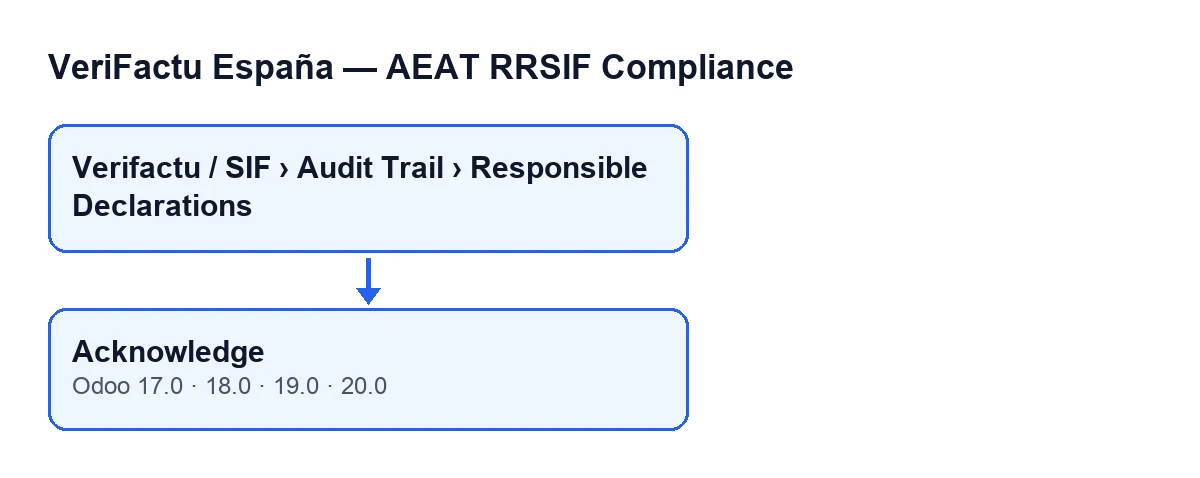
¿Dónde se abre la pantalla que tiene el botón?
En el menú Verifactu / SIF › Registro de Auditoría › Declaraciones Responsables (Verifactu / SIF › Audit Trail › Responsible Declarations). Cada tramo del menú pide sus permisos y, si no tienes uno, no ves ese tramo: Verifactu / SIF lo ven Contable (Accountant), Operador de Asesoría (Asesoría Operator), Auditor (solo lectura) (Auditor (read-only)), Responsable de Privacidad (Privacy Officer) y Gestor SIF (SIF Manager); Registro de Auditoría pide Contable, Auditor (solo lectura), Responsable de Privacidad o Gestor SIF; y Declaraciones Responsables pide Auditor (solo lectura) o Gestor SIF.
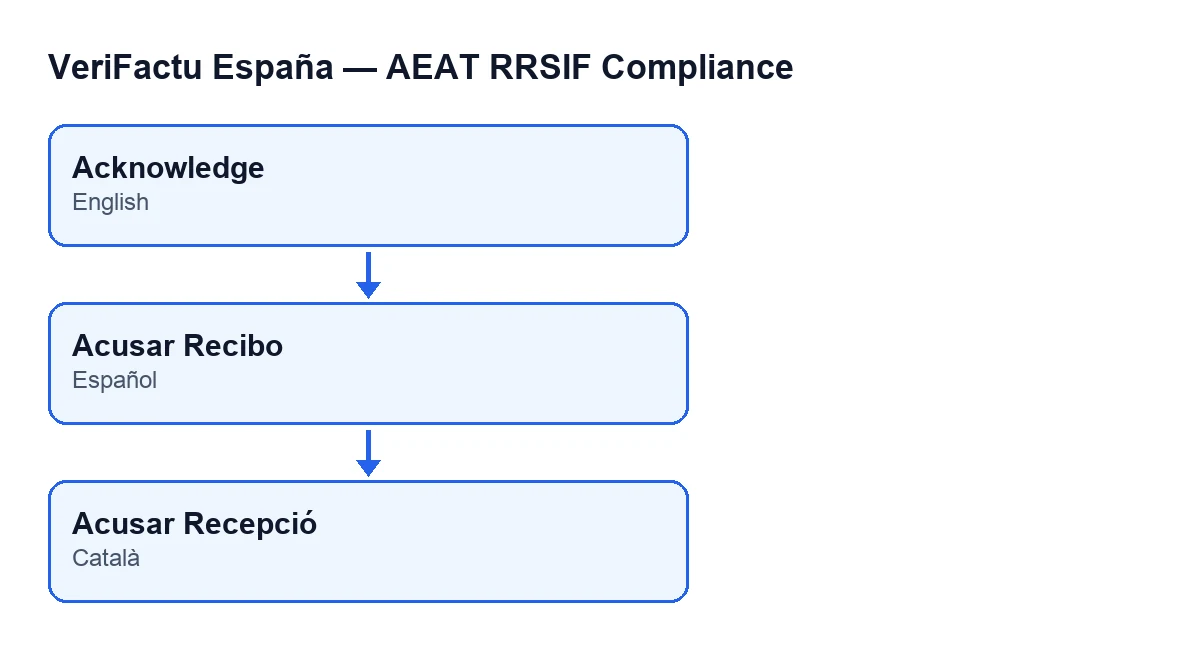
¿Cómo se llama el botón según el idioma de Odoo?
Con Odoo en castellano se llama Acusar Recibo (Acknowledge); con Odoo en catalán, Acusar Recepció.
¿Cuándo aparece Acusar Recibo?
La vista oculta el botón cuando el campo Estado de la declaración tiene un valor distinto de issued. Una declaración nueva trae por defecto el valor draft, así que con los valores por defecto el botón no se ve. Es la misma condición en Odoo 17, 18, 19 y 20.
¿Qué pasa si abro una declaración y no veo el botón?
La causa que marca la vista es el valor del campo Estado: el botón solo se muestra con issued. Aparte, para llegar a la pantalla hace falta Auditor (solo lectura) o Gestor SIF en el tramo Declaraciones Responsables. El código describe esta acción como la de un Gestor SIF que acusa recibo de la declaración responsable. Si te interesa otro mensaje del módulo que nombra a ese grupo, lo explicamos en este artículo.
Qué hace el código al pulsarlo
¿Qué hace el botón, en orden?
Actúa sobre una sola declaración, la que tienes abierta. Primero crea un evento de auditoría de la empresa de la declaración (campo Empresa (Company), en el grupo Declaración (Declaration) de la ficha), de tipo acuse de la declaración responsable. Después guarda en la declaración la referencia a ese evento, con permisos elevados.
¿Qué datos lleva el evento?
El evento se guarda con estos datos:
- la empresa de la declaración;
- el tipo de evento, que es el de acuse de la declaración responsable;
- la fecha y la hora del momento en que se pulsa, en UTC;
- el usuario que ha pulsado el botón;
- la descripción
Declaración responsable v… acknowledged, donde…es el valor del campoVersión del Módulo(Version Modulo) de la declaración, que está en el grupoVersiones del Software(Software Versions) de la ficha y también en la lista; - unos datos de contexto con el identificador de la declaración;
- una huella calculada con un hash criptográfico a partir del tipo, la hora, la empresa, la descripción y el contexto;
- un número de secuencia propio de la empresa.
¿Qué cambia en la declaración?
Lo único que el botón escribe en la declaración es la referencia al evento recién creado. El evento en sí queda como un registro aparte.
¿Qué pasa si pulso el botón dos veces?
El código no comprueba antes si ya se había acusado recibo. Cada pulsación crea un evento nuevo, con su hora y su número de secuencia, y la declaración pasa a guardar la referencia del último. Por eso pulsa el botón una sola vez por declaración.
Otras vías que crean eventos y versiones
¿Es el botón la única forma de que el módulo cree eventos?
No. La rutina que crea el evento es la misma que el módulo usa en otros puntos. Al guardar la ficha de una empresa con un cambio de entorno de la AEAT, o con un cambio del responsable del SIF, el módulo crea su propio evento. Además, al cancelar una factura con el botón estándar de Odoo (que el módulo amplía) y en la tarea programada Verifactu: Comprobación del Desfase del Reloj (Verifactu: Clock Drift Check), que corre cada hora y está activa al instalar, se llega a otra rutina del módulo que también llama a esa creación de eventos. Lo que el módulo añade a las facturas lo tienes en este otro artículo.
¿Está el botón en todas las versiones de Odoo?
El botón Acusar Recibo de Declaraciones Responsables está en las ramas publicadas, 17.0, 18.0, 19.0 y 20.0, con la misma condición de vista. El módulo se publica en Odoo Apps para esas cuatro versiones. Lo que hace el botón por dentro, tal como está descrito, corresponde al código de Odoo 20.0.
Ayuda con la implantación
FlexigoTech implanta Odoo 17, 18, 19 y 20 y desarrolla conectores e integraciones a medida. Si estás poniendo en marcha el módulo y quieres revisar con tu equipo los permisos de cada menú y el flujo de las declaraciones, escríbenos.
Sigue leyendo
Comprobado en el código del módulo (versión 20.0) y en las fuentes enlazadas
Fuentes
- Código del módulo: flexigo_spain_verifactu 20.0 (1fdc980f): views/verifactu_declaracion_views.xml
- Código del módulo: flexigo_spain_verifactu 20.0 (1fdc980f): models/verifactu_declaracion.py
- Código del módulo: flexigo_spain_verifactu 20.0 (1fdc980f): models/res_company.py
- apps.odoo.com/apps/modules/20.0/flexigo_spain_verifactu
- flexigotech.com/en/services.html