

 Español
 English
 Català
 Deutsch
 Français
 Italiano
 Nederlands
 Polski
Onde está o botão e quando se vê
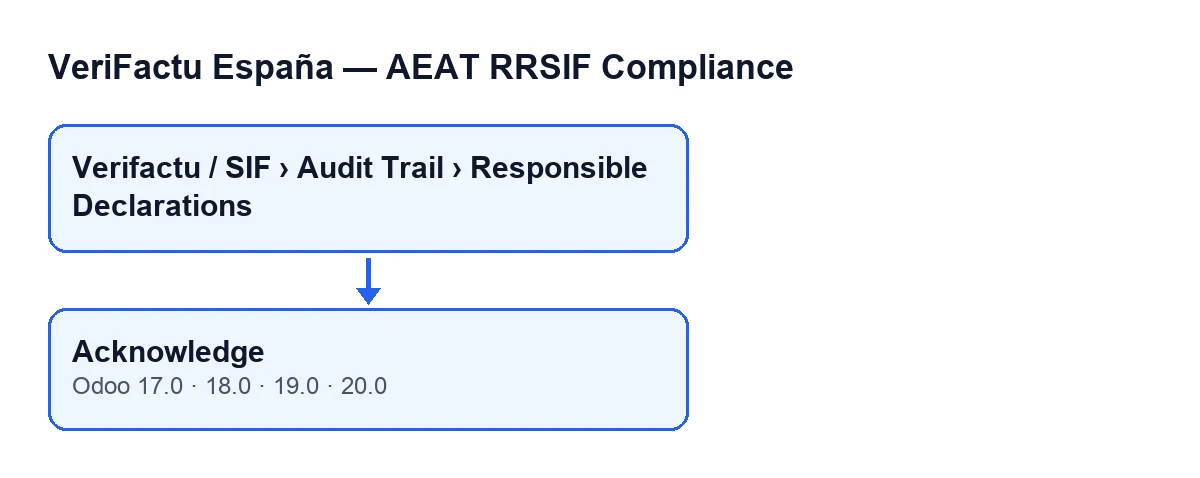
Onde se abre o ecrã que tem o botão?
No menu Verifactu / SIF › Audit Trail › Responsible Declarations. Cada troço do menu exige as suas permissões e, se não tiveres uma, não vês esse troço: Verifactu / SIF vêem-no Accountant, Asesoría Operator, Auditor (read-only), Privacy Officer e SIF Manager; Audit Trail exige Accountant, Auditor (read-only), Privacy Officer ou SIF Manager; e Responsible Declarations exige Auditor (read-only) ou SIF Manager.
Como se chama o botão consoante o idioma do Odoo?
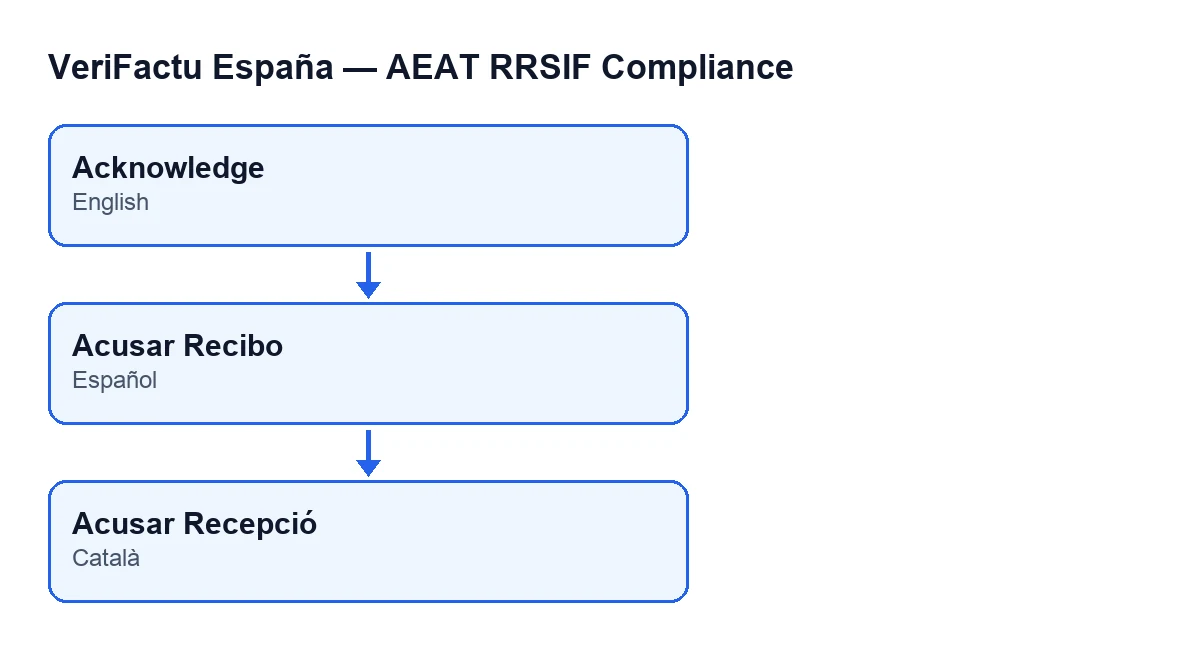
Com o Odoo em português de Portugal chama-se Acknowledge, porque o módulo não traz tradução para este idioma; com o Odoo em catalão, Acusar Recepció.
Quando aparece Acknowledge?
A vista oculta o botão quando o campo Estado da declaração tem um valor diferente de issued. Uma declaração nova traz por defeito o valor draft, pelo que, com os valores por defeito, o botão não se vê. É a mesma condição no Odoo 17, 18, 19 e 20.
E se abrir uma declaração e não vir o botão?
A causa que a vista indica é o valor do campo Estado: o botão só é mostrado com issued. À parte, para chegar ao ecrã é preciso Auditor (read-only) ou SIF Manager no troço Responsible Declarations. O código descreve esta ação como a de um Gestor SIF que acusa a receção da declaração responsável. Se te interessa outra mensagem do módulo que nomeia esse grupo, explicamo-la neste artigo.
O que faz o código ao premi-lo
O que faz o botão, por ordem?
Atua sobre uma única declaração, a que tens aberta. Primeiro cria um evento de auditoria da empresa da declaração (campo Company, no grupo Declaration da ficha), do tipo acusação de receção da declaração responsável. Depois guarda na declaração a referência a esse evento, com permissões elevadas.
Que dados leva o evento?
O evento é guardado com estes dados:
- a empresa da declaração;
- o tipo de evento, que é o de acusação de receção da declaração responsável;
- a data e a hora do momento em que se prime, em UTC;
- o utilizador que premiu o botão;
- a descrição
Declaración responsable v… acknowledged, em que…é o valor do campoVersion Moduloda declaração, que está no grupoSoftware Versionsda ficha e também na lista; - uns dados de contexto com o identificador da declaração;
- uma impressão digital calculada com um hash criptográfico a partir do tipo, da hora, da empresa, da descrição e do contexto;
- um número de sequência próprio da empresa.
O que muda na declaração?
A única coisa que o botão escreve na declaração é a referência ao evento acabado de criar. O evento em si fica como um registo à parte.
O que acontece se premir o botão duas vezes?
O código não verifica antes se já se tinha acusado a receção. Cada vez que o premes cria-se um evento novo, com a sua hora e o seu número de sequência, e a declaração passa a guardar a referência do último. Por isso, prime o botão uma única vez por declaração.
Outras vias que criam eventos e versões
O botão é a única forma de o módulo criar eventos?
Não. A rotina que cria o evento é a mesma que o módulo usa noutros pontos. Ao guardar a ficha de uma empresa com uma alteração de ambiente da AEAT, ou com uma alteração do responsável do SIF, o módulo cria o seu próprio evento. Além disso, ao cancelar uma fatura com o botão padrão do Odoo (que o módulo alarga) e na tarefa agendada Verifactu: Clock Drift Check, que corre a cada hora e está ativa na instalação, chega-se a outra rotina do módulo que também chama essa criação de eventos. O que o módulo acrescenta às faturas tens neste outro artigo.
O botão está em todas as versões do Odoo?
O botão Acknowledge de Responsible Declarations está nos ramos publicados, 17.0, 18.0, 19.0 e 20.0, com a mesma condição de vista. O módulo é publicado no Odoo Apps para essas quatro versões. O que o botão faz por dentro, tal como está descrito, corresponde ao código do Odoo 20.0.
Ajuda com a implementação
A FlexigoTech implementa o Odoo 17, 18, 19 e 20 e desenvolve conectores e integrações à medida. Se estás a pôr o módulo em marcha e queres rever com a tua equipa as permissões de cada menu e o fluxo das declarações, escreve-nos.
Continue a ler
Verificado no código do módulo (versão 20.0) e nas fontes indicadas
Fontes
- Código do módulo: flexigo_spain_verifactu 20.0 (1fdc980f): views/verifactu_declaracion_views.xml
- Código do módulo: flexigo_spain_verifactu 20.0 (1fdc980f): models/verifactu_declaracion.py
- Código do módulo: flexigo_spain_verifactu 20.0 (1fdc980f): models/res_company.py
- apps.odoo.com/apps/modules/20.0/flexigo_spain_verifactu
- flexigotech.com/en/services.html