

 Español
 English
 Català
 Deutsch
 Français
 Português
 Italiano
 Nederlands
Gdzie jest przycisk i kiedy go widać
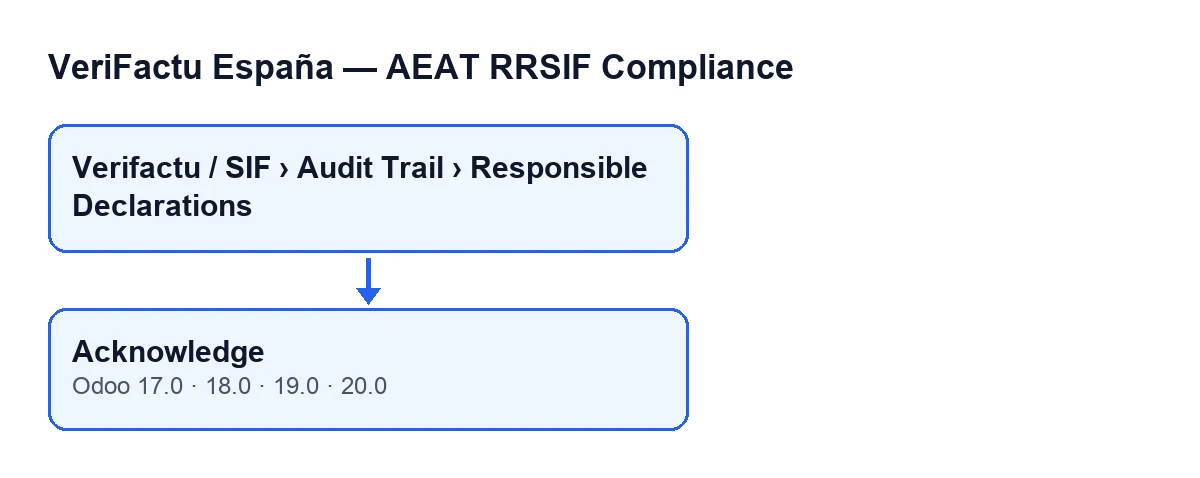
Gdzie otwiera się ekran z tym przyciskiem?
W menu Verifactu / SIF › Audit Trail › Responsible Declarations. Każdy fragment menu wymaga własnych uprawnień, a jeśli ich nie masz, tego fragmentu nie widzisz: Verifactu / SIF widzą Accountant, Asesoría Operator, Auditor (read-only), Privacy Officer i SIF Manager; Audit Trail wymaga Accountant, Auditor (read-only), Privacy Officer lub SIF Manager; a Responsible Declarations wymaga Auditor (read-only) lub SIF Manager.
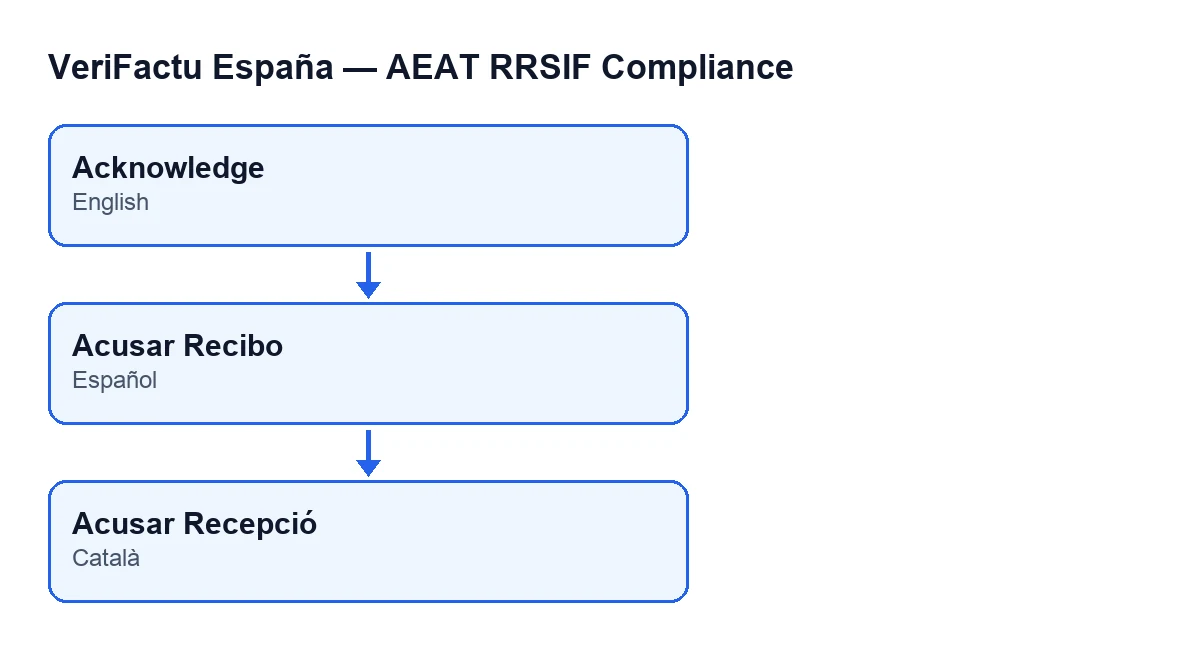
Jak nazywa się przycisk w zależności od języka Odoo?
Po hiszpańsku nazywa się Acusar Recibo w wersji z interfejsem hiszpańskim, a w Odoo po katalońsku Acusar Recepció.
Kiedy pojawia się Acknowledge?
Widok ukrywa przycisk, gdy pole Estado deklaracji ma wartość inną niż issued. Nowa deklaracja domyślnie ma wartość draft, więc przy wartościach domyślnych przycisku nie widać. Warunek jest taki sam w Odoo 17, 18, 19 i 20.
Co jeśli otwieram deklarację i nie widzę przycisku?
Przyczyną wskazaną przez widok jest wartość pola Estado: przycisk pokazuje się tylko przy issued. Poza tym, aby dojść do ekranu, potrzebujesz Auditor (read-only) lub SIF Manager we fragmencie Responsible Declarations. Kod opisuje tę akcję jako działanie osoby z uprawnieniami gestora SIF, która potwierdza odbiór deklaracji odpowiedzialnej. Jeśli interesuje Cię inny komunikat modułu wskazujący tę grupę, wyjaśniamy go w tym artykule.
Co robi kod po kliknięciu
Co robi przycisk, krok po kroku?
Działa na jednej deklaracji, tej, którą masz otwartą. Najpierw tworzy zdarzenie audytowe firmy z deklaracji (pole Company, w grupie Declaration karty), typu potwierdzenie deklaracji odpowiedzialnej. Następnie zapisuje w deklaracji odwołanie do tego zdarzenia, z podwyższonymi uprawnieniami.
Jakie dane zawiera zdarzenie?
Zdarzenie zapisuje się z takimi danymi:
- firma z deklaracji;
- typ zdarzenia, czyli potwierdzenie deklaracji odpowiedzialnej;
- data i godzina chwili kliknięcia, w UTC;
- użytkownik, który kliknął przycisk;
- opis
Declaración responsable v… acknowledged, gdzie…to wartość polaVersion Modulodeklaracji, które jest w grupieSoftware Versionskarty i także na liście; - dane kontekstowe z identyfikatorem deklaracji;
- odcisk obliczony kryptograficznym hashem z typu, godziny, firmy, opisu i kontekstu;
- numer sekwencyjny właściwy dla firmy.
Co zmienia się w deklaracji?
Jedyne, co przycisk zapisuje w deklaracji, to odwołanie do świeżo utworzonego zdarzenia. Samo zdarzenie pozostaje osobnym rekordem.
Co się stanie, jeśli klikną dwa razy?
Kod nie sprawdza wcześniej, czy odbiór był już potwierdzony. Każde kliknięcie tworzy nowe zdarzenie z własną godziną i numerem sekwencyjnym, a deklaracja zapamiętuje odwołanie do ostatniego. Dlatego klikaj przycisk tylko raz na deklarację.
Inne ścieżki tworzące zdarzenia i wersje
Czy przycisk to jedyny sposób, w jaki moduł tworzy zdarzenia?
Nie. Procedura tworząca zdarzenie jest ta sama, której moduł używa w innych miejscach. Przy zapisie karty firmy ze zmianą środowiska AEAT lub zmianą odpowiedzialnego za SIF moduł tworzy własne zdarzenie. Ponadto przy anulowaniu faktury standardowym przyciskiem Odoo (który moduł rozszerza) oraz w zaplanowanym zadaniu Verifactu: Clock Drift Check, które uruchamia się co godzinę i jest aktywne po instalacji, trafia się do innej procedury modułu, która także wywołuje tworzenie zdarzeń. To, co moduł dodaje do faktur, opisujemy w innym artykule.
Czy przycisk jest we wszystkich wersjach Odoo?
Przycisk Acknowledge w Responsible Declarations jest w opublikowanych gałęziach 17.0, 18.0, 19.0 i 20.0, z tym samym warunkiem widoku. Moduł jest publikowany w Odoo Apps dla tych czterech wersji. To, co przycisk robi w środku, w opisanej formie odpowiada kodowi Odoo 20.0.
Pomoc przy wdrożeniu
FlexigoTech wdraża Odoo 17, 18, 19 i 20 oraz tworzy konektory i integracje na zamówienie. Jeśli uruchamiasz moduł i chcesz razem z zespołem przejrzeć uprawnienia każdego menu i przepływ deklaracji, napisz do nas.
Czytaj dalej
Sprawdzone w kodzie źródłowym modułu (wersja 20.0) i w podlinkowanych źródłach
Źródła
- Kod modułu: flexigo_spain_verifactu 20.0 (1fdc980f): views/verifactu_declaracion_views.xml
- Kod modułu: flexigo_spain_verifactu 20.0 (1fdc980f): models/verifactu_declaracion.py
- Kod modułu: flexigo_spain_verifactu 20.0 (1fdc980f): models/res_company.py
- apps.odoo.com/apps/modules/20.0/flexigo_spain_verifactu
- flexigotech.com/en/services.html