

 Español
 English
 Català
 Deutsch
 Français
 Português
 Nederlands
 Polski
Distribuzioni Ribeira, il filo del caso
Esempio Caso illustrativo: l'azienda e i suoi dati sono inventati per spiegare il flusso.
Distribuzioni Ribeira è un'azienda inventata che fattura in Portogallo da Odoo 18 e gestisce una seconda società nello stesso database. Marta, responsabile dell'amministrazione, deve mettere a punto Portugal SAF-T (PT) File Checks. Il caso non ha cifre: conta quali schermate apre, quali campi controlla e quali stati incontra.
Il modulo è pubblicato su Odoo Apps per 17.0, 18.0, 19.0 e 20.0, quindi Marta sceglie la scheda della sua versione. Costa 9 € per versione di Odoo, pagamento unico e IVA esclusa, in tutte e quattro le versioni, e poiché include un servizio locale di FlexigoTech Cloud si aggiunge l'abbonamento di 29 €/mese o 290 €/anno IVA esclusa (Pro: 58 €/mese o 580 €/anno).
Primo giorno: il modulo di configurazione ATCUD
Quando crea una nuova configurazione ATCUD da Invoicing, Marta trova un modulo diviso in sezioni: informazioni aziendali, ATCUD, e-mail e notifiche, e caricamento. È compilato solo l'URL dell'endpoint; il resto è vuoto.
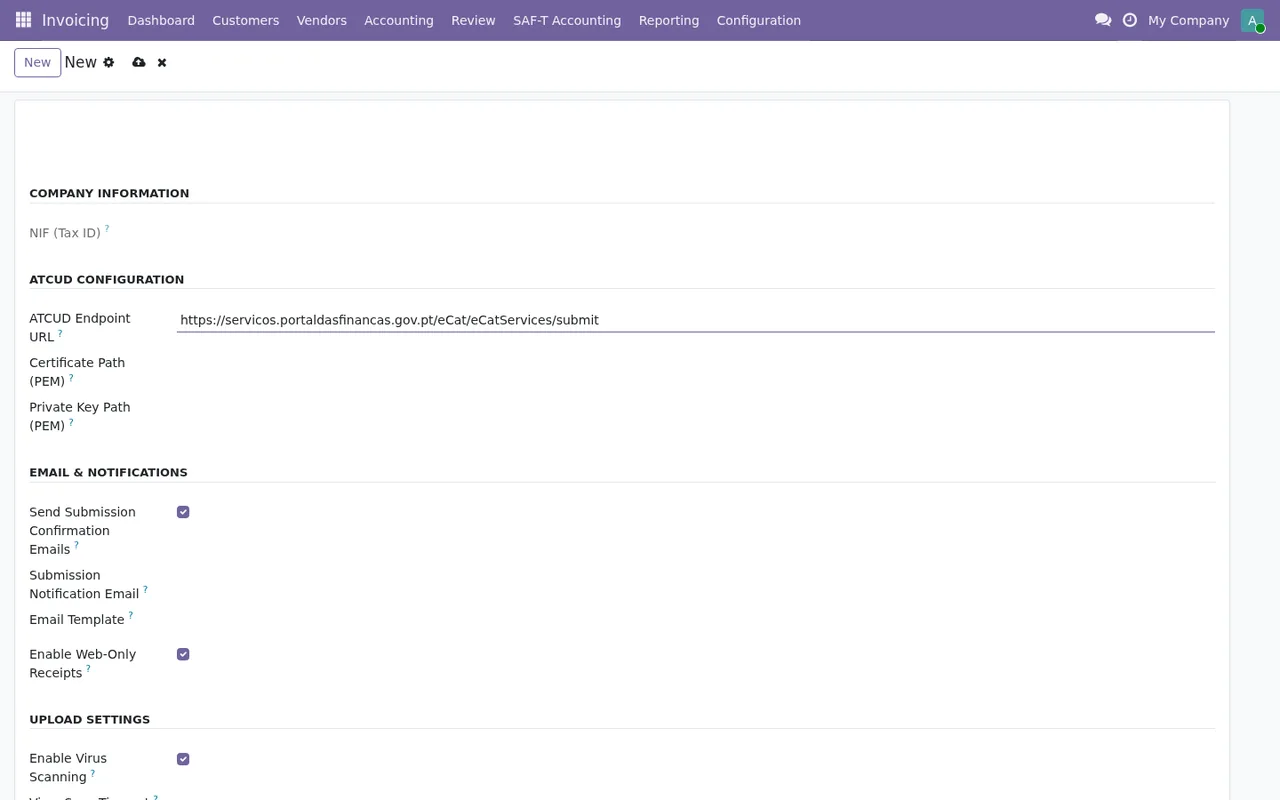
Marta scorre il modulo sezione per sezione, dall'alto in basso, compresa la parte che non entra nello schermo. Il fatto che l'URL dell'endpoint sia già scritto non le dice nulla sul resto, quindi non considera completa la configurazione finché non l'ha controllata tutta.
I campi che Marta guarda con attenzione
Prima di generare qualsiasi cosa, Marta ripassa i campi del modulo che la riguardano. Questi sono quelli che individua:
company_id: compare in diversi modelli del modulo come relazione conres.company. Con due società nello stesso database, Marta verifica a quale azienda appartiene ogni record.schema_url, con l'etichettaSAF-T Schema URL: secondo la descrizione del campo, è l'URL da cui si ottiene lo schema XSD del SAF-T portoghese.export_file_csv: un allegato (ir.attachment) descritto comeExported CSV format.transaction_count, con l'etichettaTransaction Count: il numero di transazioni incluse nel SAF-T.name, con l'etichettaRequest ID.submission_id: relazione consaft.submission, descritta comeRelated SAF-T submission if applicable.
Marta non attribuisce a questi campi altra funzione oltre a quella indicata dal nome o dalla descrizione. Se ti serve sapere come si collegano internamente, lo trovi in come funziona il modulo dall'interno.
Gli stati che può avere ogni record
Il secondo giorno Marta impara i valori di stato definiti dal modulo. Sono quattro gruppi distinti, ed è meglio non confonderli:
- Campo
stateconDraft,ExportedeSubmitted. - Campo
statusconDraft,Processing,ApprovedeDenied. - Campo
stateconDraft,Generated,Validated,Validation FailedeSubmitted. Sono quelli che vedi nell'elencoGenerate SAF-T Files. - Campo
stateconDraft,Validated,Submitted,Accepted,Rejected,ATCUD UnreachableeError.
Da questo elenco Marta annota i valori che vuole tenere sotto controllo ogni giorno: Validation Failed, Denied, Rejected, ATCUD Unreachable e Error. Non dà per scontata la causa di nessuno; quando ne compare uno, cerca il testo esatto dell'avviso nella guida ai messaggi di errore del modulo.
La prima settimana: cosa controlla ogni mattina
Con la configurazione fatta, nella prima settimana Marta apre ogni mattina le stesse schermate nello stesso ordine. Il giro è questo:
Draft, Generated, Validated, Validation Failed e Submitted, con dimensione e transazioni a zero.- In
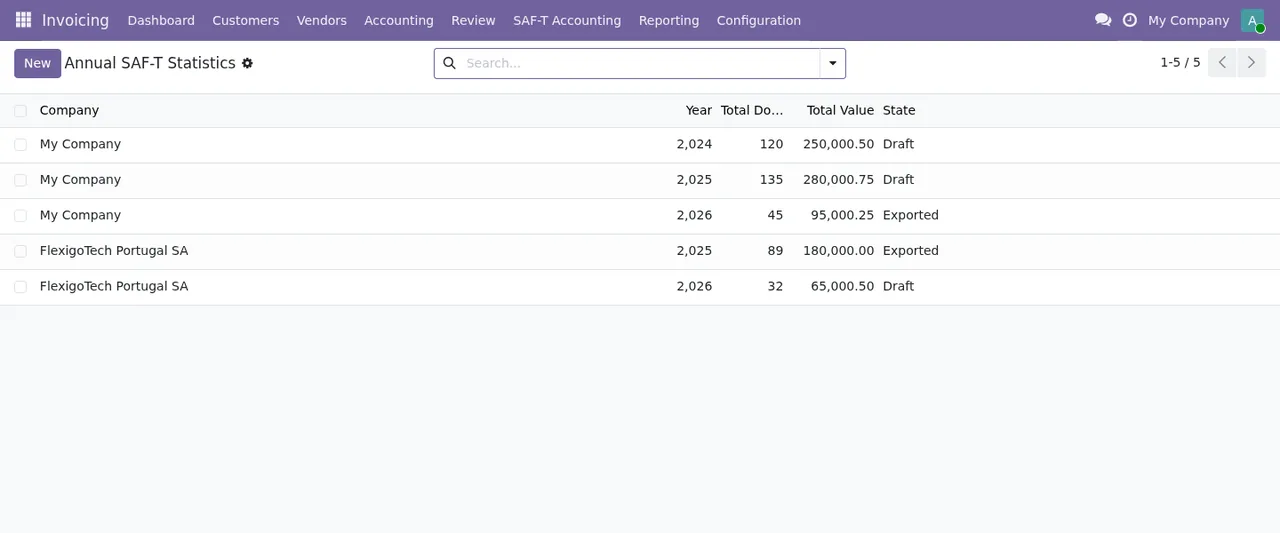
Invoicing › Annual SAF-T Statisticsguarda le colonneCompany,Year,Total Documents,Total ValueeState, e verifica che ogni riga corrisponda alla società che si aspetta. - In
SAF-T Error Logslegge data, tipo di errore, gravità e messaggio di ogni record, e nota quali hanno ancora la casella risolto non spuntata. - In
Generate SAF-T Filescontrolla lo stato di ogni periodo, dall'inizio alla fine, insieme alla dimensione del file e alle transazioni.
Nel suo database, con due società, la colonna Company è la prima che Marta guarda. Lo stesso elenco ha il pulsante New e la barra di ricerca:
Cosa insegna il caso Ribeira
- Il nuovo modulo ATCUD si presenta quasi vuoto, con il solo URL dell'endpoint: controllalo sezione per sezione, compresa la parte che non entra nello schermo, prima di considerarlo completo.
company_idè presente in diversi modelli. Se hai più di una società, controlla l'azienda di ogni record prima di tutto il resto.- Ci sono quattro gruppi di stati diversi. Impara in quale elenco vedi ciascuno e quali valori vuoi tenere d'occhio.
- I tre elenchi del giro (statistiche annuali, log degli errori e generazione dei file) sono la routine di Marta nella prima settimana.
Come ti aiuta FlexigoTech
FlexigoTech implementa Odoo 17, 18, 19 e 20 e sviluppa connettori e integrazioni su misura, quindi possiamo preparare con te la configurazione ATCUD e le società. Se acquisti il modulo dalla sua pagina su flexigotech.com, l'abbonamento include il modulo per le nuove versioni di Odoo; sull'Odoo App Store, invece, ogni versione si acquista lì (scheda su Odoo Apps). Senza abbonamento, o con il servizio sospeso, si ferma ciò che fornisce l'abbonamento, e i dati restano nel tuo Odoo. Se hai ancora dubbi sul fatto che faccia al caso tuo, leggi prima cosa copre e cosa serve prima di installarlo.
Continua a leggere
Verificato nel codice del modulo (versione 20.0) e nelle fonti collegate
Fonti
- Codice del modulo: flexigo_portugal_saf_t_accounting_atcud_submission_tool 20.0 (6935c20f): models/saft_annual_statistics.py
- Codice del modulo: flexigo_portugal_saf_t_accounting_atcud_submission_tool 20.0 (6935c20f): models/saft_config.py
- Codice del modulo: flexigo_portugal_saf_t_accounting_atcud_submission_tool 20.0 (6935c20f): models/saft_dsar_request.py
- Codice del modulo: flexigo_portugal_saf_t_accounting_atcud_submission_tool 20.0 (6935c20f): models/saft_error_log.py
- Codice del modulo: flexigo_portugal_saf_t_accounting_atcud_submission_tool 20.0 (6935c20f): models/saft_exporter.py
- Codice del modulo: flexigo_portugal_saf_t_accounting_atcud_submission_tool 20.0 (6935c20f): models/saft_submission.py
- apps.odoo.com/apps/modules/20.0/flexigo_portugal_saf_t_accounting_atcud_submission_tool
- apps.odoo.com/apps/modules/17.0/flexigo_portugal_saf_t_accounting_atcud_submission_tool
- apps.odoo.com/apps/modules/18.0/flexigo_portugal_saf_t_accounting_atcud_submission_tool
- apps.odoo.com/apps/modules/19.0/flexigo_portugal_saf_t_accounting_atcud_submission_tool
- flexigotech.com/en/services.html
- flexigotech.com/precios.html