

 Español
 English
 Català
 Deutsch
 Français
 Português
 Italiano
 Nederlands
Distribuciones Ribeira, czyli oś przykładu
Przykład Przypadek poglądowy: firma i jej dane są zmyślone, żeby pokazać przebieg.
Distribuciones Ribeira to zmyślona firma, która wystawia faktury w Portugalii z Odoo 18 i prowadzi drugą spółkę w tej samej bazie danych. Marta, która odpowiada za administrację, ma przygotować Portugal SAF-T (PT) File Checks. W przykładzie nie ma kwot: liczy się to, jakie ekrany otwiera, na jakie pola patrzy i na jakie statusy trafia.
Moduł jest opublikowany w Odoo Apps dla wersji 17.0, 18.0, 19.0 i 20.0, więc Marta wybiera kartę swojej wersji. Kosztuje 9 € za wersję Odoo, jednorazowo, netto (bez VAT), we wszystkich czterech wersjach, a ponieważ zawiera lokalną usługę FlexigoTech Cloud, dochodzi subskrypcja 29 €/mies. lub 290 €/rok netto (bez VAT) (Pro: 58 €/mies. lub 580 €/rok).
Pierwszy dzień: formularz konfiguracji ATCUD
Po utworzeniu nowej konfiguracji ATCUD z poziomu Invoicing Marta widzi formularz podzielony na sekcje: dane firmy, ATCUD, e-mail i powiadomienia oraz wysyłka. Wypełniony jest tylko adres URL endpointu, reszta jest pusta.
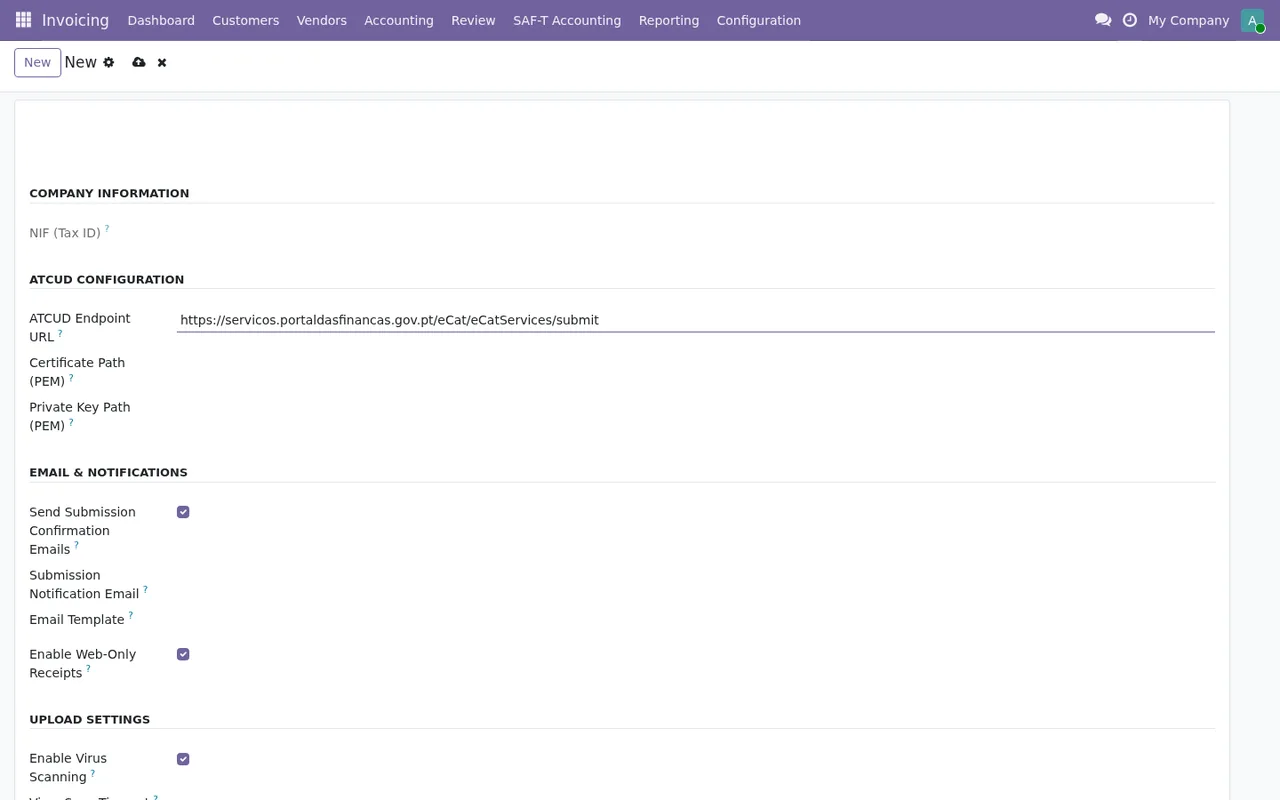
Marta przechodzi formularz sekcja po sekcji, od góry do dołu, łącznie z częścią, która nie mieści się na ekranie. To, że URL endpointu jest już wpisany, nic jej nie mówi o reszcie, więc nie uznaje konfiguracji za gotową, dopóki nie sprawdzi jej w całości.
Pola, którym Marta przygląda się dokładnie
Zanim cokolwiek wygeneruje, Marta przegląda pola modułu, które jej dotyczą. Oto te, które wyłapuje:
company_id: występuje w kilku modelach modułu jako relacja dores.company. Przy dwóch spółkach w tej samej bazie Marta sprawdza, do której firmy należy każdy rekord.schema_url, z etykietąSAF-T Schema URL: według opisu pola to adres URL, z którego pobierany jest schemat XSD portugalskiego SAF-T.export_file_csv: załącznik (ir.attachment) opisany jakoExported CSV format.transaction_count, z etykietąTransaction Count: liczba transakcji ujętych w SAF-T.name, z etykietąRequest ID.submission_id: relacja dosaft.submission, opisana jakoRelated SAF-T submission if applicable.
Marta nie przypisuje tym polom żadnej funkcji poza tą, którą wskazuje ich nazwa lub opis. Jeśli chcesz wiedzieć, jak łączą się wewnętrznie, opisujemy to w tekście jak moduł działa od środka.
Statusy, jakie może mieć każdy rekord
Drugiego dnia Marta poznaje wartości statusów zdefiniowane w module. To cztery osobne zestawy i lepiej ich nie mylić:
- Pole
statez wartościamiDraft,ExportediSubmitted. - Pole
statusz wartościamiDraft,Processing,ApprovediDenied. - Pole
statez wartościamiDraft,Generated,Validated,Validation FailediSubmitted. To je widać na liścieGenerate SAF-T Files. - Pole
statez wartościamiDraft,Validated,Submitted,Accepted,Rejected,ATCUD UnreachableiError.
Z tej listy Marta notuje wartości, które chce kontrolować codziennie: Validation Failed, Denied, Rejected, ATCUD Unreachable i Error. Nie zakłada z góry przyczyny żadnej z nich; gdy któraś się pojawi, szuka dokładnej treści komunikatu w przewodniku po komunikatach błędów modułu.
Pierwszy tydzień: co sprawdza każdego ranka
Po zakończeniu konfiguracji Marta przez pierwszy tydzień każdego ranka otwiera te same ekrany w tej samej kolejności. Wygląda to tak:
Draft, Generated, Validated, Validation Failed i Submitted, z rozmiarem pliku i transakcjami równymi zero.- W
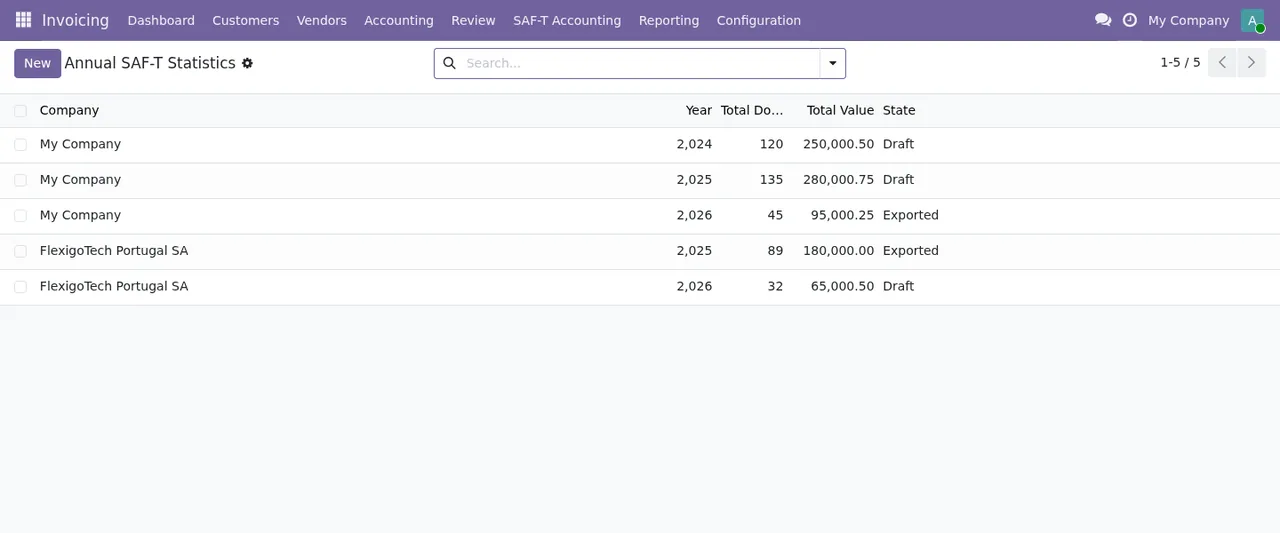
Invoicing › Annual SAF-T Statisticspatrzy na kolumnyCompany,Year,Total Documents,Total ValueiStatei sprawdza, czy każdy wiersz należy do spółki, której się spodziewa. - W
SAF-T Error Logsczyta datę, typ błędu, wagę i komunikat każdego rekordu i zwraca uwagę, które nadal mają niezaznaczone pole rozwiązania. - W
Generate SAF-T Filessprawdza status każdego okresu, od początku do końca, razem z rozmiarem pliku i liczbą transakcji.
W jej bazie, z dwiema spółkami, kolumna Company to pierwsza rzecz, na którą Marta patrzy. Ta sama lista ma przycisk New i wyszukiwarkę:
Czego uczy przykład Ribeiry
- Nowy formularz ATCUD jest prawie pusty, zawiera tylko URL endpointu: przejdź go sekcja po sekcji, łącznie z częścią, która nie mieści się na ekranie, zanim uznasz go za gotowy.
company_idwystępuje w kilku modelach. Jeśli masz więcej niż jedną spółkę, najpierw sprawdź firmę na każdym rekordzie.- Istnieją cztery różne zestawy statusów. Naucz się, na której liście widać każdy z nich i które wartości chcesz obserwować.
- Trzy listy z porannego obchodu (roczne statystyki, logi błędów i generowanie plików) to rutyna Marty w pierwszym tygodniu.
Jak pomaga FlexigoTech
FlexigoTech wdraża Odoo 17, 18, 19 i 20 oraz tworzy konektory i integracje na zamówienie, więc możemy razem z Tobą przygotować konfigurację ATCUD i spółki. Jeśli kupisz moduł na jego stronie w flexigotech.com, subskrypcja obejmuje moduł dla nowych wersji Odoo; w Odoo App Store natomiast każdą wersję kupuje się osobno (karta w Odoo Apps). Bez subskrypcji lub przy zawieszonej usłudze przestaje działać to, co zapewnia subskrypcja, a dane zostają w Twoim Odoo. Jeśli wciąż nie wiesz, czy moduł do Ciebie pasuje, najpierw sprawdź, co obejmuje i czego potrzebujesz przed instalacją.
Czytaj dalej
Sprawdzone w kodzie źródłowym modułu (wersja 20.0) i w podlinkowanych źródłach
Źródła
- Kod modułu: flexigo_portugal_saf_t_accounting_atcud_submission_tool 20.0 (6935c20f): models/saft_annual_statistics.py
- Kod modułu: flexigo_portugal_saf_t_accounting_atcud_submission_tool 20.0 (6935c20f): models/saft_config.py
- Kod modułu: flexigo_portugal_saf_t_accounting_atcud_submission_tool 20.0 (6935c20f): models/saft_dsar_request.py
- Kod modułu: flexigo_portugal_saf_t_accounting_atcud_submission_tool 20.0 (6935c20f): models/saft_error_log.py
- Kod modułu: flexigo_portugal_saf_t_accounting_atcud_submission_tool 20.0 (6935c20f): models/saft_exporter.py
- Kod modułu: flexigo_portugal_saf_t_accounting_atcud_submission_tool 20.0 (6935c20f): models/saft_submission.py
- apps.odoo.com/apps/modules/20.0/flexigo_portugal_saf_t_accounting_atcud_submission_tool
- apps.odoo.com/apps/modules/17.0/flexigo_portugal_saf_t_accounting_atcud_submission_tool
- apps.odoo.com/apps/modules/18.0/flexigo_portugal_saf_t_accounting_atcud_submission_tool
- apps.odoo.com/apps/modules/19.0/flexigo_portugal_saf_t_accounting_atcud_submission_tool
- flexigotech.com/en/services.html
- flexigotech.com/precios.html