

 Español
 English
 Català
 Deutsch
 Français
 Português
 Italiano
 Polski
Distribuições Ribeira, de rode draad van de case
Voorbeeld Fictief geval: het bedrijf en de cijfers zijn verzonnen om de werkwijze uit te leggen.
Distribuições Ribeira is een verzonnen bedrijf dat in Portugal factureert vanuit Odoo 18 en een tweede bedrijf in dezelfde database heeft. Marta, hoofd administratie, moet Portugal SAF-T (PT) File Checks klaarzetten. De case bevat geen bedragen: het gaat erom welke schermen ze opent, welke velden ze bekijkt en welke statussen ze tegenkomt.
De module staat in Odoo Apps voor 17.0, 18.0, 19.0 en 20.0, dus Marta kiest de pagina voor haar versie. Hij kost € 9 per Odoo-versie, eenmalig en excl. btw, voor alle vier de versies, en omdat er een lokale dienst van FlexigoTech Cloud bij hoort komt er een abonnement bij van € 29 per maand of € 290 per jaar excl. btw (Pro: € 58 per maand of € 580 per jaar).
Dag één: het ATCUD-configuratieformulier
Als Marta vanuit Invoicing een nieuwe ATCUD-configuratie aanmaakt, ziet ze een formulier met secties: bedrijfsgegevens, ATCUD, e-mail en meldingen, en upload. Alleen de endpoint-URL is ingevuld; de rest is leeg.
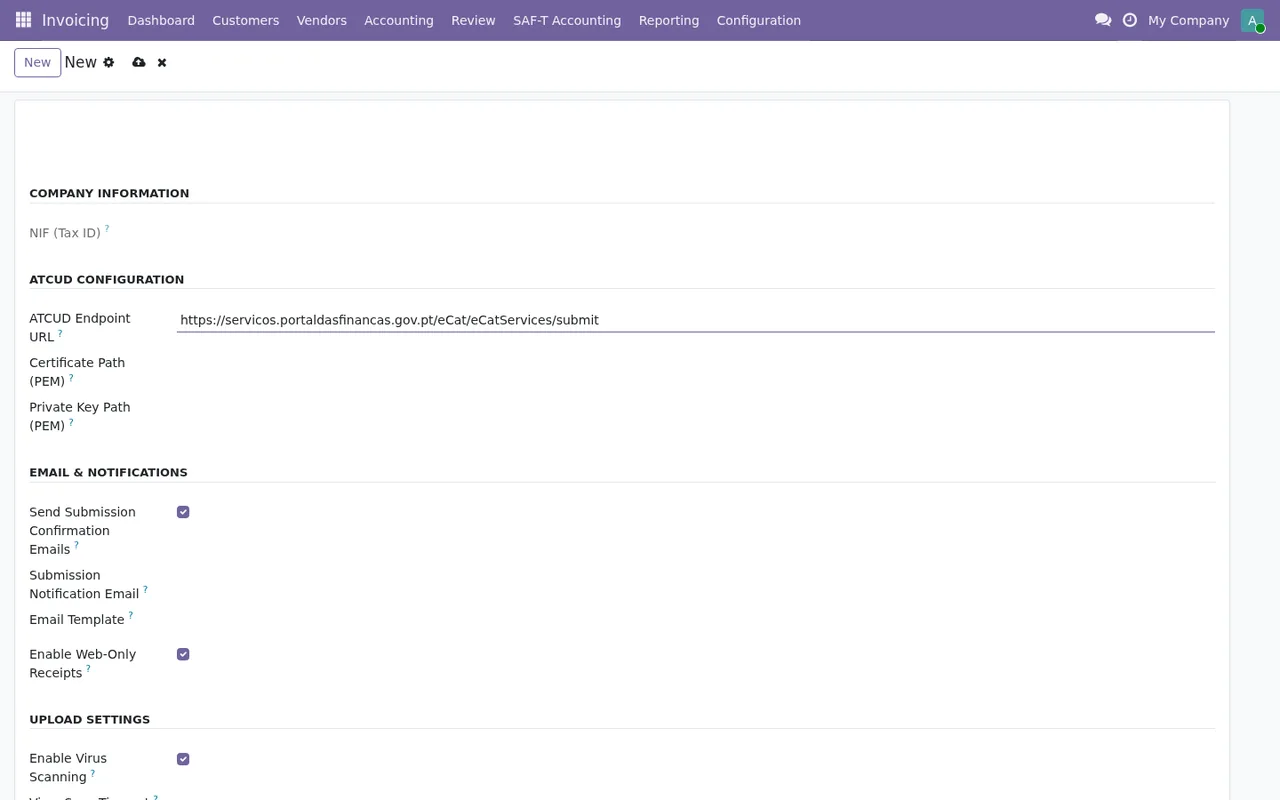
Marta loopt het formulier sectie voor sectie door, van boven naar beneden, ook het deel dat niet op het scherm past. Dat de endpoint-URL er al staat zegt niets over de rest, dus ze beschouwt de configuratie pas als compleet als ze alles heeft nagekeken.
De velden die Marta nauwkeurig bekijkt
Voordat ze iets genereert, loopt Marta de velden van de module na die voor haar van belang zijn. Dit zijn de velden die ze herkent:
company_id: komt in meerdere modellen van de module voor als relatie metres.company. Met twee bedrijven in dezelfde database controleert Marta bij welk bedrijf elk record hoort.schema_url, met het labelSAF-T Schema URL: volgens de veldomschrijving de URL waarvandaan het XSD-schema van de Portugese SAF-T wordt opgehaald.export_file_csv: een bijlage (ir.attachment) omschreven alsExported CSV format.transaction_count, met het labelTransaction Count: het aantal transacties in de SAF-T.name, met het labelRequest ID.submission_id: relatie metsaft.submission, omschreven alsRelated SAF-T submission if applicable.
Marta kent deze velden geen andere functie toe dan wat hun naam of omschrijving zegt. Wil je weten hoe ze intern samenhangen, lees dan hoe de module onder de motorkap werkt.
De statussen die een record kan hebben
Op dag twee leert Marta de statuswaarden die de module definieert. Het zijn vier aparte sets, en je kunt ze beter niet door elkaar halen:
- Veld
statemetDraft,ExportedenSubmitted. - Veld
statusmetDraft,Processing,ApprovedenDenied. - Veld
statemetDraft,Generated,Validated,Validation FailedenSubmitted. Deze zie je in de lijstGenerate SAF-T Files. - Veld
statemetDraft,Validated,Submitted,Accepted,Rejected,ATCUD UnreachableenError.
Uit deze lijst noteert Marta de waarden die ze elke dag in de gaten wil houden: Validation Failed, Denied, Rejected, ATCUD Unreachable en Error. Ze gaat bij geen ervan uit van een oorzaak; verschijnt er een, dan zoekt ze de exacte tekst op in de gids met foutmeldingen van de module.
De eerste week: wat ze elke ochtend controleert
Met de configuratie klaar opent Marta de eerste week elke ochtend dezelfde schermen in dezelfde volgorde. Haar ronde ziet er zo uit:
Draft, Generated, Validated, Validation Failed en Submitted, met bestandsgrootte en transacties op nul.- In
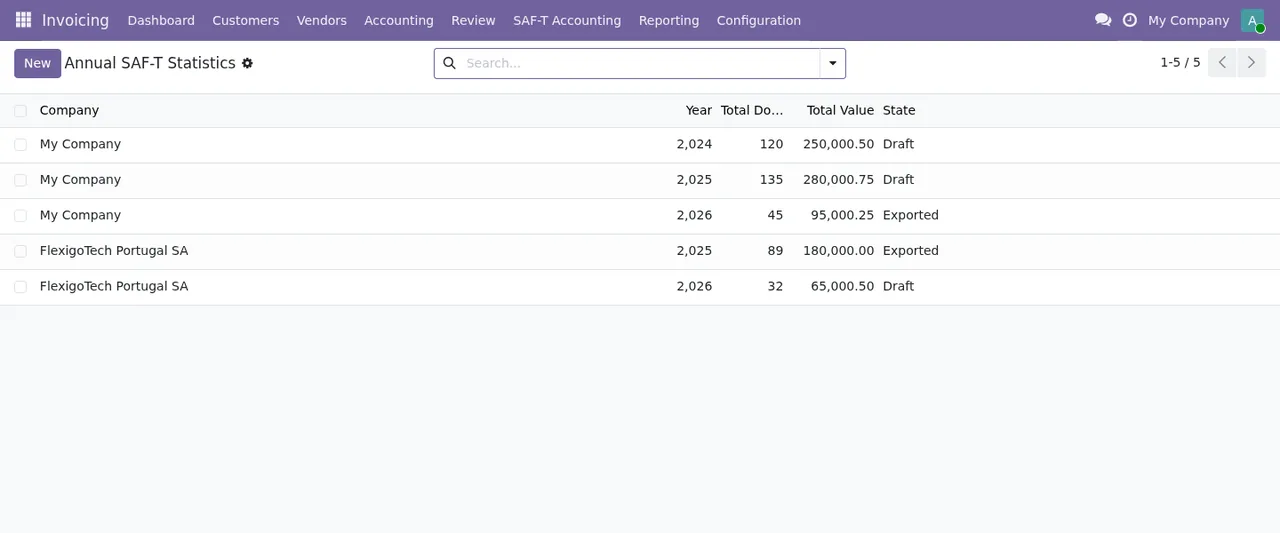
Invoicing › Annual SAF-T Statisticsbekijkt ze de kolommenCompany,Year,Total Documents,Total ValueenState, en controleert ze of elke regel bij het verwachte bedrijf hoort. - In
SAF-T Error Logsleest ze datum, fouttype, ernst en melding van elk record, en let ze op welke het vakje opgelost nog niet aangevinkt hebben. - In
Generate SAF-T Filescontroleert ze de status van elke periode, van begin tot eind, samen met bestandsgrootte en transacties.
In haar database, met twee bedrijven, kijkt Marta eerst naar de kolom Company. Dezelfde lijst heeft een knop New en een zoekbalk:
Wat de case van Ribeira leert
- Het nieuwe ATCUD-formulier is bijna leeg, alleen met de endpoint-URL: loop het sectie voor sectie door, ook het deel dat niet op het scherm past, voordat je het als compleet beschouwt.
company_idzit in meerdere modellen. Heb je meer dan één bedrijf, controleer dan eerst het bedrijf van elk record.- Er zijn vier verschillende sets statussen. Leer in welke lijst je welke ziet en welke je wilt bewaken.
- De drie lijsten uit de ronde (jaarstatistieken, foutlogs en bestandsgeneratie) vormen Marta's routine in haar eerste week.
Hoe FlexigoTech je helpt
FlexigoTech implementeert Odoo 17, 18, 19 en 20 en bouwt connectoren en integraties op maat, dus we kunnen de ATCUD-configuratie en je bedrijven samen met je inrichten. Koop je de module via de pagina op flexigotech.com, dan zit de module voor nieuwe Odoo-versies bij het abonnement inbegrepen; in de Odoo App Store koop je daarentegen elke versie daar (pagina in Odoo Apps). Zonder abonnement, of als de dienst is opgeschort, stopt wat het abonnement levert, en je gegevens blijven in je Odoo. Twijfel je nog of het bij je past, lees dan eerst wat het dekt en wat je nodig hebt voordat je het installeert.
Lees verder
Gecontroleerd in de broncode van de module (versie 20.0) en in de gelinkte bronnen
Bronnen
- Broncode van de module: flexigo_portugal_saf_t_accounting_atcud_submission_tool 20.0 (6935c20f): models/saft_annual_statistics.py
- Broncode van de module: flexigo_portugal_saf_t_accounting_atcud_submission_tool 20.0 (6935c20f): models/saft_config.py
- Broncode van de module: flexigo_portugal_saf_t_accounting_atcud_submission_tool 20.0 (6935c20f): models/saft_dsar_request.py
- Broncode van de module: flexigo_portugal_saf_t_accounting_atcud_submission_tool 20.0 (6935c20f): models/saft_error_log.py
- Broncode van de module: flexigo_portugal_saf_t_accounting_atcud_submission_tool 20.0 (6935c20f): models/saft_exporter.py
- Broncode van de module: flexigo_portugal_saf_t_accounting_atcud_submission_tool 20.0 (6935c20f): models/saft_submission.py
- apps.odoo.com/apps/modules/20.0/flexigo_portugal_saf_t_accounting_atcud_submission_tool
- apps.odoo.com/apps/modules/17.0/flexigo_portugal_saf_t_accounting_atcud_submission_tool
- apps.odoo.com/apps/modules/18.0/flexigo_portugal_saf_t_accounting_atcud_submission_tool
- apps.odoo.com/apps/modules/19.0/flexigo_portugal_saf_t_accounting_atcud_submission_tool
- flexigotech.com/en/services.html
- flexigotech.com/precios.html