

 Español
 English
 Català
 Français
 Português
 Italiano
 Nederlands
 Polski
Distribuciones Ribeira, der rote Faden des Falls
Beispiel Fiktiver Fall: Firma und Zahlen sind erfunden, um den Ablauf zu zeigen.
Distribuciones Ribeira ist ein erfundenes Unternehmen, das in Portugal mit Odoo 18 fakturiert und in derselben Datenbank eine zweite Gesellschaft führt. Marta, die Leiterin der Verwaltung, soll Portugal SAF-T (PT) File Checks einsatzbereit machen. Der Fall kommt ohne Zahlen aus: Es geht darum, welche Ansichten sie öffnet, welche Felder sie prüft und auf welche Status sie stößt.
Das Modul ist in Odoo Apps für 17.0, 18.0, 19.0 und 20.0 veröffentlicht, Marta wählt also den Eintrag für ihre Version. Es kostet 9 € pro Odoo-Version, einmalig und zzgl. MwSt., in allen vier Versionen. Da es einen lokalen Dienst von FlexigoTech Cloud mitbringt, kommt ein Abonnement von 29 €/Monat oder 290 €/Jahr zzgl. MwSt. hinzu (Pro: 58 €/Monat oder 580 €/Jahr).
Erster Tag: das ATCUD-Konfigurationsformular
Beim Anlegen einer neuen ATCUD-Konfiguration in Invoicing sieht Marta ein Formular mit mehreren Abschnitten: Unternehmensdaten, ATCUD, E-Mail und Benachrichtigungen sowie Upload. Nur die Endpoint-URL ist ausgefüllt, alles andere ist leer.
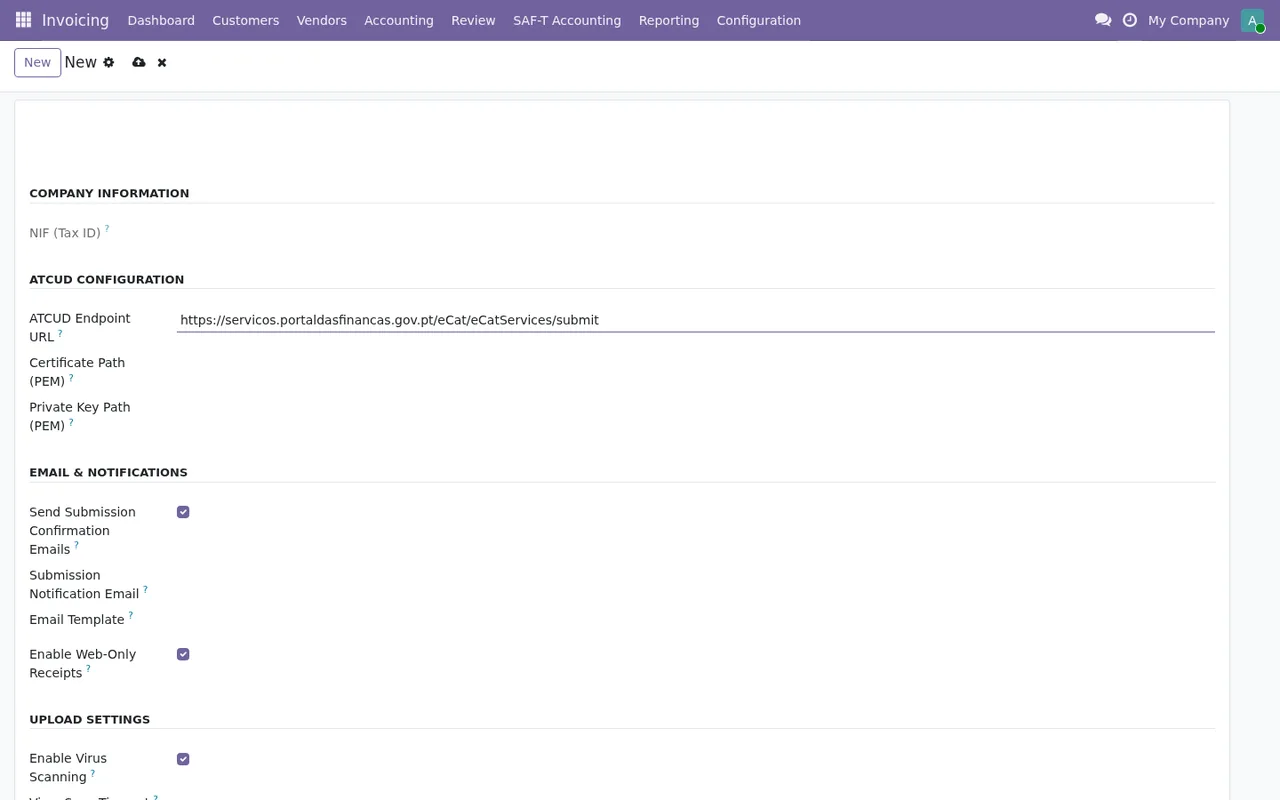
Marta geht das Formular Abschnitt für Abschnitt von oben nach unten durch, einschließlich des Teils, der nicht auf den Bildschirm passt. Dass die Endpoint-URL schon dasteht, sagt nichts über den Rest aus. Deshalb betrachtet sie die Konfiguration erst als vollständig, wenn sie alles geprüft hat.
Die Felder, die Marta genau ansieht
Bevor sie irgendetwas erzeugt, geht Marta die Modulfelder durch, die sie betreffen. Diese identifiziert sie:
company_id: kommt in mehreren Modellen des Moduls als Verknüpfung zures.companyvor. Mit zwei Gesellschaften in derselben Datenbank prüft Marta, zu welchem Unternehmen jeder Datensatz gehört.schema_url, mit der BezeichnungSAF-T Schema URL: laut Feldbeschreibung die URL, von der das XSD-Schema des portugiesischen SAF-T abgerufen wird.export_file_csv: ein Anhang (ir.attachment), beschrieben alsExported CSV format.transaction_count, mit der BezeichnungTransaction Count: die Anzahl der im SAF-T enthaltenen Transaktionen.name, mit der BezeichnungRequest ID.submission_id: Verknüpfung zusaft.submission, beschrieben alsRelated SAF-T submission if applicable.
Marta schreibt diesen Feldern keine andere Funktion zu als die, die ihr Name oder ihre Beschreibung nennt. Wie sie intern zusammenhängen, erfahren Sie unter wie das Modul intern funktioniert.
Die Status, die ein Datensatz haben kann
Am zweiten Tag lernt Marta die Statuswerte kennen, die das Modul definiert. Es sind vier verschiedene Sätze, die man nicht verwechseln sollte:
- Feld
statemitDraft,ExportedundSubmitted. - Feld
statusmitDraft,Processing,ApprovedundDenied. - Feld
statemitDraft,Generated,Validated,Validation FailedundSubmitted. Diese sehen Sie in der ListeGenerate SAF-T Files. - Feld
statemitDraft,Validated,Submitted,Accepted,Rejected,ATCUD UnreachableundError.
Aus dieser Liste notiert Marta die Werte, die sie täglich im Blick behalten will: Validation Failed, Denied, Rejected, ATCUD Unreachable und Error. Die Ursache nimmt sie bei keinem davon vorweg. Taucht einer auf, sucht sie den genauen Wortlaut der Meldung im Leitfaden zu den Fehlermeldungen des Moduls.
Die erste Woche: was sie jeden Morgen prüft
Nach abgeschlossener Konfiguration öffnet Marta in der ersten Woche jeden Morgen dieselben Ansichten in derselben Reihenfolge. Der Rundgang sieht so aus:
Draft, Generated, Validated, Validation Failed und Submitted, mit Dateigröße und Transaktionen auf null.- In
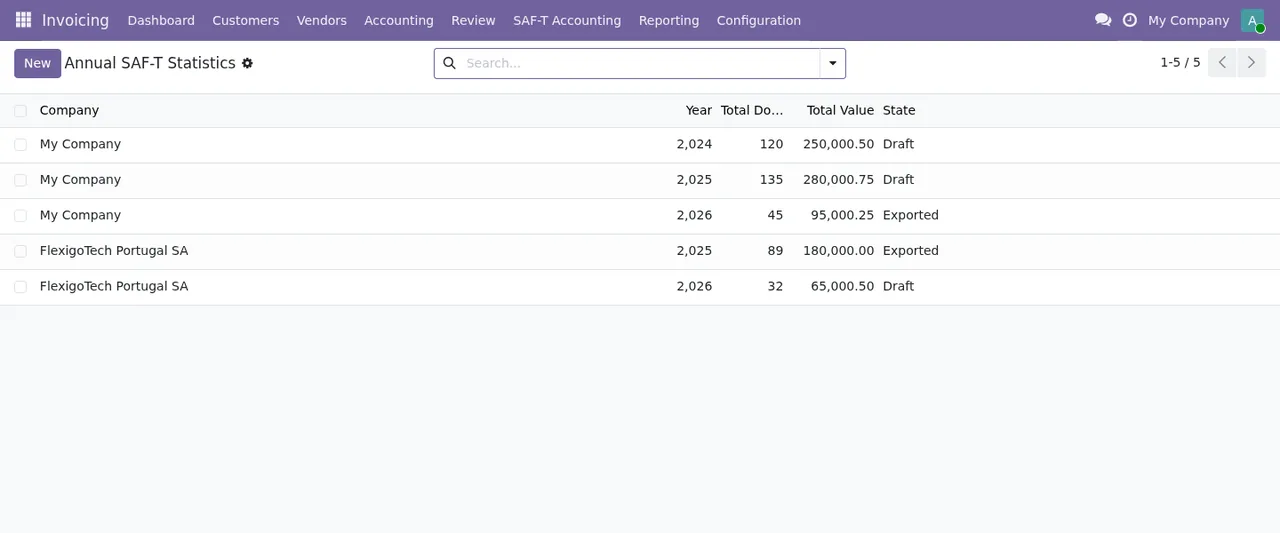
Invoicing › Annual SAF-T Statisticsprüft sie die SpaltenCompany,Year,Total Documents,Total ValueundStateund kontrolliert, dass jede Zeile zur erwarteten Gesellschaft gehört. - In
SAF-T Error Logsliest sie Datum, Fehlertyp, Schweregrad und Meldung jedes Eintrags und achtet darauf, bei welchen das Erledigt-Kästchen noch nicht angehakt ist. - In
Generate SAF-T Filesprüft sie den Status jedes Zeitraums von Beginn bis Ende, zusammen mit Dateigröße und Transaktionen.
In ihrer Datenbank mit zwei Gesellschaften schaut Marta zuerst auf die Spalte Company. Dieselbe Liste hat eine Schaltfläche New und eine Suchleiste:
Was der Fall Ribeira lehrt
- Das neue ATCUD-Formular ist fast leer, nur die Endpoint-URL ist eingetragen: Prüfen Sie es Abschnitt für Abschnitt, auch den Teil außerhalb des Bildschirms, bevor Sie es als vollständig betrachten.
company_idsteckt in mehreren Modellen. Wenn Sie mehr als eine Gesellschaft haben, prüfen Sie zuerst das Unternehmen jedes Datensatzes.- Es gibt vier verschiedene Statussätze. Lernen Sie, in welcher Liste Sie welchen sehen und welche Werte Sie überwachen wollen.
- Die drei Listen des Rundgangs (Jahresstatistiken, Fehlerprotokolle und Dateierstellung) sind Martas Routine in ihrer ersten Woche.
Wie FlexigoTech Sie unterstützt
FlexigoTech implementiert Odoo 17, 18, 19 und 20 und entwickelt individuelle Konnektoren und Integrationen. So können wir die ATCUD-Konfiguration und Ihre Gesellschaften gemeinsam mit Ihnen einrichten. Wenn Sie das Modul auf seiner Seite bei flexigotech.com kaufen, ist mit dem Abonnement das Modul für neue Odoo-Versionen enthalten; im Odoo App Store dagegen wird jede Version dort einzeln gekauft (Eintrag in Odoo Apps). Ohne Abonnement oder bei ausgesetztem Dienst endet, was das Abonnement bereitstellt, und Ihre Daten bleiben in Ihrem Odoo. Wenn Sie noch unsicher sind, ob es passt, lesen Sie zuerst was es abdeckt und was Sie vor der Installation brauchen.
Weiterlesen
Geprüft im Quellcode des Moduls (Version 20.0) und in den verlinkten Quellen
Quellen
- Quellcode des Moduls: flexigo_portugal_saf_t_accounting_atcud_submission_tool 20.0 (6935c20f): models/saft_annual_statistics.py
- Quellcode des Moduls: flexigo_portugal_saf_t_accounting_atcud_submission_tool 20.0 (6935c20f): models/saft_config.py
- Quellcode des Moduls: flexigo_portugal_saf_t_accounting_atcud_submission_tool 20.0 (6935c20f): models/saft_dsar_request.py
- Quellcode des Moduls: flexigo_portugal_saf_t_accounting_atcud_submission_tool 20.0 (6935c20f): models/saft_error_log.py
- Quellcode des Moduls: flexigo_portugal_saf_t_accounting_atcud_submission_tool 20.0 (6935c20f): models/saft_exporter.py
- Quellcode des Moduls: flexigo_portugal_saf_t_accounting_atcud_submission_tool 20.0 (6935c20f): models/saft_submission.py
- apps.odoo.com/apps/modules/20.0/flexigo_portugal_saf_t_accounting_atcud_submission_tool
- apps.odoo.com/apps/modules/17.0/flexigo_portugal_saf_t_accounting_atcud_submission_tool
- apps.odoo.com/apps/modules/18.0/flexigo_portugal_saf_t_accounting_atcud_submission_tool
- apps.odoo.com/apps/modules/19.0/flexigo_portugal_saf_t_accounting_atcud_submission_tool
- flexigotech.com/en/services.html
- flexigotech.com/precios.html