

 Español
 English
 Deutsch
 Français
 Português
 Italiano
 Nederlands
 Polski
Distribucions Ribeira, el fil del cas
Exemple Cas il·lustratiu: l'empresa i les seves dades són inventades per explicar el flux.
Distribucions Ribeira és una empresa inventada que factura a Portugal des d'Odoo 18 i que porta una segona societat a la mateixa base de dades. La Marta, responsable d'administració, ha de deixar a punt Portugal SAF-T (PT) File Checks. El cas no porta xifres: el que interessa és quines pantalles obre, quins camps mira i quins estats es va trobant.
El mòdul està publicat a Odoo Apps per a 17.0, 18.0, 19.0 i 20.0, així que la Marta tria la fitxa de la seva versió. Costa 9 € per versió d'Odoo, pagament únic i sense IVA, a les quatre versions, i com que porta servei local de FlexigoTech Cloud s'hi suma la subscripció de 29 €/mes o 290 €/any sense IVA (Pro: 58 €/mes o 580 €/any).
Primer dia: el formulari de configuració ATCUD
En crear una configuració ATCUD nova des de Invoicing, la Marta es troba un formulari dividit en seccions: informació d'empresa, ATCUD, correu i notificacions, i pujada. Només apareix emplenada la URL de l'endpoint; la resta és buida.
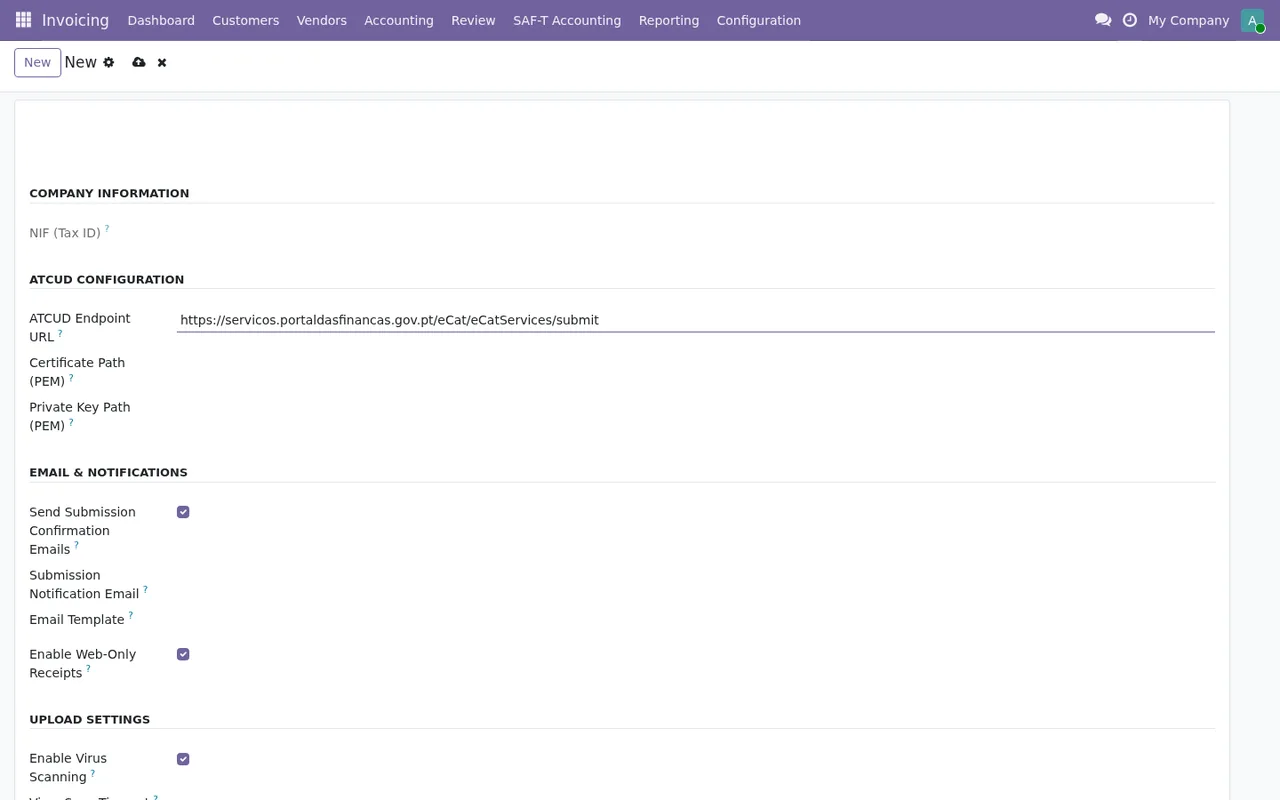
El que fa la Marta és recórrer el formulari secció per secció, de dalt a baix, inclosa la part que no cap a la pantalla. Que la URL de l'endpoint ja hi aparegui escrita no li diu res de la resta, així que no dona la configuració per completa fins que l'ha revisada sencera.
Els camps que la Marta mira amb lupa
Abans de generar res, la Marta repassa els camps del mòdul que l'afecten. Aquests són els que identifica:
company_id: apareix en diversos models del mòdul com a relació ambres.company. Amb dues societats a la mateixa base de dades, la Marta comprova quina empresa porta cada registre.schema_url, amb l'etiquetaSAF-T Schema URL: segons la descripció del camp, és la URL d'on s'obté l'esquema XSD del SAF-T portuguès.export_file_csv: un adjunt (ir.attachment) descrit comExported CSV format.transaction_count, amb l'etiquetaTransaction Count: el nombre de transaccions incloses al SAF-T.name, amb l'etiquetaRequest ID.submission_id: relació ambsaft.submission, descrita comRelated SAF-T submission if applicable.
La Marta no dona a aquests camps més funció que la que diu el seu nom o la seva descripció. Si necessites saber com s'encadenen per dins, està explicat a com funciona el mòdul per dins.
Els estats que pot tenir cada registre
El segon dia, la Marta aprèn els valors d'estat que defineix el mòdul. Són quatre jocs diferents, i val més no barrejar-los:
- Camp
stateambDraft,ExportediSubmitted. - Camp
statusambDraft,Processing,ApprovediDenied. - Camp
stateambDraft,Generated,Validated,Validation FailediSubmitted. Són els que es veuen a la llistaGenerate SAF-T Files. - Camp
stateambDraft,Validated,Submitted,Accepted,Rejected,ATCUD UnreachableiError.
D'aquesta llista, la Marta apunta els valors que vol tenir controlats cada dia: Validation Failed, Denied, Rejected, ATCUD Unreachable i Error. No en dona per fet el motiu de cap; quan n'apareix un, busca el text exacte de l'avís a la guia de missatges d'error del mòdul.
La primera setmana: què revisa cada matí
Amb la configuració feta, la primera setmana la Marta obre cada matí les mateixes pantalles en el mateix ordre. El recorregut és aquest:
Draft, Generated, Validated, Validation Failed i Submitted, amb mida i transaccions a zero.- A
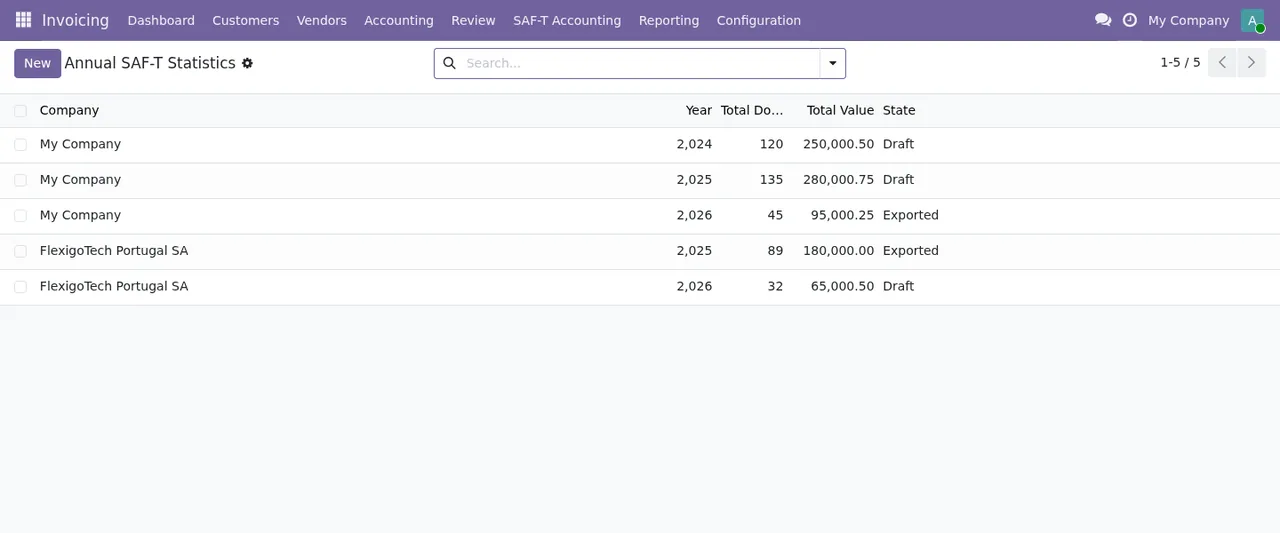
Invoicing › Annual SAF-T Statisticsmira les columnesCompany,Year,Total Documents,Total ValueiState, i comprova que cada fila correspon a la societat que espera. - A
SAF-T Error Logsllegeix la data, el tipus d'error, la severitat i el missatge de cada registre, i es fixa en quins continuen amb la casella de resolt sense marcar. - A
Generate SAF-T Filesrevisa l'estat de cada període, d'inici a fi, juntament amb la mida de fitxer i les transaccions.
A la seva base de dades, amb dues societats, la columna Company és la primera que mira la Marta. La mateixa llista té botó New i cercador:
Què s'aprèn del cas de Ribeira
- El formulari ATCUD nou apareix gairebé buit, només amb la URL de l'endpoint: revisa'l secció per secció, inclosa la part que no cap a la pantalla, abans de donar-lo per complet.
company_idés en diversos models. Si tens més d'una societat, revisa l'empresa de cada registre abans de mirar res més.- Hi ha quatre jocs d'estats diferents. Aprèn a quina llista veus cadascun i quins vols vigilar.
- Les tres llistes del recorregut (estadístiques anuals, registres d'errors i generació de fitxers) són la rutina de la Marta la primera setmana.
Com t'ajuda FlexigoTech
FlexigoTech implanta Odoo 17, 18, 19 i 20 i desenvolupa connectors i integracions a mida, així que podem preparar amb tu la configuració ATCUD i les societats. Si compres el mòdul a la seva pàgina de flexigotech.com, amb la subscripció hi va inclòs el mòdul per a les versions noves d'Odoo; a l'Odoo App Store, en canvi, cada versió es compra allà (fitxa a Odoo Apps). Sense subscripció, o amb el servei suspès, s'atura el que dona la subscripció, i les dades es queden al teu Odoo. Si encara dubtes de si t'encaixa, revisa abans què cobreix i què cal abans d'instal·lar-lo.
Continua llegint
Comprovat al codi del mòdul (versió 20.0) i a les fonts enllaçades
Fonts
- Codi del mòdul: flexigo_portugal_saf_t_accounting_atcud_submission_tool 20.0 (6935c20f): models/saft_annual_statistics.py
- Codi del mòdul: flexigo_portugal_saf_t_accounting_atcud_submission_tool 20.0 (6935c20f): models/saft_config.py
- Codi del mòdul: flexigo_portugal_saf_t_accounting_atcud_submission_tool 20.0 (6935c20f): models/saft_dsar_request.py
- Codi del mòdul: flexigo_portugal_saf_t_accounting_atcud_submission_tool 20.0 (6935c20f): models/saft_error_log.py
- Codi del mòdul: flexigo_portugal_saf_t_accounting_atcud_submission_tool 20.0 (6935c20f): models/saft_exporter.py
- Codi del mòdul: flexigo_portugal_saf_t_accounting_atcud_submission_tool 20.0 (6935c20f): models/saft_submission.py
- apps.odoo.com/apps/modules/20.0/flexigo_portugal_saf_t_accounting_atcud_submission_tool
- apps.odoo.com/apps/modules/17.0/flexigo_portugal_saf_t_accounting_atcud_submission_tool
- apps.odoo.com/apps/modules/18.0/flexigo_portugal_saf_t_accounting_atcud_submission_tool
- apps.odoo.com/apps/modules/19.0/flexigo_portugal_saf_t_accounting_atcud_submission_tool
- flexigotech.com/en/services.html
- flexigotech.com/precios.html