

 Español
 English
 Català
 Deutsch
 Français
 Português
 Nederlands
 Polski
Cosa copre il modulo secondo il README
Il README organizza le funzioni in requisiti numerati (FR) e in sezioni contrassegnate da lettere. Il nucleo sono questi requisiti:
- Generazione dell'XML SAF-T v1.03 (FR-001): crea i file a partire dai dati contabili di Odoo.
- Validazione rispetto allo schema XSD (FR-002): il modulo controlla il file rispetto allo schema dell'autorità fiscale portoghese.
- Invio diretto al portale ATCUD (FR-003): con logica di nuovo tentativo automatico.
- Errori ed eccezioni (FR-004): registro dettagliato degli errori e messaggi pensati per l'utente.
- Interfaccia di configurazione (FR-005): gestione di credenziali, e-mail e impostazioni di invio.
Attorno a questo nucleo, il README descrive questi altri elementi:
- Multiazienda: monitoraggio degli invii per azienda, con audit trail separati.
- GDPR (sezione C): cita
10-year mandatory retention overridee un flusso DSAR con modelli di risposta legale. - Notifiche e-mail (sezione D): indicazioni su DKIM/SPF/DMARC e conferme di invio.
- Statistiche annuali (sezione E): esportazione e invio del report annuale.
- Osservabilità (sezione F): log in JSON, metriche Prometheus e integrazione con Sentry.
- Protezione anti-abuso (sezione G): limitazione delle richieste, campi trappola (honeypot) e CAPTCHA nei moduli pubblici.
- File di grandi dimensioni (sezione H): caricamento a blocchi con scansione antivirus.
- Chatter (sezione I): conversazione sugli invii, con riservatezza.
- Prestazioni (sezione J): monitoraggio dello SLO p99.
- DSAR (sezione K): tracciamento della base giuridica e automazione delle risposte.
- Lingue (sezione L): interfacce multilingue.
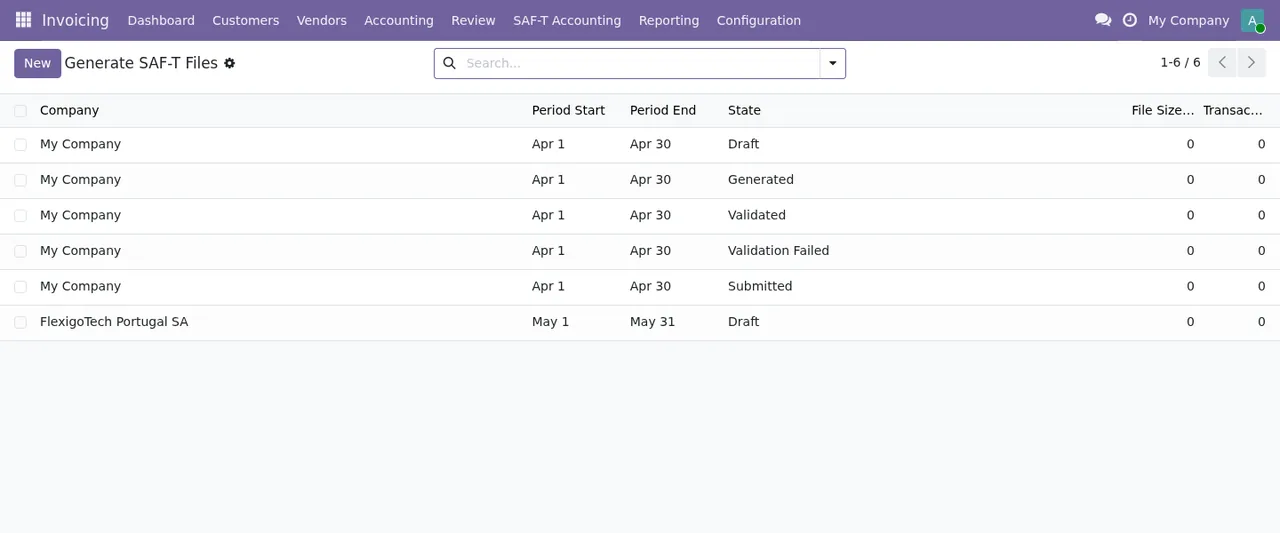
Cosa fa il modulo e cosa metti tu
Per decidere, separa ciò che il README attribuisce al modulo da ciò che devi fornire tu. Questa tabella mette insieme le due cose secondo la documentazione.
| Esigenza | Lo fa il modulo (README) | Lo prepari tu (README) |
|---|---|---|
| Generare il file SAF-T | Genera l'XML SAF-T v1.03 con i dati contabili di Odoo | Scegliere azienda e periodo in Generate SAF-T Files |
| Validare il file | Valida rispetto allo schema XSD dell'autorità fiscale portoghese | Cliccare Generate SAF-T; poi il sistema valida |
| Inviare ad ATCUD | Invio diretto al portale con nuovo tentativo automatico | URL dell'endpoint ATCUD, credenziali e certificato digitale se ATCUD lo richiede |
| Capire cosa non ha funzionato | Registro dettagliato degli errori e messaggi per l'utente | Controllare gli errori registrati |
| Conferme via e-mail | Conferme di invio e indicazioni DKIM/SPF/DMARC | Outgoing Mail Server con credenziali SMTP, mittente e indirizzo per le conferme |
| Più aziende | Monitoraggio per azienda con audit trail separati | Credenziali di invio ATCUD nelle impostazioni dell'azienda |
| Report annuale | Esportazione e invio delle statistiche annuali | Il README non lo specifica |
| Moduli pubblici | Limitazione delle richieste, honeypot e CAPTCHA | Configurare la limitazione delle richieste e la prevenzione degli abusi |
La colonna di destra ti dice se puoi partire subito. L'URL e le credenziali dell'endpoint ATCUD e il server di posta in uscita fanno parte dei passaggi di configurazione descritti nel README. Se te ne manca qualcuno, procuratelo prima di installare.
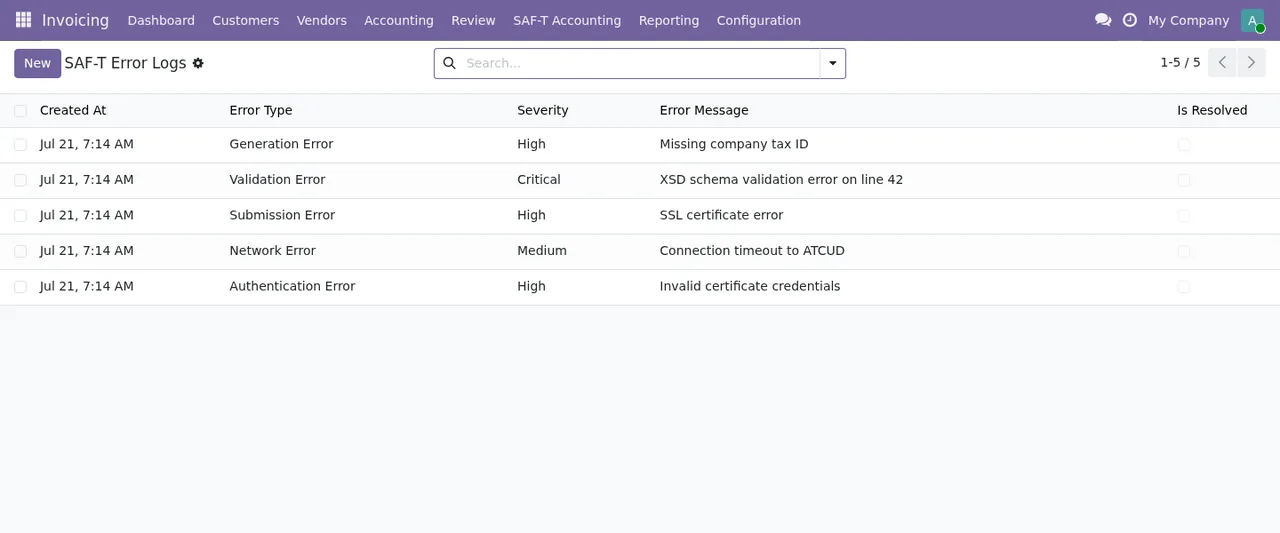
Se ti ritrovi qui, ti conviene
- Gestisci in Odoo la contabilità di un'azienda portoghese e vuoi produrre il SAF-T da lì: il modulo copre generazione, validazione e invio del file (da FR-001 a FR-003).
- Hai più società nello stesso database: il README parla di supporto multiazienda con audit trail separati per azienda.
- Non hai ancora accesso ad ATCUD: procurati prima l'URL dell'endpoint e le credenziali, perché le impostazioni del modulo le richiedono, così come il certificato digitale se ATCUD lo esige.
- Il tuo team tecnico vuole monitorare il servizio: il README cita log in JSON, metriche Prometheus, Sentry e monitoraggio dello SLO p99.
- Lavorate in più lingue: il README include interfacce multilingue (sezione L).
- Ti serve qualcosa che non compare nell'elenco delle funzioni: non darlo per scontato. Chiedi prima di acquistare o valuta uno sviluppo su misura.
Se vuoi vedere quali menu aggiunge e come un record attraversa i suoi stati, lo spieghiamo in come funziona Portugal SAF-T (PT) File Checks dall'interno.
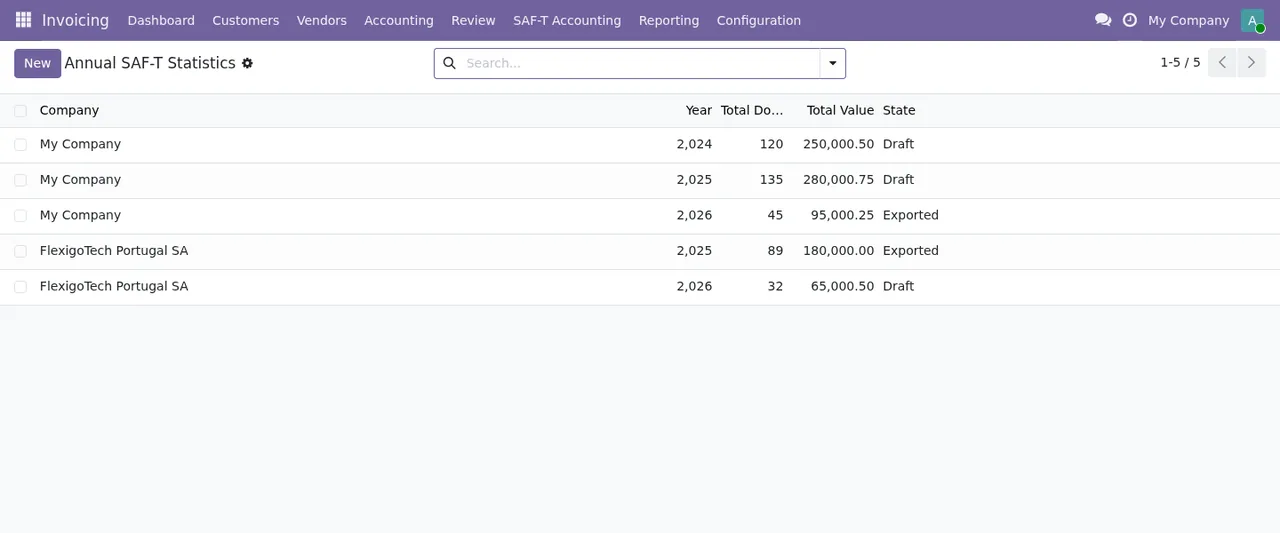
Cosa preparare prima di installarlo
Sul server
- Odoo installato: i passaggi di installazione del README iniziano con
Ensure you have Odoo 19 installed, mentre su Odoo Apps il modulo è pubblicato per 17.0, 18.0, 19.0 e 20.0. Controlla la scheda della versione che usi. - Pacchetti Python: il README ha un passaggio
Install required Python packages. Controlla l'elenco nel README del modulo prima di installare. - Directory degli addons: copiare il modulo nella directory degli addons di Odoo.
- Installazione: in Odoo,
Apps, cercarePortugal SAF-Te cliccareInstall.
In Odoo
- E-mail: in
Settings → General Settings, sezioneEmails, configurareOutgoing Mail Servercon le tue credenziali SMTP e l'indirizzo del mittente. - Impostazioni SAF-T: in
Accounting → Configuration → SAF-T Accounting → Settings, il NIF (Número de Identificação Fiscal), l'URL dell'endpoint ATCUD con le relative credenziali e il certificato digitale se ATCUD lo richiede. - Impostazioni dell'azienda: credenziali di invio ATCUD, indirizzo e-mail per le conferme di invio e limitazione delle richieste e prevenzione degli abusi.
Negli screenshot, gli elenchi del modulo compaiono sotto Invoicing, mentre il README scrive i percorsi con Accounting. Se non trovi un menu, cercalo in entrambi.
Il percorso completo di impostazioni e campi è in la messa in funzione di Portugal SAF-T (PT) File Checks.
Versioni di Odoo e prezzo
Su Odoo Apps costa 9 € per versione di Odoo, pagamento una tantum, IVA esclusa, per 17.0, 18.0, 19.0 e 20.0. È un modulo con servizio locale di FlexigoTech Cloud, che costa 29 €/mese o 290 €/anno IVA esclusa (Pro: 58 €/mese o 580 €/anno).
Con l'abbonamento, il modulo per le nuove versioni di Odoo è incluso se l'hai acquistato su flexigotech.com; sull'Odoo App Store, ogni versione di Odoo si acquista lì. Senza abbonamento, o con il servizio sospeso, si ferma ciò che l'abbonamento offre e i dati restano nel tuo Odoo.
Come provarlo con un periodo prima di decidere
Il README descrive così la generazione di un file; puoi seguirlo con un periodo per vederlo all'opera con i tuoi dati:
- Vai in
Accounting → SAF-T Accounting → Generate SAF-T Files. - Clicca
Createper avviare una nuova generazione. - Scegli l'azienda e il periodo.
- Clicca il pulsante
Generate SAF-T. - Il sistema valida il file rispetto allo schema XSD.
Se la validazione o l'invio non vanno a buon fine, in i messaggi di errore di Portugal SAF-T (PT) File Checks trovi quando compare ciascuno e cosa fare.
Dove ti aiuta FlexigoTech
Implementiamo Odoo 17, 18, 19 e 20 e sviluppiamo connettori e integrazioni su misura. Se il modulo copre quasi tutto ciò che ti serve ma ti manca un pezzo, o vuoi aiuto per preparare e-mail, NIF e accesso ad ATCUD, scrivici dalla pagina del modulo. Puoi anche consultare la scheda su Odoo Apps della tua versione.
Continua a leggere
Verificato nel codice del modulo (versione 20.0) e nelle fonti collegate
Fonti
- Codice del modulo: flexigo_portugal_saf_t_accounting_atcud_submission_tool 20.0 (6935c20f): README.rst
- apps.odoo.com/apps/modules/20.0/flexigo_portugal_saf_t_accounting_atcud_submission_tool
- apps.odoo.com/apps/modules/17.0/flexigo_portugal_saf_t_accounting_atcud_submission_tool
- apps.odoo.com/apps/modules/18.0/flexigo_portugal_saf_t_accounting_atcud_submission_tool
- apps.odoo.com/apps/modules/19.0/flexigo_portugal_saf_t_accounting_atcud_submission_tool
- flexigotech.com/en/services.html
- flexigotech.com/precios.html