

 Español
 English
 Català
 Deutsch
 Français
 Português
 Nederlands
 Polski
Quando compare il messaggio
Compare premendo Invia a Mirakl su una fattura. La prima cosa che fa il modulo è cercare l'istanza di Mirakl associata a quella fattura. Se non ne trova nessuna (il risultato è vuoto), lancia Questa fattura non è collegata a un ordine Mirakl. e l'azione si ferma: non viene inviato nulla a Mirakl e non viene salvata alcuna modifica di quell'azione.
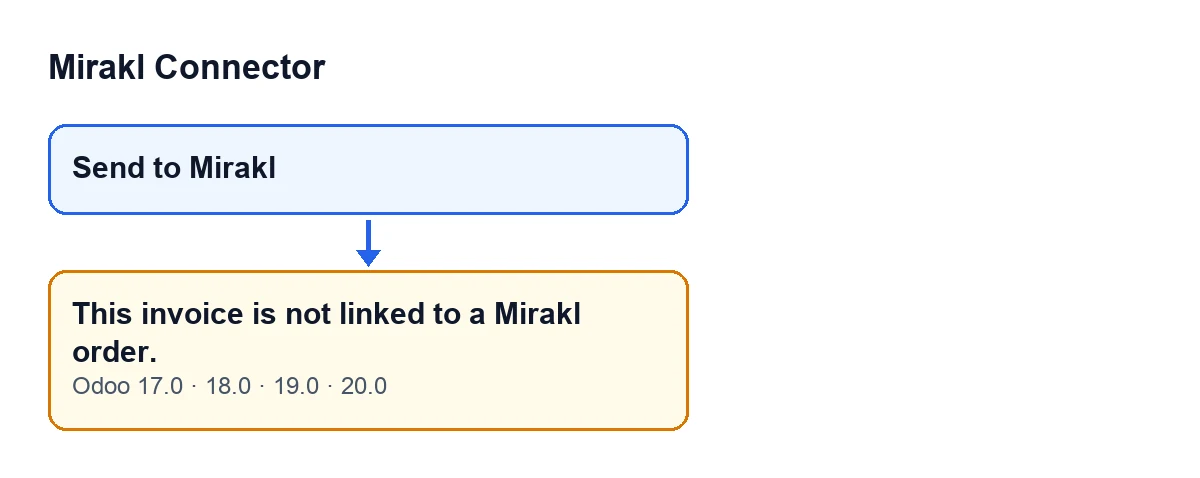
È il primo controllo del pulsante: viene fatto prima di verificare se la fattura è confermata. Per questo il messaggio non parla dello stato della fattura, ma solo del suo legame con Mirakl.

Cosa significa
Per il modulo, quella fattura non ha un'istanza di Mirakl, e senza istanza l'invio non prosegue. Non è un errore della connessione né del PDF: l'azione si interrompe prima di tentare qualsiasi cosa.
Il messaggio indica che il modulo non è riuscito a collegare quella fattura a Mirakl, ed è questo che conviene chiarire prima di premere di nuovo.
Quando vedi il pulsante
Il pulsante Invia a Mirakl viene nascosto quando la fattura non è una fattura cliente (Fattura cliente), quando il campo Fattura Mirakl (Mirakl invoice) non è attivo o quando la fattura non è nello stato Confermata. Questa condizione è la stessa in Odoo 17, 18, 19 e 20.
Il campo Fattura Mirakl non è visibile in nessuna vista, quindi non puoi controllarlo né modificarlo dalla schermata.
Vedere il pulsante non garantisce che il controllo dell'istanza vada a buon fine: la visibilità del pulsante dipende da quel campo, mentre il messaggio dipende dal fatto che il modulo trovi l'istanza di Mirakl della fattura. Sono due condizioni diverse.
Lo stesso testo in un secondo punto
Il codice pubblicato lancia questo stesso messaggio in un altro punto: il metodo che carica il PDF della fattura su Mirakl. Lì compare quando la fattura non ha un identificativo di ordine Mirakl (è vuoto). Dal pulsante, quel punto si raggiunge solo dopo aver superato il controllo dell'istanza e quello sulla fattura confermata. Per te il testo è lo stesso, quindi se lo vedi la lettura è la stessa: il modulo non è riuscito a collegare la fattura a un ordine Mirakl.
Lista di controllo
Prima di premere il pulsante
- Verifica che la fattura sia una fattura cliente (
Fattura cliente) e sia nello statoConfermata: con un altro tipo o stato il pulsanteInvia a Miraklè nascosto e non c'è pressione che possa dare questo messaggio.
- Conferma che la fattura corrisponda a un ordine arrivato da Mirakl. Se non è così, il messaggio è corretto: il modulo non l'ha collegata a Mirakl e non la invia con questo pulsante.
- Non cercare il campo
Fattura Mirakla schermo: non è visibile in nessuna vista, quindi non è qualcosa che puoi cambiare a mano da lì.
Quando vedi il messaggio
- Annota di quale fattura si trattava (numero o riferimento) per poterne parlare con chi gestisce il connettore.
- Ricorda che l'azione si è fermata: con quella pressione non è stato inviato nulla a Mirakl.
- Se la fattura proviene davvero da un ordine Mirakl e il messaggio continua a comparire, il modulo non sta trovando la sua istanza di Mirakl. È un caso da verificare con chi ha implementato il connettore (più sotto, come ti aiuta FlexigoTech).
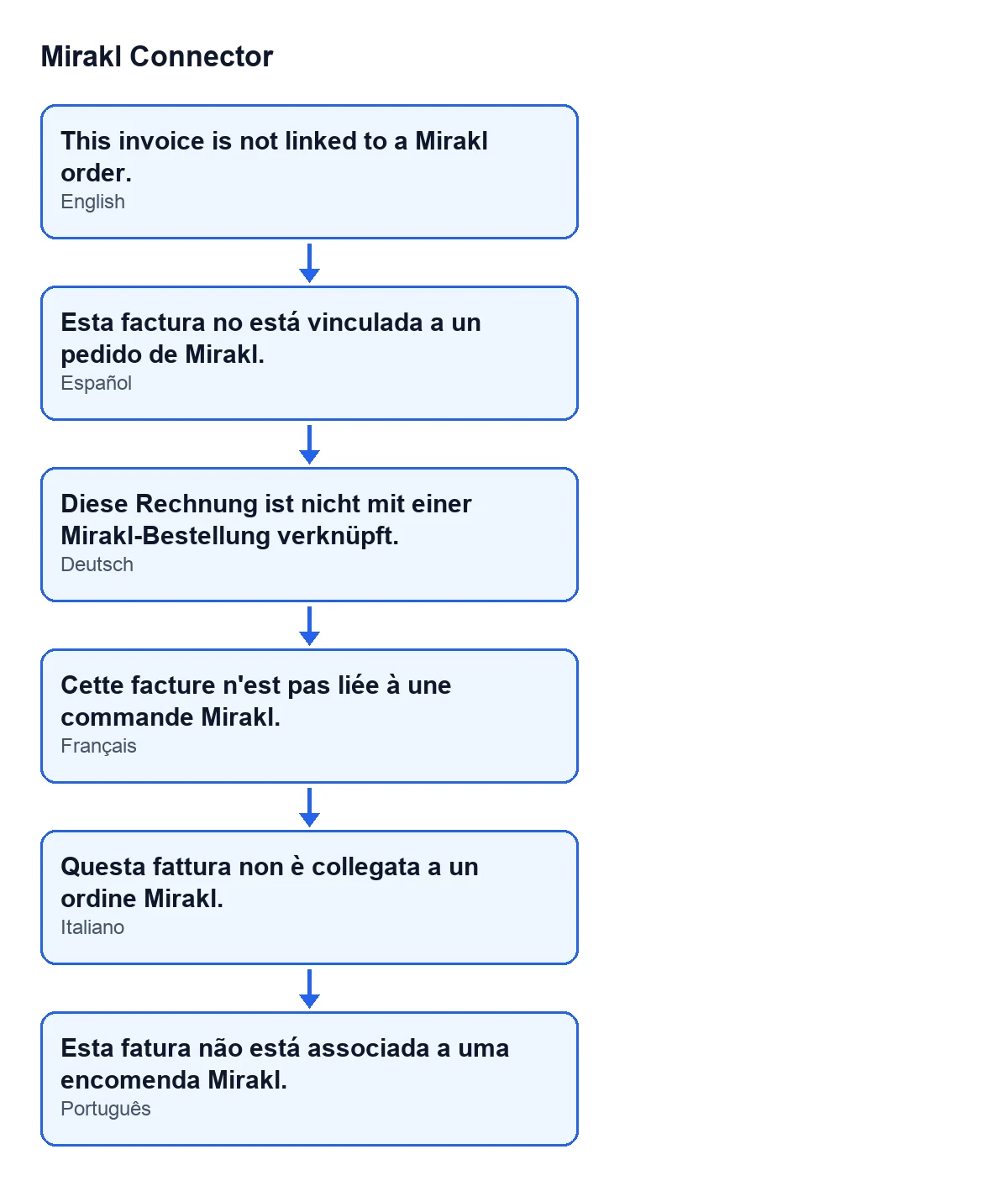
| Lingua | Testo del messaggio |
|---|---|
| Spagnolo | Esta factura no está vinculada a un pedido de Mirakl. |
| Tedesco | Diese Rechnung ist nicht mit einer Mirakl-Bestellung verknüpft. |
| Francese | Cette facture n'est pas liée à une commande Mirakl. |
| Italiano | Questa fattura non è collegata a un ordine Mirakl. |
| Portoghese | Esta fatura não está associada a uma encomenda Mirakl. |
Quando il modulo troverà l'istanza
- Riapri la fattura, verifica che sia ancora nello stato
Confermatae premiInvia a Mirakl.
- Tieni presente cosa fa il modulo quando l'istanza esiste: genera il PDF della fattura e lo carica sull'ordine Mirakl per sostituire la fattura precedente dello stesso tipo, in modo che Mirakl conservi una sola fattura, quella attuale.
- Se ora compare un altro messaggio, è un controllo diverso: leggilo per intero prima di toccare qualsiasi cosa.
Se l'invio non parte
- Ricorda che la connessione passa per FlexigoTech Cloud, che conserva cifrate le credenziali e sorveglia la sincronizzazione. Se il servizio non lascia passare la richiesta (senza abbonamento o con il servizio in pausa), il codice rilancia l'errore e non segna nulla.
- Senza abbonamento, o con il servizio sospeso, si ferma ciò che offre l'abbonamento; i dati restano nel tuo Odoo.
Versioni
Il modulo è pubblicato su Odoo Apps per Odoo 17, 18, 19 e 20, e il messaggio è presente nel codice pubblicato dei quattro rami. L'ordine dei controlli è quello del codice di Odoo 20. La condizione che nasconde il pulsante è la stessa in 17, 18, 19 e 20.
Come ti aiuta FlexigoTech
Se stai implementando Odoo e le fatture dei tuoi ordini Mirakl non arrivano a collegarsi, o ti serve un'integrazione su misura, FlexigoTech implementa Odoo 17, 18, 19 e 20 e sviluppa connettori e integrazioni su misura. Trovi i dettagli del modulo nella sua pagina e nella scheda di Odoo Apps.
Continua a leggere
Verificato nel codice del connettore (versione 20.0) e nelle fonti collegate
Fonti
- Codice del modulo: flexigobe_mirakl_connector 20.0 (aa05e537): models/account_move.py
- Codice del modulo: flexigobe_mirakl_connector 20.0 (aa05e537): models/mirakl_instance.py
- Codice del modulo: flexigobe_mirakl_connector 20.0 (aa05e537): views/account_move_views.xml
- apps.odoo.com/apps/modules/20.0/flexigobe_mirakl_connector
- flexigotech.com/en/services.html
- flexigotech.com/precios.html