

 Español
 English
 Català
 Deutsch
 Português
 Italiano
 Nederlands
 Polski
Quand le message apparaît
Il apparaît quand vous cliquez sur Envoyer à Mirakl dans une facture. La première chose que fait le module est de chercher l'instance Mirakl associée à cette facture. S'il n'en trouve aucune (le résultat est vide), il lève Cette facture n'est pas liée à une commande Mirakl. et l'action s'arrête : rien n'est envoyé à Mirakl et aucune modification de cette action n'est enregistrée.
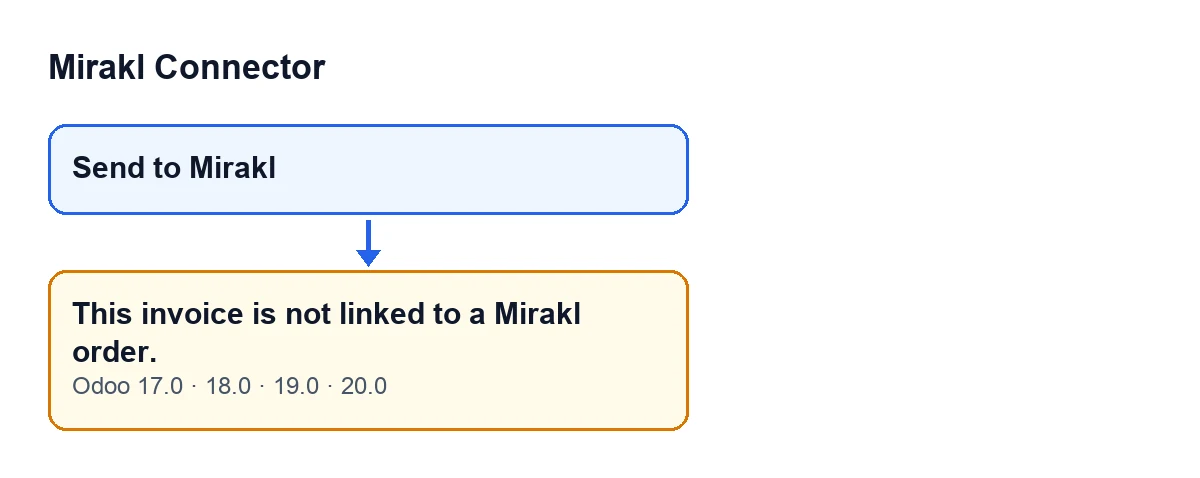
C'est la première vérification du bouton : elle a lieu avant de regarder si la facture est comptabilisée. C'est pourquoi le message ne parle pas de l'état de la facture, seulement de son lien avec Mirakl.

Ce que cela signifie
Pour le module, cette facture n'a pas d'instance Mirakl, et sans instance l'envoi ne continue pas. Ce n'est pas une panne de la connexion ni du PDF : l'action est interrompue avant de tenter quoi que ce soit.
Le message indique que le module n'a pas pu relier cette facture à Mirakl, et c'est ce qu'il convient d'éclaircir avant de cliquer à nouveau.
Quand vous voyez le bouton
Le bouton Envoyer à Mirakl est masqué quand la facture n'est pas une facture client (Facture client), quand le champ Facture Mirakl (Mirakl invoice) n'est pas actif ou quand la facture n'est pas à l'état Comptabilisé. Cette condition est la même dans Odoo 17, 18, 19 et 20.
Le champ Facture Mirakl n'apparaît dans aucune vue, vous ne pouvez donc ni le vérifier ni le modifier depuis l'écran.
Voir le bouton ne garantit pas que la vérification de l'instance passe : la visibilité du bouton dépend de ce champ, et le message dépend de la capacité du module à trouver l'instance Mirakl de la facture. Ce sont deux conditions distinctes.
Le même texte à un second endroit
Le code publié lève ce même message ailleurs : dans la méthode qui envoie le PDF de la facture à Mirakl. Là, il apparaît quand la facture n'a pas d'identifiant de commande Mirakl (il est vide). Depuis le bouton, ce point n'est atteint qu'après avoir franchi la vérification de l'instance et celle de la comptabilisation de la facture. Pour vous, le texte est le même, donc si vous le voyez, la lecture est la même : le module n'a pas pu relier la facture à une commande Mirakl.
Liste de contrôle
Avant de cliquer sur le bouton
- Vérifiez que la facture est une facture client (
Facture client) et qu'elle est à l'étatComptabilisé: avec un autre type ou un autre état, le boutonEnvoyer à Miraklest masqué et aucun clic ne peut donner ce message.
- Confirmez que la facture correspond à une commande provenant de Mirakl. Si ce n'est pas le cas, le message est correct : le module ne la lie pas à Mirakl et ne l'envoie pas avec ce bouton.
- Ne cherchez pas le champ
Facture Miraklà l'écran : il n'apparaît dans aucune vue, ce n'est donc pas quelque chose que vous pouvez modifier à la main depuis là.
Quand vous voyez le message
- Notez de quelle facture il s'agissait (son numéro ou sa référence) pour pouvoir en parler avec la personne qui administre le connecteur.
- Rappelez-vous que l'action s'est arrêtée : rien n'a été envoyé à Mirakl avec ce clic.
- Si la facture provient bien d'une commande Mirakl et que le message continue d'apparaître, le module ne trouve pas son instance Mirakl. C'est un cas à revoir avec la personne qui a mis en place le connecteur (plus bas, comment FlexigoTech vous aide).
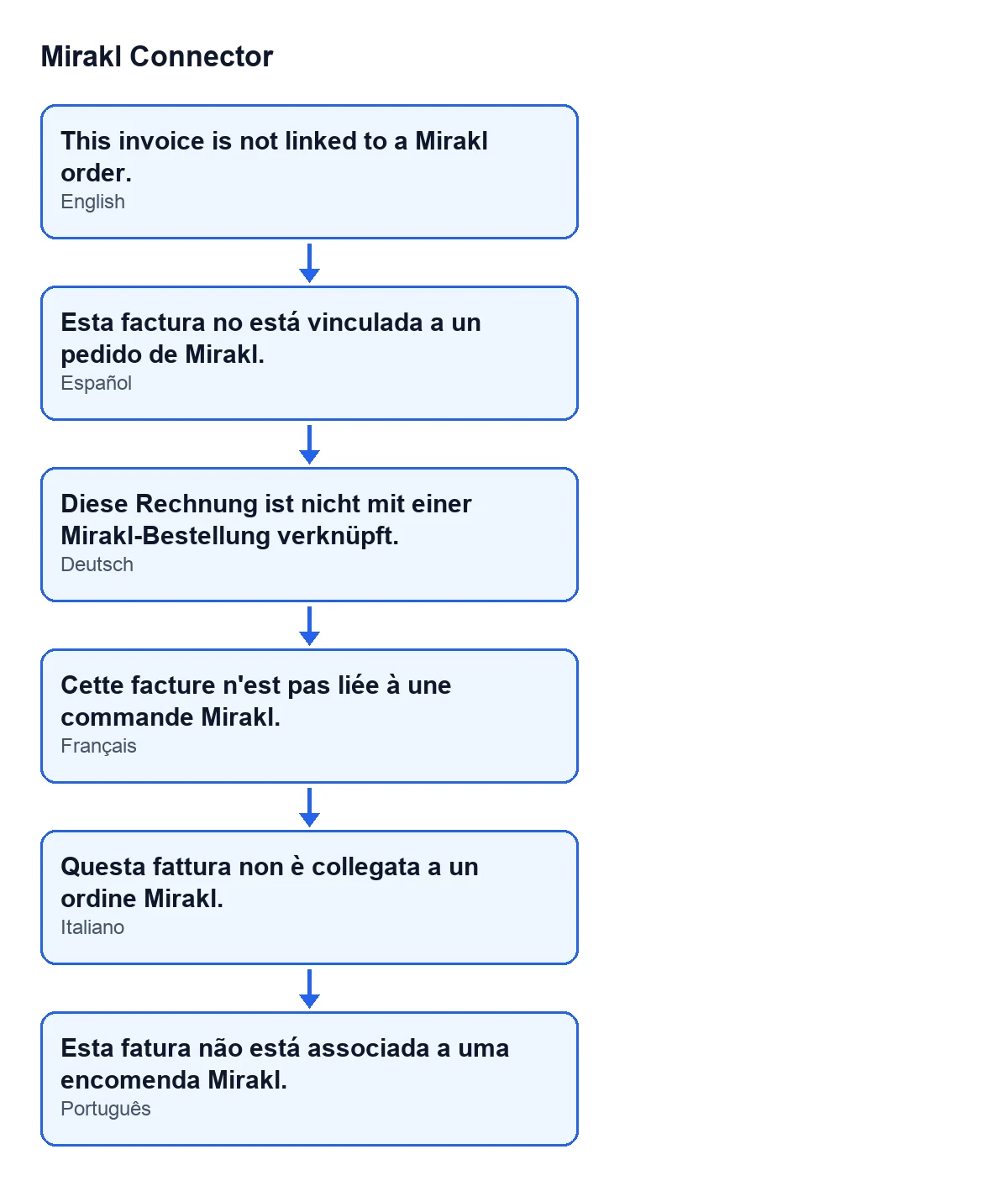
| Langue | Texte du message |
|---|---|
| Espagnol | Esta factura no está vinculada a un pedido de Mirakl. |
| Allemand | Diese Rechnung ist nicht mit einer Mirakl-Bestellung verknüpft. |
| Français | Cette facture n'est pas liée à une commande Mirakl. |
| Italien | Questa fattura non è collegata a un ordine Mirakl. |
| Portugais | Esta fatura não está associada a uma encomenda Mirakl. |
Quand le module trouvera l'instance
- Rouvrez la facture, vérifiez qu'elle est toujours à l'état
Comptabiliséet cliquez surEnvoyer à Mirakl.
- Gardez en tête ce que fait le module quand l'instance existe : il génère le PDF de la facture et l'envoie à la commande Mirakl pour remplacer la facture précédente du même type, de sorte que Mirakl conserve une seule facture, la courante.
- Si un autre message apparaît maintenant, il s'agit d'une autre vérification : lisez-le en entier avant de toucher à quoi que ce soit.
Si l'envoi n'a pas lieu
- Rappelez-vous que la connexion passe par FlexigoTech Cloud, qui conserve les identifiants chiffrés et surveille la synchronisation. Si le service ne laisse pas passer la requête (sans abonnement ou avec le service en pause), le code relance l'erreur et ne marque rien.
- Sans abonnement, ou avec le service suspendu, ce que fournit l'abonnement s'arrête ; les données restent dans votre Odoo.
Versions
Le module est publié sur Odoo Apps pour Odoo 17, 18, 19 et 20, et le message figure dans le code publié des quatre branches. L'ordre des vérifications est celui du code d'Odoo 20. La condition qui masque le bouton est la même dans 17, 18, 19 et 20.
Comment FlexigoTech vous aide
Si vous mettez en place Odoo et que les factures de vos commandes Mirakl ne parviennent pas à se lier, ou si vous avez besoin d'une intégration sur mesure, FlexigoTech déploie Odoo 17, 18, 19 et 20 et développe des connecteurs et des intégrations sur mesure. Vous trouverez les détails du module sur sa page et dans la fiche Odoo Apps.
À lire aussi
Vérifié dans le code du connecteur (version 20.0) et dans les sources citées
Sources
- Code du module : flexigobe_mirakl_connector 20.0 (aa05e537): models/account_move.py
- Code du module : flexigobe_mirakl_connector 20.0 (aa05e537): models/mirakl_instance.py
- Code du module : flexigobe_mirakl_connector 20.0 (aa05e537): views/account_move_views.xml
- apps.odoo.com/apps/modules/20.0/flexigobe_mirakl_connector
- flexigotech.com/en/services.html
- flexigotech.com/precios.html