

 English
 Català
 Deutsch
 Français
 Português
 Italiano
 Nederlands
 Polski
Cuándo sale el mensaje
Sale al pulsar Enviar a Mirakl en una factura. Lo primero que hace el módulo es buscar la instancia de Mirakl asociada a esa factura. Si no encuentra ninguna (el resultado está vacío), lanza Esta factura no está vinculada a un pedido de Mirakl. y la acción se detiene: no se envía nada a Mirakl y no se guarda ningún cambio de esa acción.
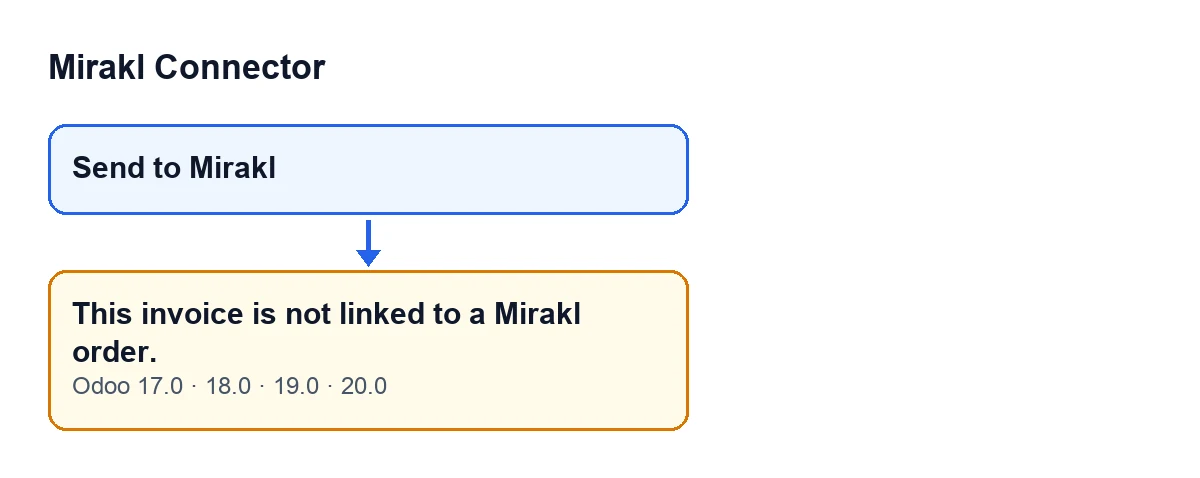
Es la primera comprobación del botón: se hace antes de mirar si la factura está contabilizada. Por eso el mensaje no habla del estado de la factura, solo de su vínculo con Mirakl.

Qué significa
Para el módulo, esa factura no tiene una instancia de Mirakl, y sin instancia el envío no sigue. No es un fallo de la conexión ni del PDF: la acción se corta antes de intentar nada.
El mensaje indica que el módulo no ha podido relacionar esa factura con Mirakl, y eso es lo que conviene aclarar antes de volver a pulsar.
Cuándo ves el botón
El botón Enviar a Mirakl se oculta cuando la factura no es de cliente (Customer Invoice), cuando el campo Factura de Mirakl (Mirakl invoice) no está activo o cuando la factura no está en estado Posted. Esa condición es la misma en Odoo 17, 18, 19 y 20.
El campo Factura de Mirakl no se ve en ninguna vista, así que no puedes revisarlo ni cambiarlo desde la pantalla.
Ver el botón no garantiza que la comprobación de la instancia pase: la visibilidad del botón depende de ese campo, y el mensaje depende de que el módulo encuentre la instancia de Mirakl de la factura. Son dos condiciones distintas.
El mismo texto en un segundo punto
El código publicado lanza este mismo mensaje en otro sitio: el método que sube el PDF de la factura a Mirakl. Allí sale cuando la factura no tiene identificador de pedido de Mirakl (queda vacío). Desde el botón, ese punto solo se alcanza después de haber superado la comprobación de la instancia y la de que la factura está contabilizada. Para ti el texto es el mismo, así que si lo ves, la lectura es la misma: el módulo no ha podido relacionar la factura con un pedido de Mirakl.
Lista de comprobación
Antes de pulsar el botón
- Comprueba que la factura es de cliente (
Customer Invoice) y está en estadoPosted: con otro tipo o estado el botónEnviar a Miraklestá oculto y no hay pulsación que pueda dar este mensaje.
- Confirma que la factura corresponde a un pedido que vino de Mirakl. Si no es así, el mensaje es correcto: el módulo no la tiene vinculada a Mirakl y no la envía con este botón.
- No busques el campo
Factura de Miraklen pantalla: no se ve en ninguna vista, así que no es algo que puedas cambiar a mano desde ahí.
Al ver el mensaje
- Anota qué factura era (su número o referencia) para poder hablar de ella con quien administre el conector.
- Recuerda que la acción se detuvo: no se ha enviado nada a Mirakl con esa pulsación.
- Si la factura sí viene de un pedido de Mirakl y el mensaje sigue saliendo, el módulo no está encontrando su instancia de Mirakl. Es un caso para revisar con quien implantó el conector (más abajo, cómo te ayuda FlexigoTech).
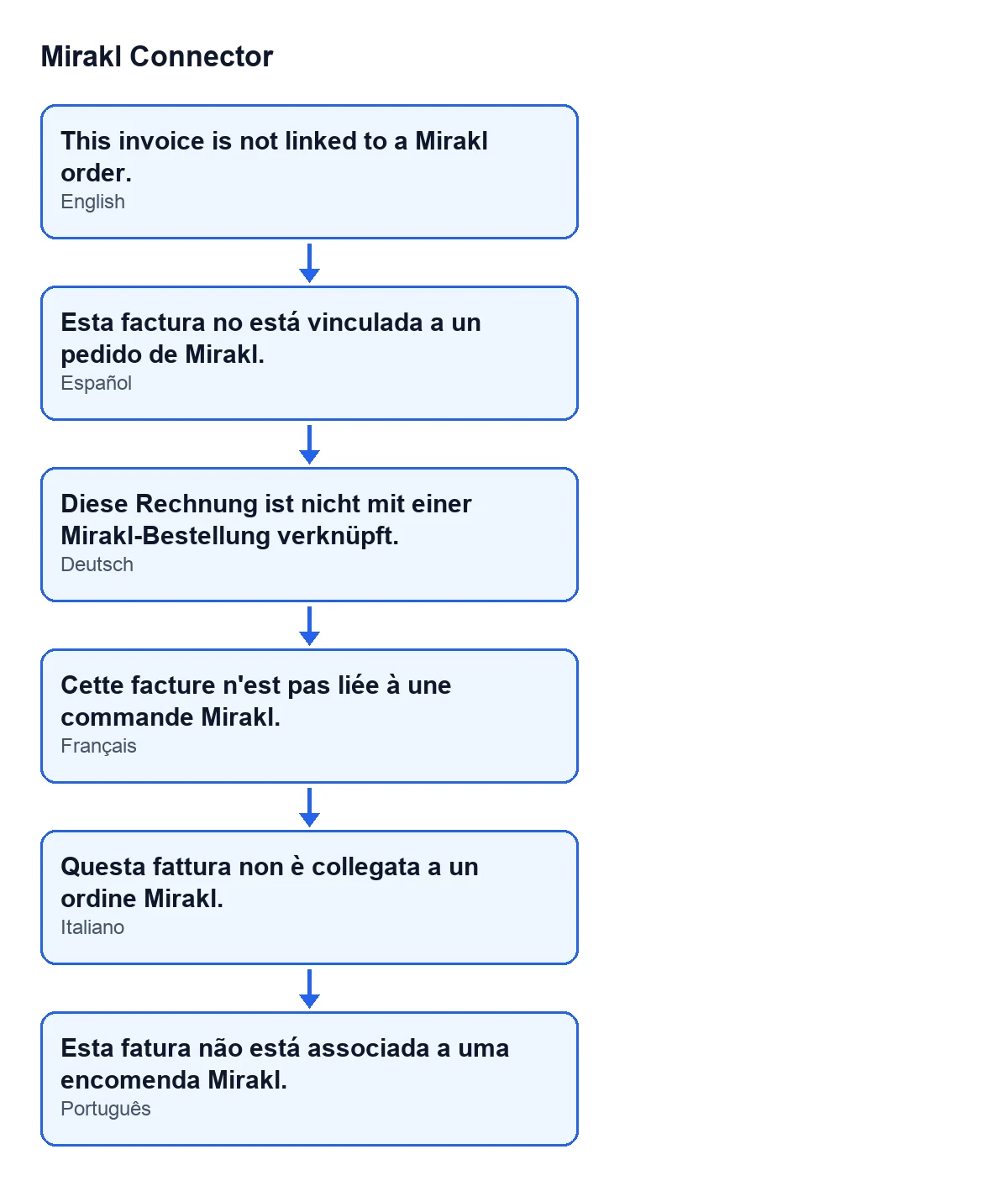
| Idioma | Texto del mensaje |
|---|---|
| Castellano | Esta factura no está vinculada a un pedido de Mirakl. |
| Alemán | Diese Rechnung ist nicht mit einer Mirakl-Bestellung verknüpft. |
| Francés | Cette facture n'est pas liée à une commande Mirakl. |
| Italiano | Questa fattura non è collegata a un ordine Mirakl. |
| Portugués | Esta fatura não está associada a uma encomenda Mirakl. |
Cuando el módulo ya encuentre la instancia
- Vuelve a abrir la factura, comprueba que sigue en estado
Postedy pulsaEnviar a Mirakl.
- Ten en cuenta lo que hace el módulo cuando la instancia existe: genera el PDF de la factura y lo sube al pedido de Mirakl para sustituir la factura anterior del mismo tipo, de modo que Mirakl conserve una sola factura, la actual.
- Si ahora sale otro mensaje, es otra comprobación distinta: léelo entero antes de tocar nada.
Si el envío no llega a salir
- Recuerda que la conexión pasa por FlexigoTech Cloud, que guarda cifradas las credenciales y vigila la sincronización. Si el servicio no deja pasar la petición (sin suscripción o con el servicio en pausa), el código relanza el error y no marca nada.
- Sin suscripción, o con el servicio suspendido, se para lo que da la suscripción; los datos se quedan en tu Odoo.
Versiones
El módulo está publicado en Odoo Apps para Odoo 17, 18, 19 y 20, y el mensaje figura en el código publicado de las cuatro ramas. El orden de las comprobaciones es el del código de Odoo 20. La condición que oculta el botón es la misma en 17, 18, 19 y 20.
Cómo te ayuda FlexigoTech
Si estás implantando Odoo y las facturas de tus pedidos de Mirakl no llegan a vincularse, o necesitas una integración a medida, FlexigoTech implanta Odoo 17, 18, 19 y 20 y desarrolla conectores e integraciones a medida. Tienes los detalles del módulo en su página y en la ficha de Odoo Apps.
Sigue leyendo
Comprobado en el código del conector (versión 20.0) y en las fuentes enlazadas
Fuentes
- Código del módulo: flexigobe_mirakl_connector 20.0 (aa05e537): models/account_move.py
- Código del módulo: flexigobe_mirakl_connector 20.0 (aa05e537): models/mirakl_instance.py
- Código del módulo: flexigobe_mirakl_connector 20.0 (aa05e537): views/account_move_views.xml
- apps.odoo.com/apps/modules/20.0/flexigobe_mirakl_connector
- flexigotech.com/en/services.html
- flexigotech.com/precios.html