

 Español
 English
 Català
 Deutsch
 Français
 Português
 Nederlands
 Polski
Prima di cominciare
- La consegna deve venire da un ordine di vendita importato da Shopify ed essere convalidata.
- I prodotti della consegna devono corrispondere alle righe di Shopify per variante o per SKU.
- L'app del negozio ha bisogno del permesso per gestire le evasioni. Se le manca, Shopify rifiuta e l'avviso lo dice.
- Shopify non avvisa il cliente via e-mail a meno che tu non lo attivi: di serie le due caselle di avviso non sono spuntate.

Passo dopo passo
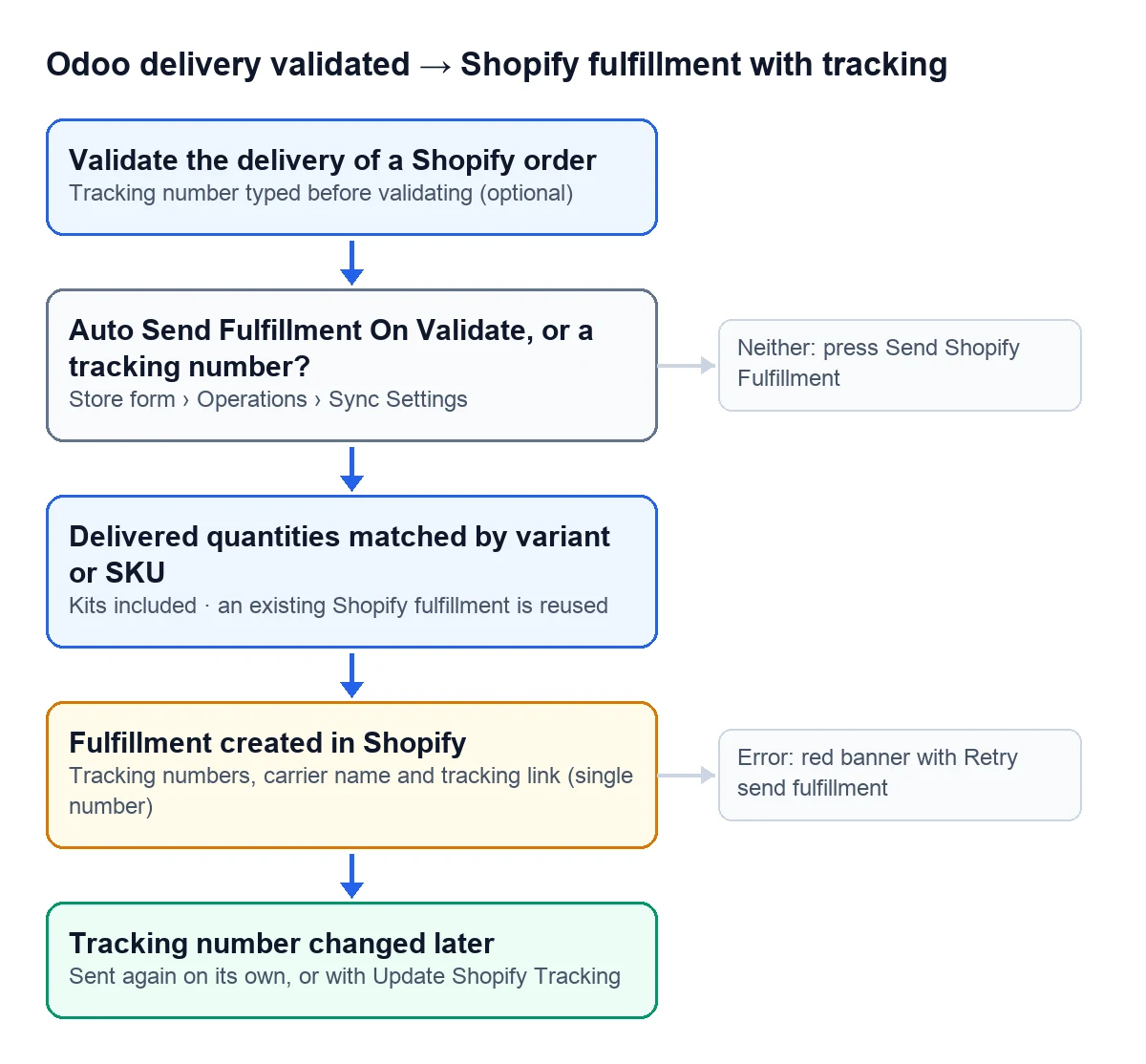
- Apri la scheda del tuo negozio Shopify in Odoo, tab «Operations», gruppo «Sync Settings».
- Spunta «Auto Send Fulfillment On Validate» se vuoi che ogni consegna convalidata si invii da sola. Di serie non è spuntata.
- Perché Shopify mandi la sua e-mail al cliente, spunta «Notify Customer On Fulfillment» e, per i cambi di tracking, «Notify Customer On Tracking Update».
- Decidi se spuntare «Archive Shopify order when fully fulfilled», che archivia l'ordine in Shopify quando risulta evaso per intero da Odoo.
- Nella consegna, scrivi il numero di tracking prima di convalidare. Con il numero, l'evasione parte anche se non hai attivato l'invio alla convalida.
- Convalida la consegna. Nel suo gruppo «Shopify» vedrai l'identificativo dell'evasione, lo stato che restituisce Shopify e l'ora dell'ultima sincronizzazione.
Cosa fa partire l'invio
| Cosa fai in Odoo | Cosa fa il connettore |
|---|---|
| Convalidi la consegna con l'invio alla convalida attivo | Crea l'evasione in Shopify |
| Convalidi la consegna con un numero di tracking, anche se l'invio alla convalida non è spuntato | Crea l'evasione con quel tracking |
| Convalidi senza numero e con l'invio alla convalida non spuntato | Niente; resta il pulsante «Send Shopify Fulfillment» |
| Cambi il numero di tracking di una consegna già convalidata | Crea l'evasione se non c'era o ne aggiorna il tracking |
| Premi «Update Shopify Tracking» | Rimanda il tracking dell'evasione che esiste già |
Come si compone l'invio
Le quantità
L'evasione porta le quantità consegnate nella consegna, abbinate alle righe dell'ordine Shopify per variante o per SKU, anche nei kit. Se Shopify ha già un'evasione che copre quelle righe, il connettore la riusa e le aggiunge il tracking invece di crearne un'altra.
Il tracking
Puoi scrivere più numeri nella consegna, separati da virgole, punti e virgola, spazi o a capo: arrivano a Shopify come più numeri. Il corriere che vede Shopify è il nome del vettore dell'ordine di vendita. Il link di tracking è quello della consegna o quello che dà il vettore, e si invia solo quando c'è un unico numero.
Se qualcosa non va
Un errore non annulla la convalida: la consegna resta convalidata, l'errore viene salvato e compare in una fascia rossa con il link «Retry send fulfillment». Nell'elenco delle consegne, quelle righe escono in rosso. Questi sono gli avvisi e cosa fare con ciascuno:
Shopify auto-fulfillment failed: %s- L'invio automatico alla convalida non è partito. Leggi il motivo e premi «Retry send fulfillment».
No delivered Shopify-linked quantities found in this picking.- Nessuna quantità consegnata corrisponde a un prodotto collegato a Shopify. Controlla i prodotti della consegna.
No fulfillable Shopify lines matched this picking quantities. Check Shopify variant mapping and remaining fulfillment quantities.- Le quantità non corrispondono a quello che resta da evadere in Shopify, o la variante non è collegata.
Shopify denied fulfillment access. Add scopes read_merchant_managed_fulfillment_orders and write_merchant_managed_fulfillment_orders, then re-authorize the app.- All'app mancano quei permessi. Aggiungili in Shopify e autorizzala di nuovo.
This picking already has a Shopify fulfillment. Use Update Shopify Tracking.- L'evasione esiste già. Usa l'altro pulsante per mandare il tracking.
Not sent to Shopify: %s- FlexigoTech Cloud ha messo in pausa l'invio. La consegna resta convalidata e non si segna come errore.
Quando lo invii con i pulsanti e va bene, lo storico della consegna lo annota con il numero dell'evasione.
Shopify avvisa il cliente quando spedisco da Odoo?
Solo se spunti le caselle di avviso del negozio: una per l'evasione e un'altra per i cambi di tracking. Finché non sono spuntate, Shopify non manda la sua e-mail.
È presente in tutte le versioni di Odoo?
Sì. I pulsanti della consegna, l'invio alla convalida e l'aggiornamento del tracking sono nel connettore pubblicato per Odoo 17, 18, 19 e 20.
Continua a leggere
Verificato nel codice del connettore (versione 17.0, 18.0, 19.0 e 20.0) e nelle fonti collegate
Fonti
- Codice del modulo: flexigobe_shopify_seller_connector · 17.0 2c06264 · 18.0 0272d17 · 19.0 19422d4 · 20.0 2950bdc: views/stock_picking_views.xml, models/stock_picking.py
- Codice del modulo: flexigobe_shopify_seller_connector · 17.0 2c06264 · 18.0 0272d17 · 19.0 19422d4 · 20.0 2950bdc: models/stock_picking.py, models/shopify_instance.py, views/shopify_instance_views.xml
- Codice del modulo: flexigobe_shopify_seller_connector · 17.0 2c06264 · 18.0 0272d17 · 19.0 19422d4 · 20.0 2950bdc: models/stock_picking.py (write, _split_tracking_numbers, _shopify_tracking_info_payload)
- Codice del modulo: flexigobe_shopify_seller_connector · 17.0 2c06264 · 18.0 0272d17 · 19.0 19422d4 · 20.0 2950bdc: models/shopify_instance.py (_create_fulfillment_from_picking), models/stock_picking.py
- Codice del modulo: flexigobe_shopify_seller_connector · 17.0 2c06264 · 18.0 0272d17 · 19.0 19422d4 · 20.0 2950bdc: models/stock_picking.py
- Codice del modulo: flexigobe_shopify_seller_connector · 17.0 2c06264 · 18.0 0272d17 · 19.0 19422d4 · 20.0 2950bdc: models/shopify_instance.py, views/shopify_instance_views.xml, views/menu_views.xml
- apps.odoo.com/apps/modules/20.0/flexigobe_shopify_seller_connector