

 Español
 English
 Català
 Deutsch
 Français
 Português
 Nederlands
 Polski
Il connettore Shopify, pubblicato per Odoo 17, 18, 19 e 20, arriva con entrambe le attività di giacenza attive: Shopify Push Stock (da Odoo a Shopify, ogni 20 minuti) e Shopify Pull Stock (Shopify → Odoo), ogni 6 ore. Averle accese tutte e due non vuol dire che comandino tutte e due. Decidi quale è il riferimento e lascia che l'altra si limiti ad avvisarti.
Prima domanda: dove si muove fisicamente la merce?
Se ricevi gli acquisti, prepari gli ordini e fai l'inventario in Odoo, Odoo è il riferimento. A Shopify basta sapere quanto può vendere. Se evadi ancora gli ordini dall'admin di Shopify e Odoo si limita a fatturare, per ora il riferimento è Shopify, e il primo lavoro è portare il magazzino in Odoo.

Seconda domanda: quante sedi hai?
Shopify lavora con sedi (locations) e Odoo con magazzini. Il connettore ha una sua mappatura in Configuration › Mappings › Locations. Se hai un negozio fisico e un magazzino, ogni sede di Shopify deve puntare al suo magazzino di Odoo. Senza questa mappatura, la giacenza che arriva a Shopify è la somma di tutto, e il negozio finisce per vendere quello che sta in un'altra città.
Terza domanda: come entrano gli ordini?
Per impostazione predefinita, tramite webhook: Shopify avvisa Odoo di ogni ordine e Odoo elabora gli avvisi ogni minuto. Gli avvisi falliti si ritentano ogni 30 minuti. Esiste anche un controllo periodico degli ordini ogni 5 minuti, disattivato dopo l'installazione. Attivalo solo se il tuo Odoo non può ricevere avvisi da internet, per esempio perché sta dietro un firewall.
| Situazione | Configurazione consigliata |
|---|---|
| Odoo raggiungibile da internet | Webhook (predefinito) |
| Odoo dietro un firewall | Attivare il controllo periodico degli ordini |
| Più sedi con giacenza propria | Collegare ogni sede al suo magazzino |
| Giacenza che si muove anche nell'admin di Shopify | Mantenere la lettura della giacenza e controllare le differenze |
Quarta domanda: che tipo di app usi?
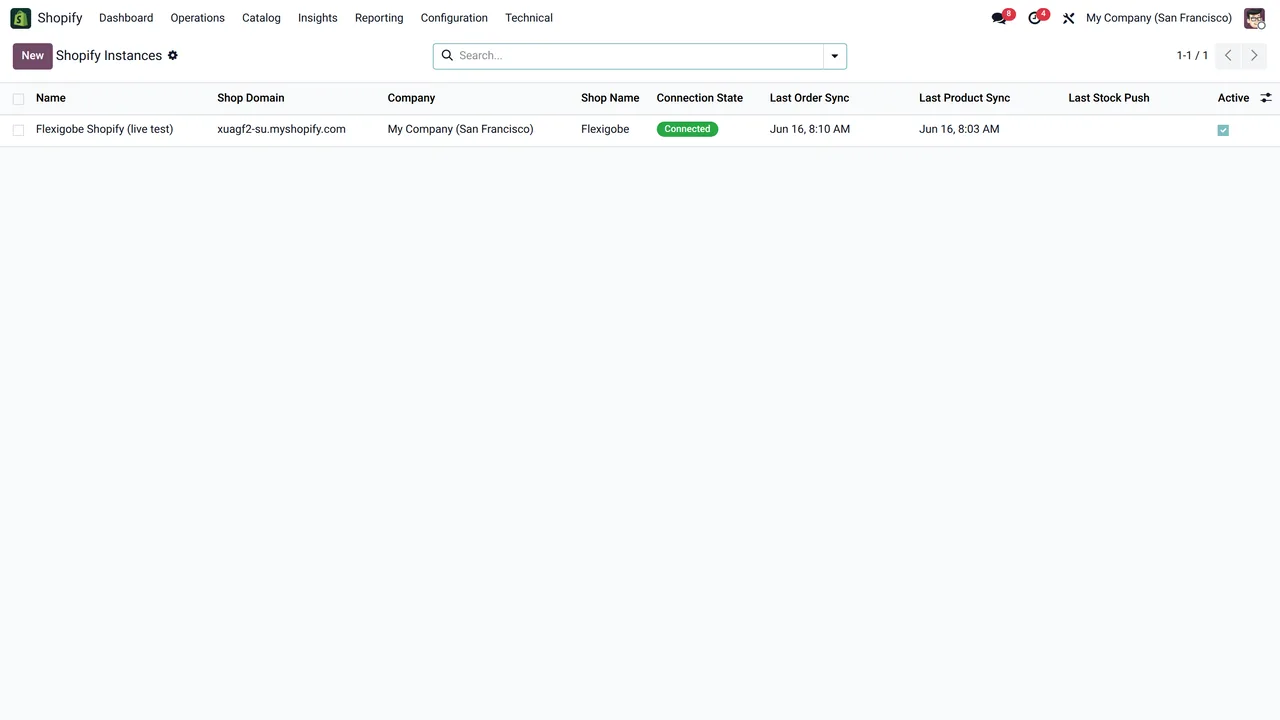
Ci sono due modi di collegare il negozio. Se l'app è autorizzata in Shopify, ti colleghi con il pulsante Connect with Shopify, e il client secret deve essere salvato prima in FlexigoTech Cloud. Se è un'app tua, non ha bisogno di autorizzazione: premi semplicemente Connect. Odoo te lo ricorda se premi il pulsante sbagliato. Per passare da un tipo all'altro, elimina prima l'app da FlexigoTech Cloud.
Per forzare una sincronizzazione
Se cambi la mappatura delle sedi o correggi a mano una cifra di giacenza, non devi aspettare il passaggio successivo. Configuration › Sync Now avvia subito la sincronizzazione, e il registro tecnico di sincronizzazione ti dice cosa è stato inviato e se Shopify l'ha accettato.
Una volta deciso
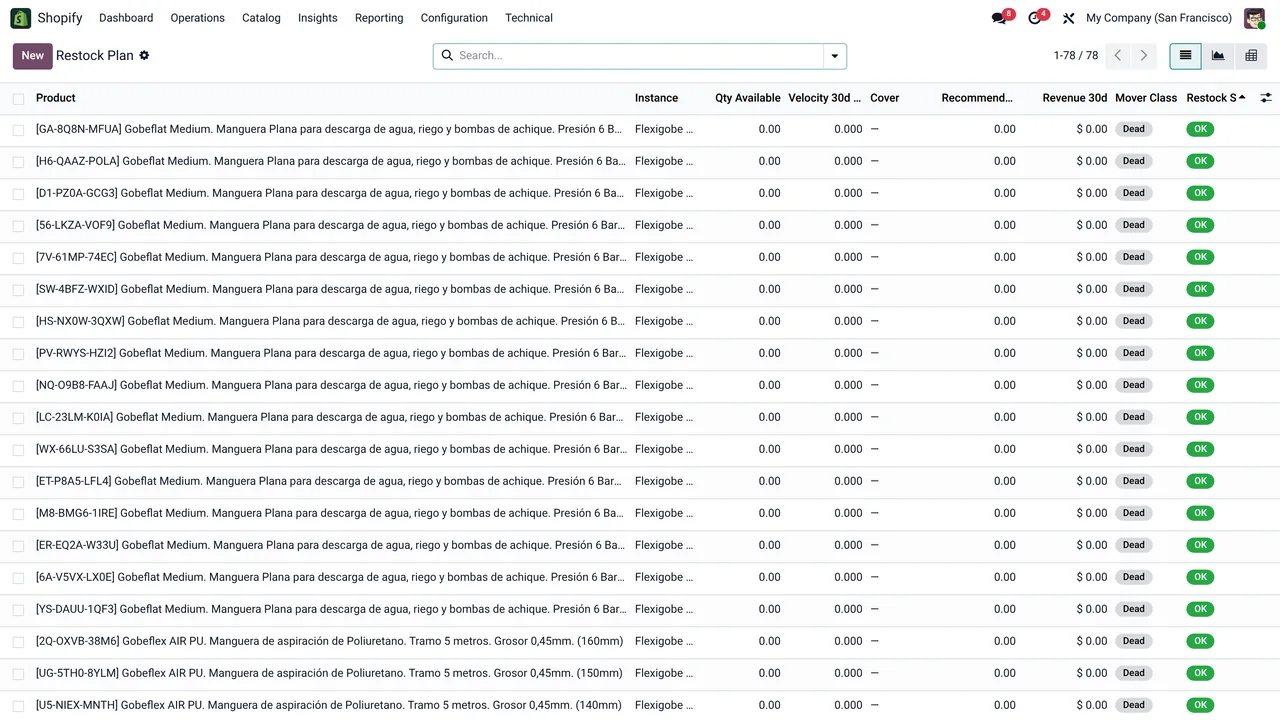
Con Odoo come riferimento, il piano di rifornimento in Catalog › Restock Plan diventa utile: classifica ogni prodotto come OK, da tenere d'occhio, da riordinare subito o esaurito. È la parte che i negozi che controllavano le giacenze su un foglio di calcolo apprezzano di più.
Se la giacenza di un articolo salta tra due cifre da una sincronizzazione all'altra, quasi sempre ci sono due sistemi che comandano nello stesso momento. Scegline uno.
Continua a leggere
Verificato nel codice del connettore (versione 20.0) e nelle fonti collegate
Fonti
- Codice del modulo: flexigobe_shopify_seller_connector 20.0 (5aebd133): data/ir_cron_data.xml
- Codice del modulo: flexigobe_shopify_seller_connector 20.0 (5aebd133): views/menu_views.xml
- Codice del modulo: flexigobe_shopify_seller_connector 20.0 (5aebd133): models/shopify_instance.py
- Codice del modulo: flexigobe_shopify_seller_connector 20.0 (5aebd133): models/shopify_product_analytics.py
- Codice del modulo: flexigobe_shopify_seller_connector 20.0 (5aebd133): models/fgt_cloud.py
- apps.odoo.com/apps/modules/20.0/flexigobe_shopify_seller_connector