

 Español
 English
 Català
 Français
 Português
 Italiano
 Nederlands
 Polski
Bevor Sie anfangen
- Die Lieferung muss aus einem von Shopify importierten Verkaufsauftrag stammen und bestätigt sein.
- Die Produkte der Lieferung müssen über Variante oder SKU zu den Shopify-Zeilen passen.
- Die App des Shops braucht die Berechtigung, Fulfillments zu verwalten. Fehlt sie, lehnt Shopify ab, und die Meldung sagt es.
- Shopify benachrichtigt den Kunden nicht per E-Mail, außer Sie aktivieren es: Die beiden Benachrichtigungskästchen sind nicht angehakt.

Schritt für Schritt
- Öffnen Sie in Odoo den Datensatz Ihres Shopify-Shops, Reiter «Operations», Gruppe «Sync Settings».
- Haken Sie «Auto Send Fulfillment On Validate» an, wenn jede bestätigte Lieferung von selbst gesendet werden soll. Standardmäßig ist es nicht angehakt.
- Damit Shopify seine E-Mail an den Kunden schickt, haken Sie «Notify Customer On Fulfillment» an und, für Änderungen der Sendungsverfolgung, «Notify Customer On Tracking Update».
- Entscheiden Sie, ob Sie «Archive Shopify order when fully fulfilled» anhaken, das die Bestellung in Shopify archiviert, sobald sie aus Odoo vollständig erfüllt ist.
- Tragen Sie in der Lieferung die Sendungsnummer vor dem Bestätigen ein. Mit Nummer geht das Fulfillment hinaus, auch wenn Sie das Senden beim Bestätigen nicht aktiviert haben.
- Bestätigen Sie die Lieferung. In ihrer Gruppe «Shopify» sehen Sie die Kennung des Fulfillments, den Status, den Shopify zurückgibt, und die Uhrzeit der letzten Synchronisierung.
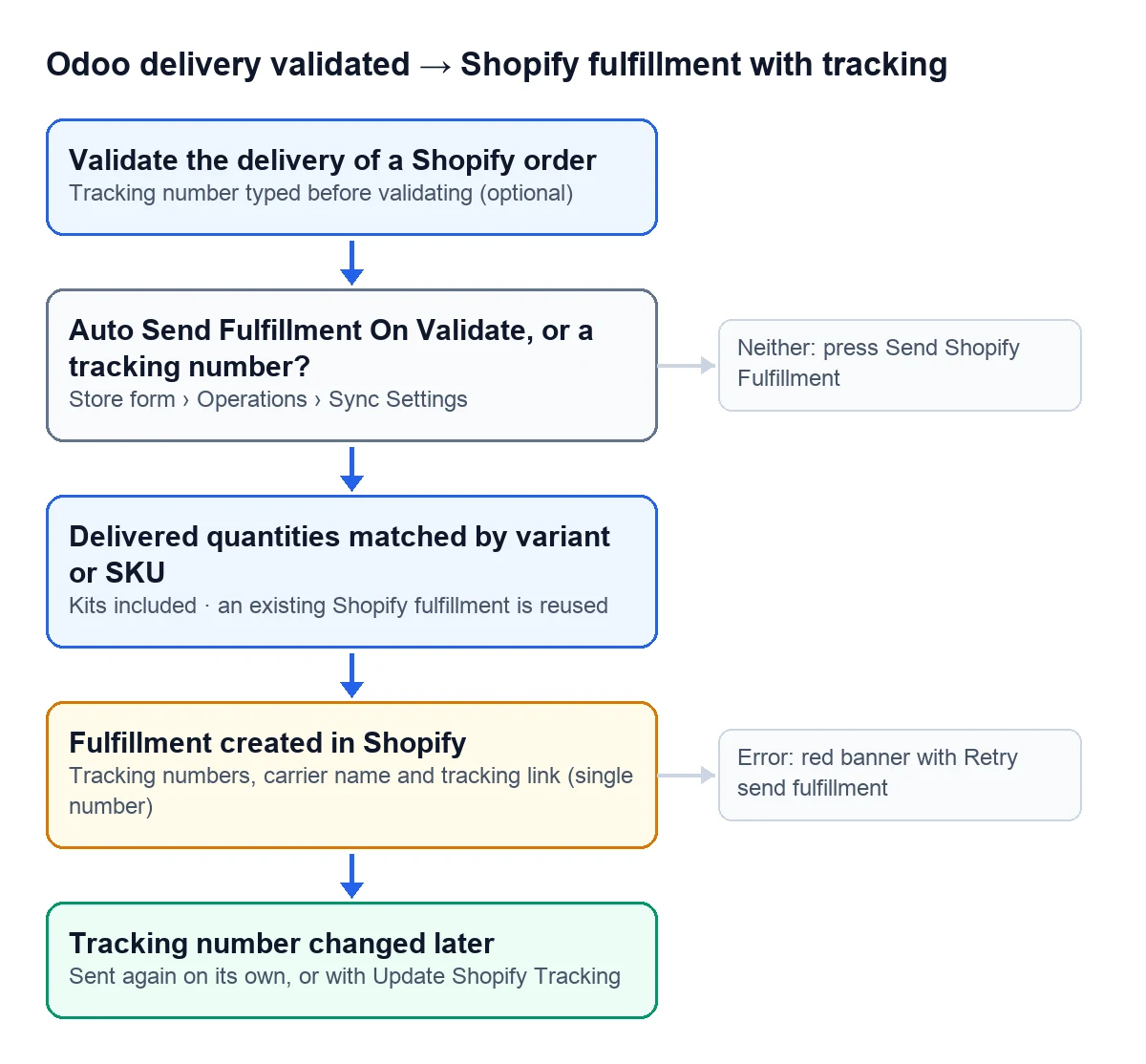
Was das Senden auslöst
| Was Sie in Odoo tun | Was der Connector tut |
|---|---|
| Sie bestätigen die Lieferung mit aktiviertem Senden beim Bestätigen | Er legt das Fulfillment in Shopify an |
| Sie bestätigen die Lieferung mit Sendungsnummer, auch wenn das Senden beim Bestätigen nicht angehakt ist | Er legt das Fulfillment mit dieser Sendungsverfolgung an |
| Sie bestätigen ohne Nummer und ohne Senden beim Bestätigen | Nichts; es bleibt die Schaltfläche «Send Shopify Fulfillment» |
| Sie ändern die Sendungsnummer einer schon bestätigten Lieferung | Er legt das Fulfillment an, falls es fehlte, oder aktualisiert seine Sendungsverfolgung |
| Sie klicken auf «Update Shopify Tracking» | Er sendet die Sendungsverfolgung des vorhandenen Fulfillments erneut |
Wie die Sendung zusammengesetzt wird
Die Mengen
Das Fulfillment enthält die in der Lieferung gelieferten Mengen, über Variante oder SKU den Zeilen der Shopify-Bestellung zugeordnet, auch bei Kits. Hat Shopify schon ein Fulfillment, das diese Zeilen abdeckt, verwendet der Connector es wieder und ergänzt die Sendungsverfolgung, statt ein neues anzulegen.
Die Sendungsverfolgung
Sie können mehrere Nummern in die Lieferung schreiben, getrennt durch Kommas, Semikolons, Leerzeichen oder Zeilenumbrüche: Sie kommen in Shopify als mehrere Nummern an. Das Transportunternehmen, das Shopify sieht, ist der Name des Zustellers im Verkaufsauftrag. Der Tracking-Link ist der der Lieferung oder der des Zustellers und wird nur gesendet, wenn es genau eine Nummer gibt.
Wenn etwas fehlschlägt
Ein Fehler macht die Bestätigung nicht rückgängig: Die Lieferung bleibt bestätigt, der Fehler wird gespeichert und erscheint in einem roten Balken mit dem Link «Retry send fulfillment». In der Liste der Lieferungen erscheinen diese Zeilen rot. Das sind die Meldungen und was bei jeder zu tun ist:
Shopify auto-fulfillment failed: %s- Das automatische Senden beim Bestätigen hat nicht geklappt. Lesen Sie den Grund und klicken Sie auf «Retry send fulfillment».
No delivered Shopify-linked quantities found in this picking.- Keine gelieferte Menge gehört zu einem mit Shopify verknüpften Produkt. Prüfen Sie die Produkte der Lieferung.
No fulfillable Shopify lines matched this picking quantities. Check Shopify variant mapping and remaining fulfillment quantities.- Die Mengen passen nicht zu dem, was in Shopify noch zu erfüllen ist, oder die Variante ist nicht verknüpft.
Shopify denied fulfillment access. Add scopes read_merchant_managed_fulfillment_orders and write_merchant_managed_fulfillment_orders, then re-authorize the app.- Der App fehlen diese Berechtigungen. Fügen Sie sie in Shopify hinzu und autorisieren Sie die App erneut.
This picking already has a Shopify fulfillment. Use Update Shopify Tracking.- Das Fulfillment existiert schon. Nutzen Sie die andere Schaltfläche, um die Sendungsverfolgung zu senden.
Not sent to Shopify: %s- FlexigoTech Cloud hat das Senden pausiert. Die Lieferung bleibt bestätigt und wird nicht als Fehler markiert.
Senden Sie über die Schaltflächen und klappt es, vermerkt der Verlauf der Lieferung das mit der Nummer des Fulfillments.
Benachrichtigt Shopify den Kunden, wenn ich aus Odoo versende?
Nur wenn Sie die Benachrichtigungskästchen des Shops anhaken: eines für das Fulfillment und eines für Änderungen der Sendungsverfolgung. Solange sie nicht angehakt sind, schickt Shopify keine E-Mail.
Gibt es das in allen Odoo-Versionen?
Ja. Die Schaltflächen der Lieferung, das Senden beim Bestätigen und die Aktualisierung der Sendungsverfolgung sind im veröffentlichten Connector für Odoo 17, 18, 19 und 20 enthalten.
Weiterlesen
Geprüft im Quellcode des Connectors (Version 17.0, 18.0, 19.0 und 20.0) und in den verlinkten Quellen
Quellen
- Quellcode des Moduls: flexigobe_shopify_seller_connector · 17.0 2c06264 · 18.0 0272d17 · 19.0 19422d4 · 20.0 2950bdc: views/stock_picking_views.xml, models/stock_picking.py
- Quellcode des Moduls: flexigobe_shopify_seller_connector · 17.0 2c06264 · 18.0 0272d17 · 19.0 19422d4 · 20.0 2950bdc: models/stock_picking.py, models/shopify_instance.py, views/shopify_instance_views.xml
- Quellcode des Moduls: flexigobe_shopify_seller_connector · 17.0 2c06264 · 18.0 0272d17 · 19.0 19422d4 · 20.0 2950bdc: models/stock_picking.py (write, _split_tracking_numbers, _shopify_tracking_info_payload)
- Quellcode des Moduls: flexigobe_shopify_seller_connector · 17.0 2c06264 · 18.0 0272d17 · 19.0 19422d4 · 20.0 2950bdc: models/shopify_instance.py (_create_fulfillment_from_picking), models/stock_picking.py
- Quellcode des Moduls: flexigobe_shopify_seller_connector · 17.0 2c06264 · 18.0 0272d17 · 19.0 19422d4 · 20.0 2950bdc: models/stock_picking.py
- Quellcode des Moduls: flexigobe_shopify_seller_connector · 17.0 2c06264 · 18.0 0272d17 · 19.0 19422d4 · 20.0 2950bdc: models/shopify_instance.py, views/shopify_instance_views.xml, views/menu_views.xml
- apps.odoo.com/apps/modules/20.0/flexigobe_shopify_seller_connector