

 Español
 English
 Català
 Deutsch
 Français
 Português
 Italiano
 Nederlands
Zanim zaczniesz
- Wydanie musi pochodzić z zamówienia sprzedaży zaimportowanego z Shopify i być zatwierdzone.
- Produkty z wydania muszą pasować do pozycji w Shopify według wariantu albo SKU.
- Aplikacja sklepu potrzebuje uprawnień do zarządzania realizacjami. Jeśli ich nie ma, Shopify odrzuca wysyłkę, a komunikat o tym mówi.
- Shopify nie powiadamia klienta e-mailem, chyba że to włączysz: oba pola powiadomień są domyślnie odznaczone.

Krok po kroku
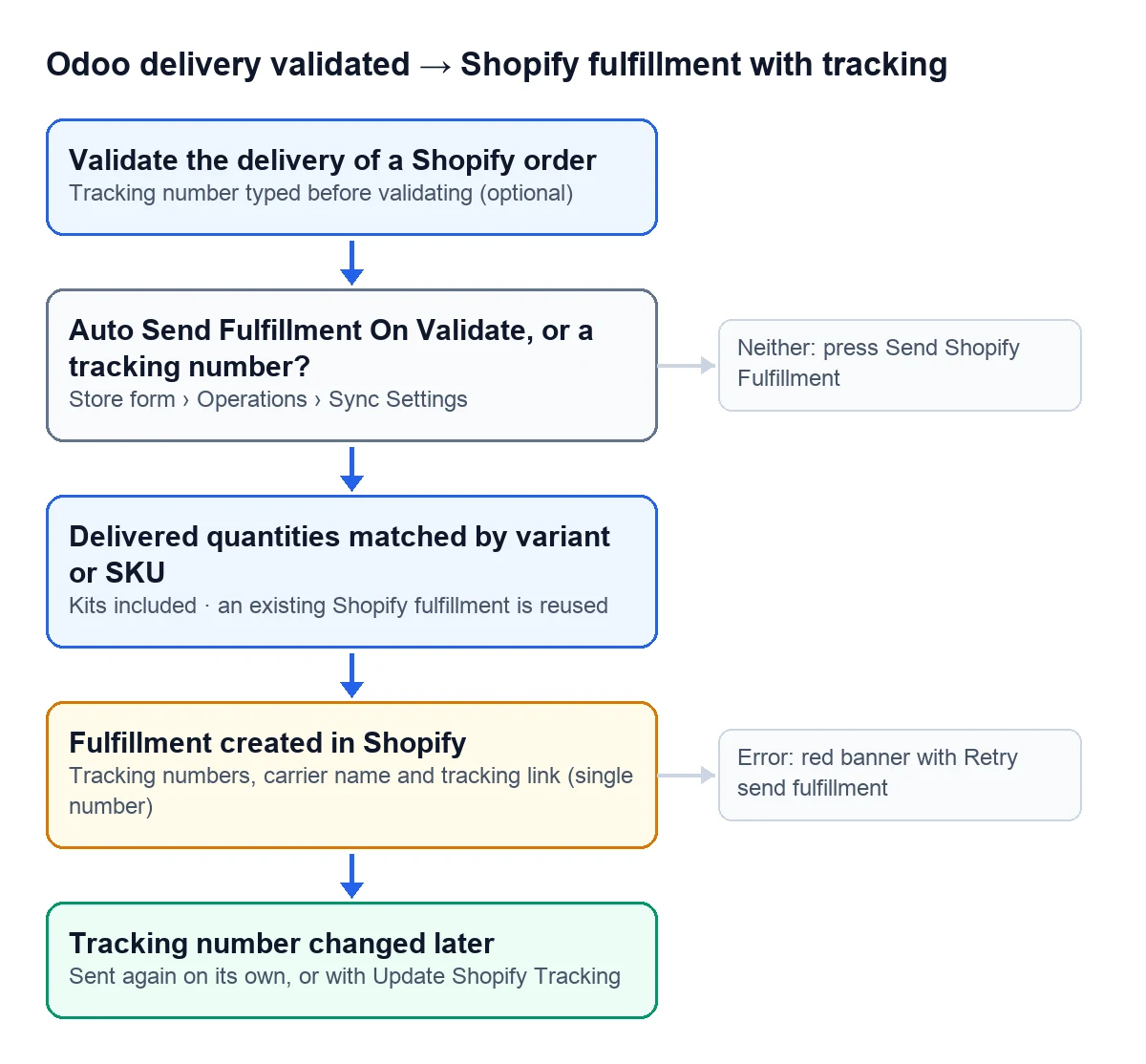
- Otwórz w Odoo formularz swojego sklepu Shopify, zakładkę „Operations”, grupę „Sync Settings”.
- Zaznacz „Auto Send Fulfillment On Validate”, jeśli chcesz, żeby każde zatwierdzone wydanie wysyłało się samo. Domyślnie jest odznaczone.
- Aby Shopify wysyłał swój e-mail do klienta, zaznacz „Notify Customer On Fulfillment”, a dla zmian śledzenia „Notify Customer On Tracking Update”.
- Zdecyduj, czy zaznaczasz „Archive Shopify order when fully fulfilled”, które archiwizuje zamówienie w Shopify, gdy zostanie w całości zrealizowane z Odoo.
- W wydaniu wpisz numer śledzenia przed zatwierdzeniem. Z numerem realizacja zostaje wysłana, nawet jeśli nie włączyłeś wysyłki przy zatwierdzaniu.
- Zatwierdź wydanie. W jego grupie „Shopify” zobaczysz identyfikator realizacji, status zwrócony przez Shopify i godzinę ostatniej synchronizacji.
Co uruchamia wysyłkę
| Co robisz w Odoo | Co robi konektor |
|---|---|
| Zatwierdzasz wydanie z włączoną wysyłką przy zatwierdzaniu | Tworzy realizację w Shopify |
| Zatwierdzasz wydanie z numerem śledzenia, nawet przy wyłączonej wysyłce przy zatwierdzaniu | Tworzy realizację z tym numerem śledzenia |
| Zatwierdzasz bez numeru i z wyłączoną wysyłką przy zatwierdzaniu | Nic; zostaje przycisk „Send Shopify Fulfillment” |
| Zmieniasz numer śledzenia już zatwierdzonego wydania | Tworzy realizację, jeśli nie istniała, albo aktualizuje jej śledzenie |
| Klikasz „Update Shopify Tracking” | Ponownie wysyła śledzenie istniejącej realizacji |
Jak składana jest wysyłka
Ilości
Realizacja zawiera ilości wydane w wydaniu, dopasowane do pozycji zamówienia Shopify według wariantu albo SKU, także w zestawach. Jeśli Shopify ma już realizację obejmującą te pozycje, konektor używa jej ponownie i dodaje do niej śledzenie, zamiast tworzyć nową.
Śledzenie
W wydaniu możesz wpisać kilka numerów, oddzielonych przecinkami, średnikami, spacjami albo podziałami wiersza: trafiają do Shopify jako kilka numerów. Przewoźnik, którego widzi Shopify, to nazwa przewoźnika z zamówienia sprzedaży. Link śledzenia to link z wydania albo ten, który podaje przewoźnik, i jest wysyłany tylko wtedy, gdy jest jeden numer.
Jeśli coś pójdzie nie tak
Błąd nie cofa zatwierdzenia: wydanie zostaje zatwierdzone, błąd jest zapisywany i pojawia się na czerwonym pasku z linkiem „Retry send fulfillment”. Na liście wydań takie wiersze są czerwone. Oto komunikaty i co zrobić z każdym z nich:
Shopify auto-fulfillment failed: %s- Automatyczna wysyłka przy zatwierdzaniu się nie udała. Przeczytaj powód i kliknij „Retry send fulfillment”.
No delivered Shopify-linked quantities found in this picking.- Żadna wydana ilość nie odpowiada produktowi powiązanemu z Shopify. Sprawdź produkty w wydaniu.
No fulfillable Shopify lines matched this picking quantities. Check Shopify variant mapping and remaining fulfillment quantities.- Ilości nie zgadzają się z tym, co w Shopify zostało do zrealizowania, albo wariant nie jest powiązany.
Shopify denied fulfillment access. Add scopes read_merchant_managed_fulfillment_orders and write_merchant_managed_fulfillment_orders, then re-authorize the app.- Aplikacji brakuje tych uprawnień. Dodaj je w Shopify i ponownie autoryzuj aplikację.
This picking already has a Shopify fulfillment. Use Update Shopify Tracking.- Realizacja już istnieje. Użyj drugiego przycisku, aby wysłać śledzenie.
Not sent to Shopify: %s- FlexigoTech Cloud wstrzymał wysyłkę. Wydanie pozostaje zatwierdzone i nie jest oznaczane jako błąd.
Gdy wysyłasz przyciskami i wszystko się uda, historia wydania zapisuje to z numerem realizacji.
Czy Shopify powiadamia klienta, gdy wysyłam z Odoo?
Tylko jeśli zaznaczysz pola powiadomień sklepu: jedno dla realizacji, drugie dla zmian śledzenia. Dopóki są odznaczone, Shopify nie wysyła swojego e-maila.
Czy to jest we wszystkich wersjach Odoo?
Tak. Przyciski w wydaniu, wysyłka przy zatwierdzaniu i aktualizacja śledzenia są w konektorze opublikowanym dla Odoo 17, 18, 19 i 20.
Czytaj dalej
Sprawdzone w kodzie źródłowym konektora (wersja 17.0, 18.0, 19.0 i 20.0) i w podlinkowanych źródłach
Źródła
- Kod modułu: flexigobe_shopify_seller_connector · 17.0 2c06264 · 18.0 0272d17 · 19.0 19422d4 · 20.0 2950bdc: views/stock_picking_views.xml, models/stock_picking.py
- Kod modułu: flexigobe_shopify_seller_connector · 17.0 2c06264 · 18.0 0272d17 · 19.0 19422d4 · 20.0 2950bdc: models/stock_picking.py, models/shopify_instance.py, views/shopify_instance_views.xml
- Kod modułu: flexigobe_shopify_seller_connector · 17.0 2c06264 · 18.0 0272d17 · 19.0 19422d4 · 20.0 2950bdc: models/stock_picking.py (write, _split_tracking_numbers, _shopify_tracking_info_payload)
- Kod modułu: flexigobe_shopify_seller_connector · 17.0 2c06264 · 18.0 0272d17 · 19.0 19422d4 · 20.0 2950bdc: models/shopify_instance.py (_create_fulfillment_from_picking), models/stock_picking.py
- Kod modułu: flexigobe_shopify_seller_connector · 17.0 2c06264 · 18.0 0272d17 · 19.0 19422d4 · 20.0 2950bdc: models/stock_picking.py
- Kod modułu: flexigobe_shopify_seller_connector · 17.0 2c06264 · 18.0 0272d17 · 19.0 19422d4 · 20.0 2950bdc: models/shopify_instance.py, views/shopify_instance_views.xml, views/menu_views.xml
- apps.odoo.com/apps/modules/20.0/flexigobe_shopify_seller_connector