

 English
 Català
 Deutsch
 Français
 Português
 Italiano
 Nederlands
 Polski
Antes de empezar
- El albarán tiene que venir de un pedido de venta importado de Shopify y estar validado.
- Los productos del albarán tienen que casar con las líneas de Shopify por variante o por SKU.
- La app de la tienda necesita permiso para gestionar los cumplimientos. Si le falta, Shopify lo rechaza y el aviso lo dice.
- Shopify no avisa al cliente por correo salvo que lo actives: las dos casillas de aviso vienen desmarcadas.

Paso a paso
- Abre la ficha de tu tienda de Shopify en Odoo, pestaña «Operations», grupo «Sync Settings».
- Marca «Auto Send Fulfillment On Validate» si quieres que cada albarán validado se envíe solo. Viene desmarcada.
- Para que Shopify mande su correo al cliente, marca «Notify Customer On Fulfillment» y, para los cambios de seguimiento, «Notify Customer On Tracking Update».
- Decide si marcas «Archive Shopify order when fully fulfilled», que archiva el pedido en Shopify cuando queda cumplido entero desde Odoo.
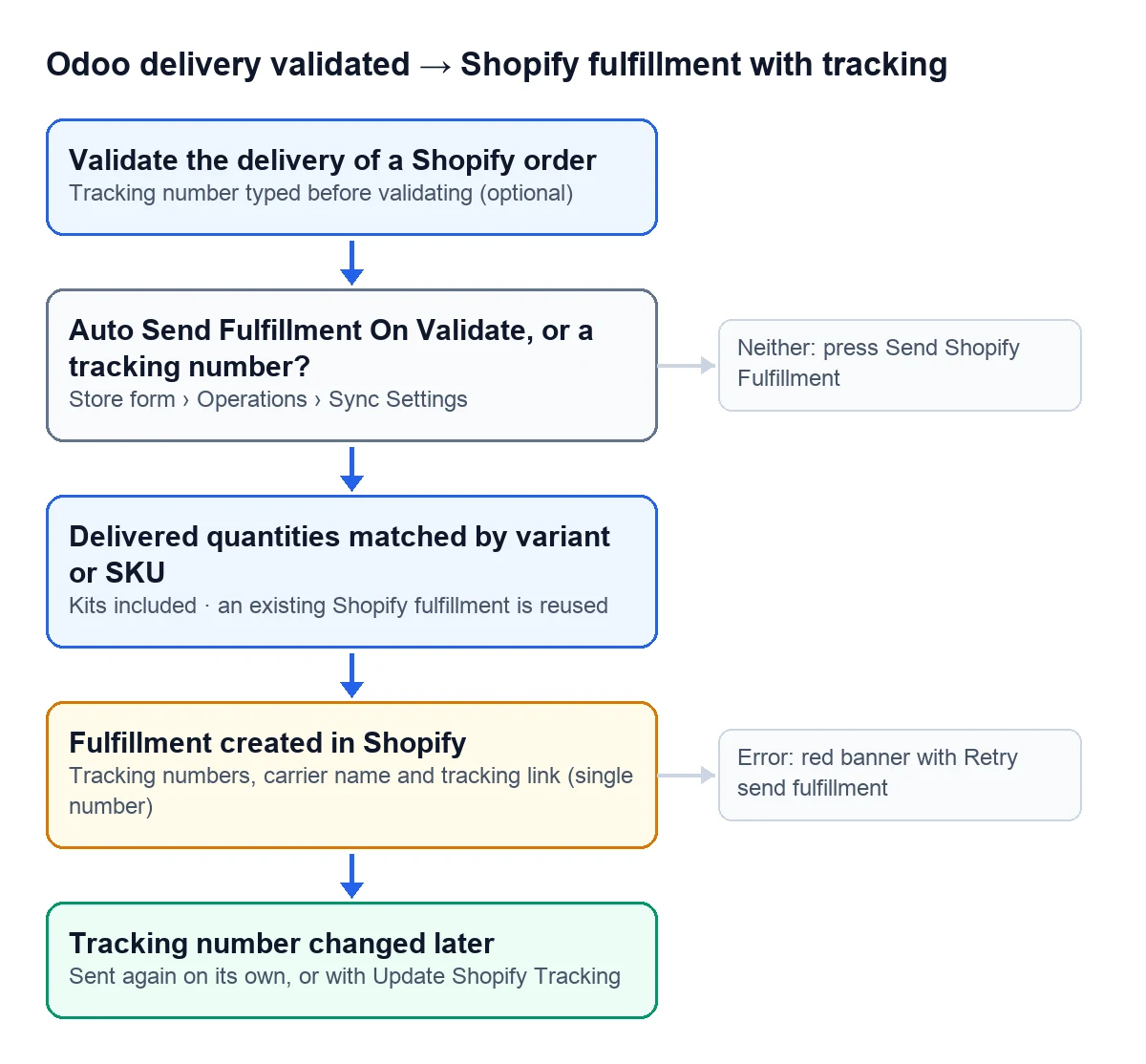
- En el albarán, escribe el número de seguimiento antes de validar. Con número, el cumplimiento sale aunque no hayas activado el envío al validar.
- Valida el albarán. En su grupo «Shopify» verás el identificador del cumplimiento, el estado que devuelve Shopify y la hora de la última sincronización.
Qué dispara el envío
| Lo que haces en Odoo | Lo que hace el conector |
|---|---|
| Validas el albarán con el envío al validar activado | Crea el cumplimiento en Shopify |
| Validas el albarán con número de seguimiento, aunque el envío al validar esté desmarcado | Crea el cumplimiento con ese seguimiento |
| Validas sin número y con el envío al validar desmarcado | Nada; queda el botón «Send Shopify Fulfillment» |
| Cambias el número de seguimiento de un albarán ya validado | Crea el cumplimiento si no existía o actualiza su seguimiento |
| Pulsas «Update Shopify Tracking» | Vuelve a mandar el seguimiento del cumplimiento que ya existe |
Cómo se arma el envío
Las cantidades
El cumplimiento lleva las cantidades entregadas en el albarán, casadas con las líneas del pedido de Shopify por variante o por SKU, también en los kits. Si Shopify ya tiene un cumplimiento que cubre esas líneas, el conector lo reutiliza y le pone el seguimiento en lugar de crear otro.
El seguimiento
Puedes escribir varios números en el albarán, separados por comas, punto y coma, espacios o saltos de línea: llegan a Shopify como varios números. La empresa de transporte que ve Shopify es el nombre del transportista del pedido de venta. El enlace de seguimiento es el del albarán o el que da el transportista, y solo se envía cuando hay un único número.
Si algo falla
Un fallo no deshace la validación: el albarán queda validado, el error se guarda y aparece en una franja roja con el enlace «Retry send fulfillment». En la lista de albaranes, esas filas salen en rojo. Estos son los avisos y qué hacer con cada uno:
Shopify auto-fulfillment failed: %s- El envío automático al validar no salió. Lee el motivo y pulsa «Retry send fulfillment».
No delivered Shopify-linked quantities found in this picking.- Ninguna cantidad entregada corresponde a un producto enlazado con Shopify. Revisa los productos del albarán.
No fulfillable Shopify lines matched this picking quantities. Check Shopify variant mapping and remaining fulfillment quantities.- Las cantidades no casan con lo que queda por cumplir en Shopify, o la variante no está enlazada.
Shopify denied fulfillment access. Add scopes read_merchant_managed_fulfillment_orders and write_merchant_managed_fulfillment_orders, then re-authorize the app.- A la app le faltan esos permisos. Añádelos en Shopify y vuelve a autorizarla.
This picking already has a Shopify fulfillment. Use Update Shopify Tracking.- El cumplimiento ya existe. Usa el otro botón para mandar el seguimiento.
Not sent to Shopify: %s- FlexigoTech Cloud ha pausado el envío. El albarán sigue validado y no se marca como fallo.
Cuando lo envías con los botones y sale bien, el historial del albarán lo apunta con el número del cumplimiento.
¿Shopify avisa al cliente cuando envío desde Odoo?
Solo si marcas las casillas de aviso de la tienda: una para el cumplimiento y otra para los cambios de seguimiento. Mientras estén desmarcadas, Shopify no manda su correo.
¿Está en todas las versiones de Odoo?
Sí. Los botones del albarán, el envío al validar y la actualización del seguimiento están en el conector publicado para Odoo 17, 18, 19 y 20.
Sigue leyendo
Comprobado en el código del conector (versión 17.0, 18.0, 19.0 y 20.0) y en las fuentes enlazadas
Fuentes
- Código del módulo: flexigobe_shopify_seller_connector · 17.0 2c06264 · 18.0 0272d17 · 19.0 19422d4 · 20.0 2950bdc: views/stock_picking_views.xml, models/stock_picking.py
- Código del módulo: flexigobe_shopify_seller_connector · 17.0 2c06264 · 18.0 0272d17 · 19.0 19422d4 · 20.0 2950bdc: models/stock_picking.py, models/shopify_instance.py, views/shopify_instance_views.xml
- Código del módulo: flexigobe_shopify_seller_connector · 17.0 2c06264 · 18.0 0272d17 · 19.0 19422d4 · 20.0 2950bdc: models/stock_picking.py (write, _split_tracking_numbers, _shopify_tracking_info_payload)
- Código del módulo: flexigobe_shopify_seller_connector · 17.0 2c06264 · 18.0 0272d17 · 19.0 19422d4 · 20.0 2950bdc: models/shopify_instance.py (_create_fulfillment_from_picking), models/stock_picking.py
- Código del módulo: flexigobe_shopify_seller_connector · 17.0 2c06264 · 18.0 0272d17 · 19.0 19422d4 · 20.0 2950bdc: models/stock_picking.py
- Código del módulo: flexigobe_shopify_seller_connector · 17.0 2c06264 · 18.0 0272d17 · 19.0 19422d4 · 20.0 2950bdc: models/shopify_instance.py, views/shopify_instance_views.xml, views/menu_views.xml
- apps.odoo.com/apps/modules/20.0/flexigobe_shopify_seller_connector