

 Español
 English
 Català
 Deutsch
 Français
 Português
 Nederlands
 Polski
Perché bisogna guardarci
Shopify manda su ogni riga il titolo dell'imposta così come lo vede il cliente, per esempio «IVA 21%» o «VAT», e la sua aliquota. Odoo ha bisogno di un'imposta precisa del piano dei conti dell'azienda. Se l'ordine di vendita entra con un'altra imposta, il suo totale e la sua fattura non tornano con quanto ha incassato Shopify.
La tabella delle corrispondenze conserva, per negozio, quale imposta di Odoo corrisponde a ogni nome di Shopify. Conta anche quante volte è stata usata ciascuna e quando l'ultima volta, nel gruppo «Statistics».

Passo dopo passo
- Vai in Shopify › Configuration › Mappings › Taxes.
- Usa il filtro Unmapped per vedere le corrispondenze che non hanno ancora un'imposta di Odoo.
- Per ognuna, controlla «Shopify Tax Name» e «Shopify Tax Rate (%)» e scegli in «Odoo Tax» l'imposta di vendita giusta. Compaiono solo imposte di vendita.
- Se l'imposta non esiste ancora in Odoo, premi «Auto-Create Odoo Tax» nella scheda o «Auto-Create» nell'elenco. Crea un'imposta di vendita con quell'aliquota e la collega.
- Apri la scheda del negozio, tab «Operations», gruppo «Order Settings», e decidi se lasciare spuntata «Lock pricing & tax to Shopify».
- Importa un ordine di prova e confronta la sua imposta con quella di Shopify.
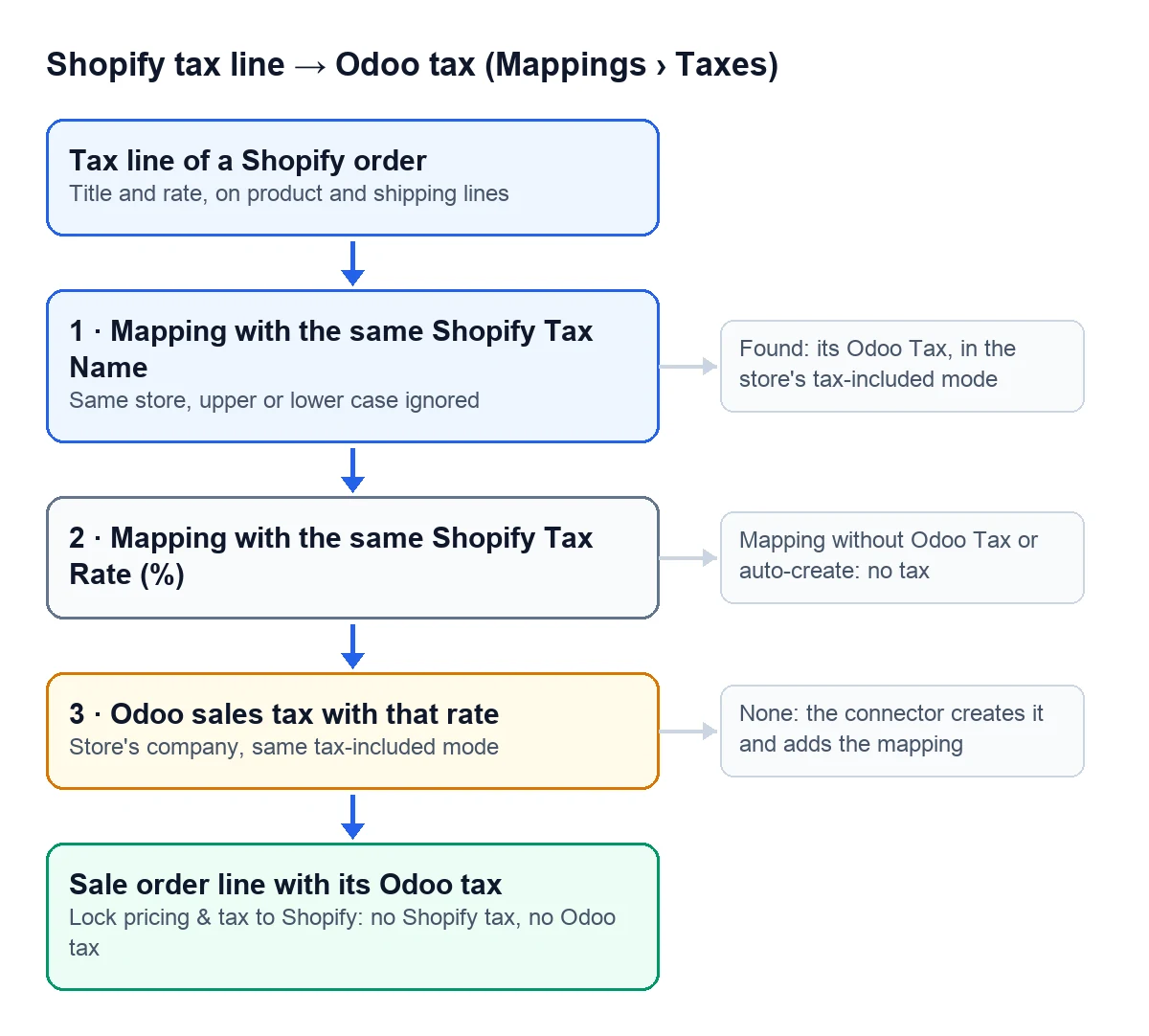
Come sceglie l'imposta di ogni riga
Lo fa per ogni imposta di ogni riga, anche nella riga di spedizione:
| Cosa trova | Che imposta mette |
|---|---|
| Una corrispondenza del negozio con lo stesso nome, senza badare alle maiuscole | La sua «Odoo Tax» |
| Altrimenti, una corrispondenza con la stessa aliquota | La sua «Odoo Tax» |
| Una corrispondenza senza imposta e senza creazione automatica | Nessuna |
| Nessuna corrispondenza | Un'imposta di vendita dell'azienda del negozio con quell'aliquota; se non c'è, la crea e aggiunge la corrispondenza con il nome di Shopify |
Quest'ultima riga spiega perché la tabella si riempie da sola: ogni nuova imposta che arriva lascia la sua corrispondenza, in vista perché tu la controlli o la cambi. Uno stesso nome non può stare due volte in un negozio; se ci provi, l'avviso è Shopify tax name must be unique per instance.
Prezzi con l'IVA inclusa
Ogni ordine di Shopify dice se i suoi prezzi includono l'imposta. Se la includono, l'imposta di Odoo deve essere inclusa nel prezzo perché il totale dell'ordine di vendita esca uguale a quello di Shopify. Quando la corrispondenza punta a un'imposta dell'altro tipo, il connettore cerca o crea la variante giusta con la stessa aliquota e la lascia nella corrispondenza.
Le imposte che crea il connettore portano il nome che arriva da Shopify. Se non arriva un nome, si chiamano «Shopify Tax» con la loro aliquota e, se sono incluse nel prezzo, finiscono con «(incl.)». Cerca questi nomi nel tuo elenco di imposte per controllarle.
Una cosa sul pulsante «Auto-Create Odoo Tax»: crea l'imposta non inclusa nel prezzo. Se il tuo negozio lavora con l'IVA inclusa, il primo ordine successivo che usa quella corrispondenza la sostituisce con la variante inclusa.
Lock pricing & tax to Shopify
Questa casella del negozio è spuntata di serie e decide chi comanda su prezzi e imposte:
- Spuntata
- Il prezzo di ogni riga viene dall'ordine di Shopify, l'ordine di vendita va senza posizione fiscale e una riga senza imposta in Shopify entra senza imposta in Odoo. Quello che ha incassato Shopify è quello che resta in Odoo.
- Non spuntata
- L'ordine prende il listino prezzi e la posizione fiscale predefiniti del negozio, e una riga che arriva senza imposta tiene quelle che Odoo assegna al prodotto.
Errori tipici
- Ordini con l'imposta sbagliata. Cerca nella tabella la corrispondenza di quel nome e cambia la sua «Odoo Tax». Gli ordini che entrano da quel momento usano la nuova imposta.
- Due imposte con la stessa aliquota. Succede quando avevi quell'aliquota solo esclusa dal prezzo (o solo inclusa) e il negozio lavora nell'altro modo: il connettore crea la variante che manca. Gli serve perché il totale torni, quindi non cancellarla finché il negozio resta in quel modo.
- «Auto-Create» non fa nulla. Senza aliquota nella corrispondenza compare
Set a tax rate before auto-creating.Compila «Shopify Tax Rate (%)» e premilo di nuovo. - Statistiche vecchie. «Reset Stats» azzera le volte in cui è stata usata e cancella l'ultima data, utile dopo una pulizia.
Funziona allo stesso modo in Odoo 17, 18, 19 e 20?
Sì. La tabella delle imposte, l'ordine di ricerca e la casella di blocco sono nel connettore pubblicato per le quattro versioni.
Continua a leggere
Verificato nel codice del connettore (versione 17.0, 18.0, 19.0 e 20.0) e nelle fonti collegate
Fonti
- Codice del modulo: flexigobe_shopify_seller_connector · 17.0 2c06264 · 18.0 0272d17 · 19.0 19422d4 · 20.0 2950bdc: models/shopify_tax_mapping.py, views/shopify_tax_mapping_views.xml, views/menu_views.xml
- Codice del modulo: flexigobe_shopify_seller_connector · 17.0 2c06264 · 18.0 0272d17 · 19.0 19422d4 · 20.0 2950bdc: models/shopify_tax_mapping.py (_resolve_tax, _get_or_create_tax), models/shopify_order.py
- Codice del modulo: flexigobe_shopify_seller_connector · 17.0 2c06264 · 18.0 0272d17 · 19.0 19422d4 · 20.0 2950bdc: models/shopify_order.py, models/shopify_tax_mapping.py
- Codice del modulo: flexigobe_shopify_seller_connector · 17.0 2c06264 · 18.0 0272d17 · 19.0 19422d4 · 20.0 2950bdc: models/shopify_instance.py, models/shopify_order.py, views/shopify_instance_views.xml
- Codice del modulo: flexigobe_shopify_seller_connector · 17.0 2c06264 · 18.0 0272d17 · 19.0 19422d4 · 20.0 2950bdc: models/shopify_tax_mapping.py, views/shopify_tax_mapping_views.xml
- apps.odoo.com/apps/modules/20.0/flexigobe_shopify_seller_connector