

 Español
 English
 Català
 Deutsch
 Français
 Italiano
 Nederlands
 Polski
Antes de começar
- A guia de remessa tem de vir de uma ordem de venda importada da Shopify e estar validada.
- Os produtos da guia têm de corresponder às linhas da Shopify por variante ou por SKU.
- A app da loja precisa de permissão para gerir os processamentos. Se não a tiver, a Shopify recusa o envio e o aviso indica-o.
- A Shopify não avisa o cliente por e-mail, a não ser que o ative: as duas caixas de aviso vêm desmarcadas.

Passo a passo
- Abra a ficha da sua loja da Shopify no Odoo, separador «Operations», grupo «Sync Settings».
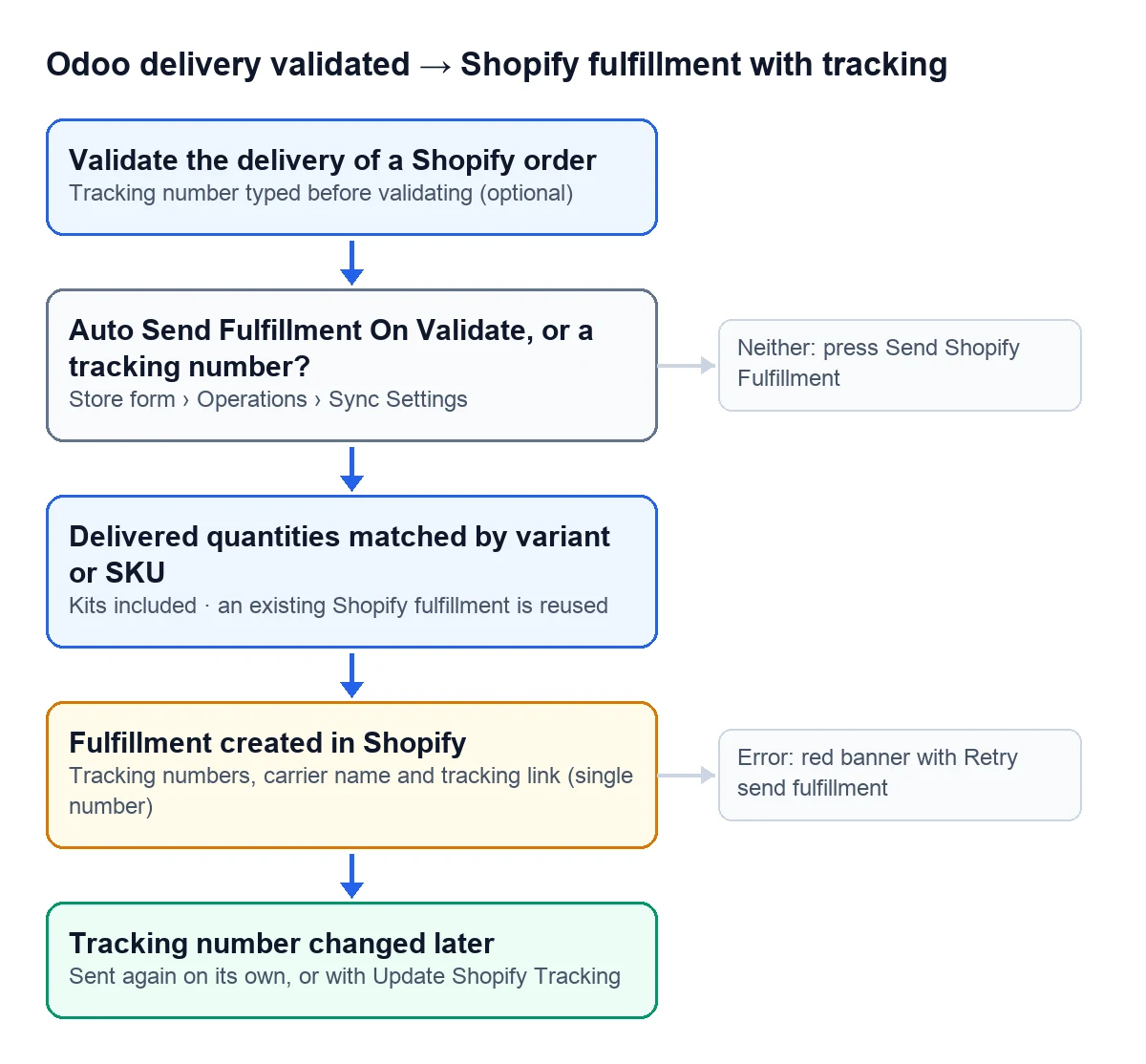
- Marque «Auto Send Fulfillment On Validate» se quiser que cada guia validada seja enviada automaticamente. Vem desmarcada.
- Para que a Shopify envie o seu e-mail ao cliente, marque «Notify Customer On Fulfillment» e, para as alterações de seguimento, «Notify Customer On Tracking Update».
- Decida se marca «Archive Shopify order when fully fulfilled», que arquiva a encomenda na Shopify quando fica totalmente processada a partir do Odoo.
- Na guia de remessa, escreva o número de seguimento antes de validar. Com número, o processamento é enviado mesmo que não tenha ativado o envio ao validar.
- Valide a guia. No respetivo grupo «Shopify», verá o identificador do processamento, o estado que a Shopify devolve e a hora da última sincronização.
O que desencadeia o envio
| O que faz no Odoo | O que o conector faz |
|---|---|
| Valida a guia com o envio ao validar ativado | Cria o processamento na Shopify |
| Valida a guia com número de seguimento, mesmo com o envio ao validar desmarcado | Cria o processamento com esse seguimento |
| Valida sem número e com o envio ao validar desmarcado | Nada; fica o botão «Send Shopify Fulfillment» |
| Altera o número de seguimento de uma guia já validada | Cria o processamento se não existia ou atualiza o seguimento |
| Clica em «Update Shopify Tracking» | Volta a enviar o seguimento do processamento que já existe |
Como se monta o envio
As quantidades
O processamento leva as quantidades entregues na guia, associadas às linhas da encomenda da Shopify por variante ou por SKU, também nos kits. Se a Shopify já tiver um processamento que cubra essas linhas, o conector reutiliza-o e acrescenta-lhe o seguimento em vez de criar outro.
O seguimento
Pode escrever vários números na guia, separados por vírgulas, pontos e vírgulas, espaços ou quebras de linha: chegam à Shopify como vários números. A transportadora que a Shopify vê é o nome da transportadora da ordem de venda. A ligação de seguimento é a da guia ou a que a transportadora fornece, e só é enviada quando há um único número.
Se algo falhar
Uma falha não desfaz a validação: a guia fica validada, o erro é guardado e aparece numa faixa vermelha com a ligação «Retry send fulfillment». Na lista de guias de remessa, essas linhas aparecem a vermelho. Estes são os avisos e o que fazer com cada um:
Shopify auto-fulfillment failed: %s- O envio automático ao validar não foi feito. Leia o motivo e clique em «Retry send fulfillment».
No delivered Shopify-linked quantities found in this picking.- Nenhuma quantidade entregue corresponde a um produto associado à Shopify. Reveja os produtos da guia.
No fulfillable Shopify lines matched this picking quantities. Check Shopify variant mapping and remaining fulfillment quantities.- As quantidades não correspondem ao que falta processar na Shopify, ou a variante não está associada.
Shopify denied fulfillment access. Add scopes read_merchant_managed_fulfillment_orders and write_merchant_managed_fulfillment_orders, then re-authorize the app.- Faltam essas permissões à app. Acrescente-as na Shopify e volte a autorizá-la.
This picking already has a Shopify fulfillment. Use Update Shopify Tracking.- O processamento já existe. Use o outro botão para enviar o seguimento.
Not sent to Shopify: %s- A FlexigoTech Cloud pausou o envio. A guia continua validada e não fica marcada como falha.
Quando o envia com os botões e corre bem, o histórico da guia regista-o com o número do processamento.
A Shopify avisa o cliente quando envio a partir do Odoo?
Só se marcar as caixas de aviso da loja: uma para o processamento e outra para as alterações de seguimento. Enquanto estiverem desmarcadas, a Shopify não envia o seu e-mail.
Está disponível em todas as versões do Odoo?
Sim. Os botões da guia, o envio ao validar e a atualização do seguimento estão no conector publicado para o Odoo 17, 18, 19 e 20.
Continue a ler
Verificado no código do conector (versão 17.0, 18.0, 19.0 e 20.0) e nas fontes indicadas
Fontes
- Código do módulo: flexigobe_shopify_seller_connector · 17.0 2c06264 · 18.0 0272d17 · 19.0 19422d4 · 20.0 2950bdc: views/stock_picking_views.xml, models/stock_picking.py
- Código do módulo: flexigobe_shopify_seller_connector · 17.0 2c06264 · 18.0 0272d17 · 19.0 19422d4 · 20.0 2950bdc: models/stock_picking.py, models/shopify_instance.py, views/shopify_instance_views.xml
- Código do módulo: flexigobe_shopify_seller_connector · 17.0 2c06264 · 18.0 0272d17 · 19.0 19422d4 · 20.0 2950bdc: models/stock_picking.py (write, _split_tracking_numbers, _shopify_tracking_info_payload)
- Código do módulo: flexigobe_shopify_seller_connector · 17.0 2c06264 · 18.0 0272d17 · 19.0 19422d4 · 20.0 2950bdc: models/shopify_instance.py (_create_fulfillment_from_picking), models/stock_picking.py
- Código do módulo: flexigobe_shopify_seller_connector · 17.0 2c06264 · 18.0 0272d17 · 19.0 19422d4 · 20.0 2950bdc: models/stock_picking.py
- Código do módulo: flexigobe_shopify_seller_connector · 17.0 2c06264 · 18.0 0272d17 · 19.0 19422d4 · 20.0 2950bdc: models/shopify_instance.py, views/shopify_instance_views.xml, views/menu_views.xml
- apps.odoo.com/apps/modules/20.0/flexigobe_shopify_seller_connector