

 Español
 English
 Català
 Deutsch
 Français
 Português
 Nederlands
 Polski
Dove sono le impostazioni e chi le vede
Il modulo amplia le Impostazioni di Odoo con una sezione dedicata, Venditore Shopify (Shopify Seller), che ha due blocchi: Connessione (Connection) e Insight AI (AI Insights). Sono parametri generali del sistema, non della scheda di ogni negozio, e li vedono solo gli utenti con il permesso di gestione di Shopify che aggiunge il modulo. Quanto segue deriva dal codice pubblicato per Odoo 20; il modulo è pubblicato su Odoo Apps per Odoo 17, 18, 19 e 20.
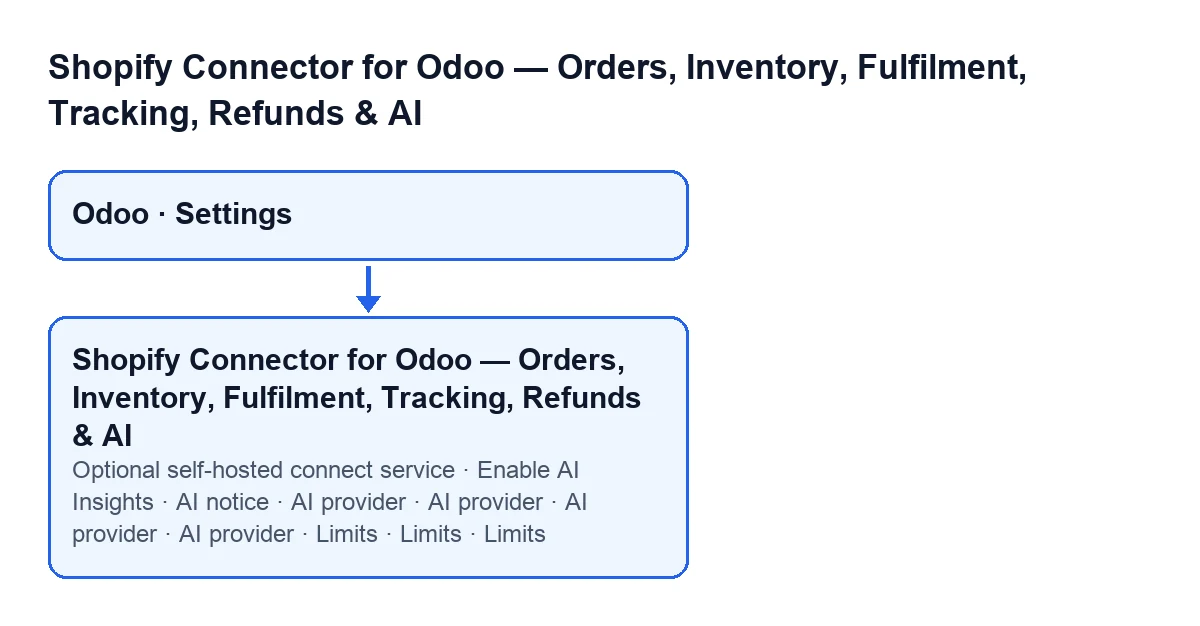

Rassegna dei campi, blocco per blocco
- Apri Impostazioni e cerca la sezione
Venditore Shopify.
- In
Connessioneleggi il testo del blocco: un negozio che aggiungi ora si connette tramite FlexigoTech Cloud, che conserva cifrato il client secret della tua app Shopify, rinnova l'access token e inoltra ogni chiamata del negozio alla Admin API del tuo negozio; un negozio connesso prima continua a parlare con Shopify direttamente da questo server. Ogni negozio si connette dalla propria scheda:Shopify Stores> apri un negozio >Connessione.
- Lascia vuoto
Optional self-hosted connect service. La sua guida dice che è opzionale e che per impostazione predefinita è vuoto; l'impostazione aggiunge che serve solo ai negozi connessi direttamente prima di FlexigoTech Cloud e che esiste per chi esegue un proprio servizio OAuth di connessione e vuole il pulsante di accesso diretto extra nella scheda del negozio.
- Passa a
Insight AIe decidi se spuntareAbilita AI Insights. Il blocco dice: «Opzionale. Genera report di rifornimento/vendite e risposte Ask-AI dai tuoi dati. Disattivato per impostazione predefinita.» La guida aggiunge che l'AI è opzionale e che il connettore funziona senza: le dashboard, l'analisi, la parte finanziaria e la sincronizzazione continuano a fornire dati. Attivala solo se vuoi che l'AI commenti le tue cifre e suggerisca riassortimenti.
- Scegli
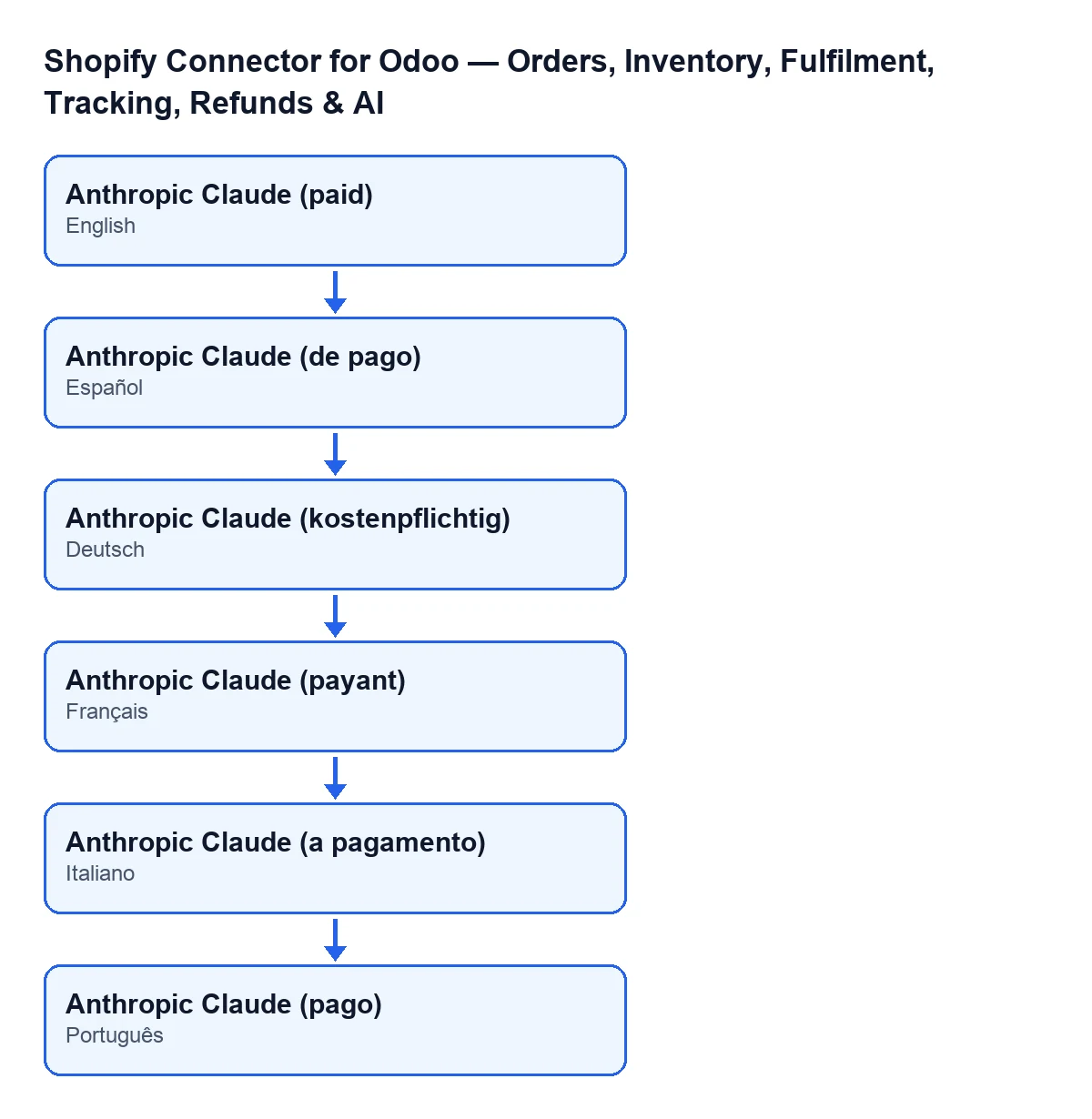
Provider AI(AI provider). Le opzioni sonoGoogle Gemini (gratuito, consigliato)(Google Gemini (free, recommended)),Groq (gratuito)(Groq (free)),Compatibile con OpenAI (OpenRouter/Ollama)(OpenAI-compatible (OpenRouter/Ollama)) eAnthropic Claude (a pagamento)(Anthropic Claude (paid)); per impostazione predefinita compare quella di Gemini. L'impostazione ricorda che Groq (console.groq.com) e Google Gemini (AI Studio) sono opzioni gratuite e senza carta di credito.
- Incolla la chiave nel campo di testo che porta la stessa etichetta,
Provider AI. La sua guida dice che è la chiave API del provider scelto (per esempio una chiave gratuita di Groq o di Google Gemini), che vale per tutti i negozi e che, se la lasci vuota, si usa la chiave di ciascun negozio nella sua scheda.
- Se scegli
Compatibile con OpenAI (OpenRouter/Ollama), compare un altro campo di testo con l'etichettaProvider AI; con Gemini, il valore predefinito, non si vede. L'avviso del passo successivo parla dell'URL compatibile con OpenAI che inserisci (OpenRouter per impostazione predefinita).
- Spunta
AI noticesolo se accetti quanto dice il suo testo (il dettaglio, nella sezione successiva). È un amministratore a spuntarlo, e deselezionarlo interrompe l'invio.
- Controlla i campi di
Limiti. ConAnthropic Claude (a pagamento)compaiono il limite mensile di costo (valore predefinito20.0) e un altro campo con valore predefinito0.92; con gli altri provider non si vedono. Un altro campo diLimiti, con valore predefinito4000, non dipende dal provider. L'impostazione dice che il limite di costo si applica solo ai provider a pagamento e che quelli gratuiti riportano 0.
- Guarda
Spesa questo meseper vedere quanto è stato speso finora (la sezione più sotto spiega come si calcola).
Il nome delle opzioni dipende dalla lingua del tuo Odoo: con Odoo in italiano, l'ultima si chiama Anthropic Claude (a pagamento), e lo schema seguente mostra lo stesso testo in altre lingue.
Cosa invia l'AI e quando
Il testo di AI notice spiega che ogni report AI e ogni risposta di Ask AI invia dati, con la tua chiave e secondo i termini del provider scelto, a Google (Gemini), Groq o Anthropic (aziende con sede negli Stati Uniti) o all'URL compatibile con OpenAI che inserisci (OpenRouter per impostazione predefinita). Secondo quel testo, l'invio comprende:
- il nome del negozio e la sua valuta, il suo tempo di riassortimento (lead time) e i suoi giorni di copertura;
- i conteggi degli SKU;
- per un massimo di 40 prodotti: SKU, nome del prodotto, scorte, velocità di vendita, giorni di copertura, data prevista di esaurimento scorte, quantità consigliata, classe di stock e ricavi di 30 giorni;
- in Ask AI, inoltre, la domanda che scrivi.
La guida del campo afferma che FlexigoTech non riceve nulla di tutto ciò e che non viene inviato nulla finché un amministratore non spunta la casella.
Come si calcola la spesa del mese
I due campi Spesa questo mese sono di sola lettura e la loro guida dice: «Spesa AI del mese corrente rispetto al tuo limite.» Secondo il codice, nel calcolarli il modulo somma il costo delle voci AI create dal primo giorno del mese in corso, senza distinguere il negozio. Il primo campo mostra quella somma. Il secondo la mostra come percentuale del limite mensile di costo; se quel limite è vuoto o a zero, la percentuale resta a zero.
Cosa controllare dopo
- La sezione
Venditore Shopifycompare nelle Impostazioni per l'utente che deve gestirla.
Optional self-hosted connect serviceresta vuoto, a meno che tu non esegua un tuo servizio di connessione.
Abilita AI Insightsè come hai deciso.
AI noticeè spuntato solo se accetti l'invio di dati descritto sopra.
- Con
Anthropic Claude (a pagamento), il limite mensile di costo ha l'importo che vuoi eSpesa questo mesesi muove al suo interno.
Abbonamento, prezzo e assistenza di FlexigoTech
Il modulo è a pagamento unico per versione di Odoo e richiede l'abbonamento a FlexigoTech Cloud: il piano Connettore costa 49 €/mese o 490 €/anno, IVA esclusa (Pro: 98 €/mese o 980 €/anno), con fino a 3 account della piattaforma (Pro: 10). Il prezzo del modulo per versione è nella scheda di Odoo Apps e l'acquisto diretto nella pagina del modulo. Con l'abbonamento, il modulo per le nuove versioni di Odoo è incluso se lo hai acquistato su flexigotech.com; nell'Odoo App Store, ogni versione si acquista lì.
La connessione passa per FlexigoTech Cloud, che conserva cifrate le credenziali, sorveglia la sincronizzazione e avvisa via e-mail se fallisce. Senza abbonamento, o con il servizio sospeso, si ferma ciò che dà l'abbonamento; i dati restano nel tuo Odoo.
Se stai implementando Odoo e vuoi che qualcuno riveda con te queste impostazioni, FlexigoTech implementa Odoo 17, 18, 19 e 20 e sviluppa connettori e integrazioni su misura.
Continua a leggere
Verificato nel codice del connettore (versione 20.0) e nelle fonti collegate
Fonti
- Codice del modulo: flexigobe_shopify_seller_connector 20.0 (2950bdc0): models/res_config_settings.py
- apps.odoo.com/apps/modules/20.0/flexigobe_shopify_seller_connector
- flexigotech.com/en/services.html
- flexigotech.com/precios.html