

 Español
 English
 Català
 Deutsch
 Français
 Português
 Italiano
 Polski
Waar de instellingen staan en wie ze ziet
De module breidt de Instellingen van Odoo uit met een eigen onderdeel, Shopify-verkoper (Shopify Seller), met twee blokken: Verbinding (Connection) en AI-inzichten (AI Insights). Het zijn algemene systeemparameters, niet van de afzonderlijke winkelkaart, en alleen gebruikers met het Shopify-beheerrecht dat de module toevoegt, zien ze. Wat hierna volgt komt uit de gepubliceerde code voor Odoo 20; de module is gepubliceerd in Odoo Apps voor Odoo 17, 18, 19 en 20.
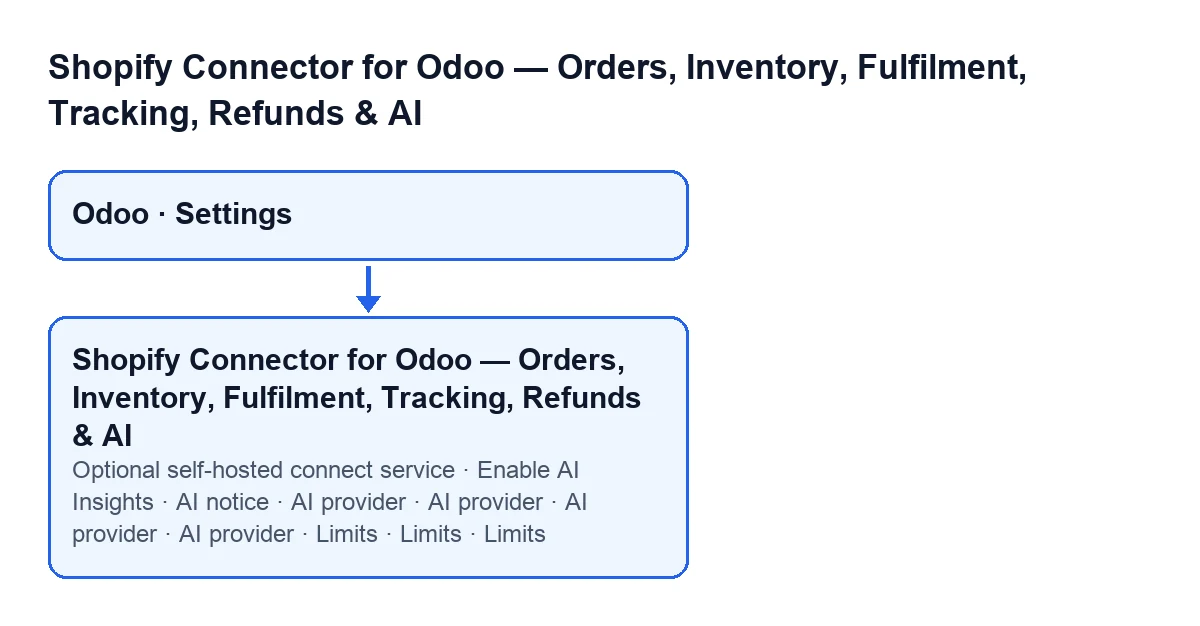

Overzicht van de velden, blok per blok
- Open Instellingen en zoek het onderdeel
Shopify-verkoper.
- Lees bij
Verbindingde tekst van het blok: een winkel die je nu toevoegt, wordt verbonden via FlexigoTech Cloud, dat de client secret van je Shopify-app versleuteld bewaart, het access token vernieuwt en elke oproep van de winkel doorgeeft aan de Admin API van je winkel; een winkel die al eerder was verbonden, blijft rechtstreeks vanaf deze server met Shopify praten. Elke winkel verbind je vanaf zijn eigen kaart:Shopify Stores> een winkel openen >Verbinding.
- Laat
Optional self-hosted connect serviceleeg. De hulptekst zegt dat het optioneel is en standaard leeg; de instelling voegt toe dat het alleen bedoeld is voor winkels die rechtstreeks zijn verbonden vóór FlexigoTech Cloud en dat het bestaat voor wie zijn eigen OAuth-verbindingsservice draait en de extra snelkoppelingsknop op de winkelkaart wil.
- Ga naar
AI-inzichtenen beslis of jeAI Insights inschakelenaanvinkt. Het blok zegt: «Opt-in. Genereert aanvul-/verkooprapporten en Ask-AI-antwoorden uit uw gegevens. Standaard uitgeschakeld.» De hulptekst voegt toe dat de AI optioneel is en dat de connector zonder werkt: de dashboards, de analyses, de financiën en de synchronisatie blijven gegevens geven. Schakel haar alleen in als je wilt dat de AI je cijfers toelicht en aanvullingen voorstelt.
- Kies
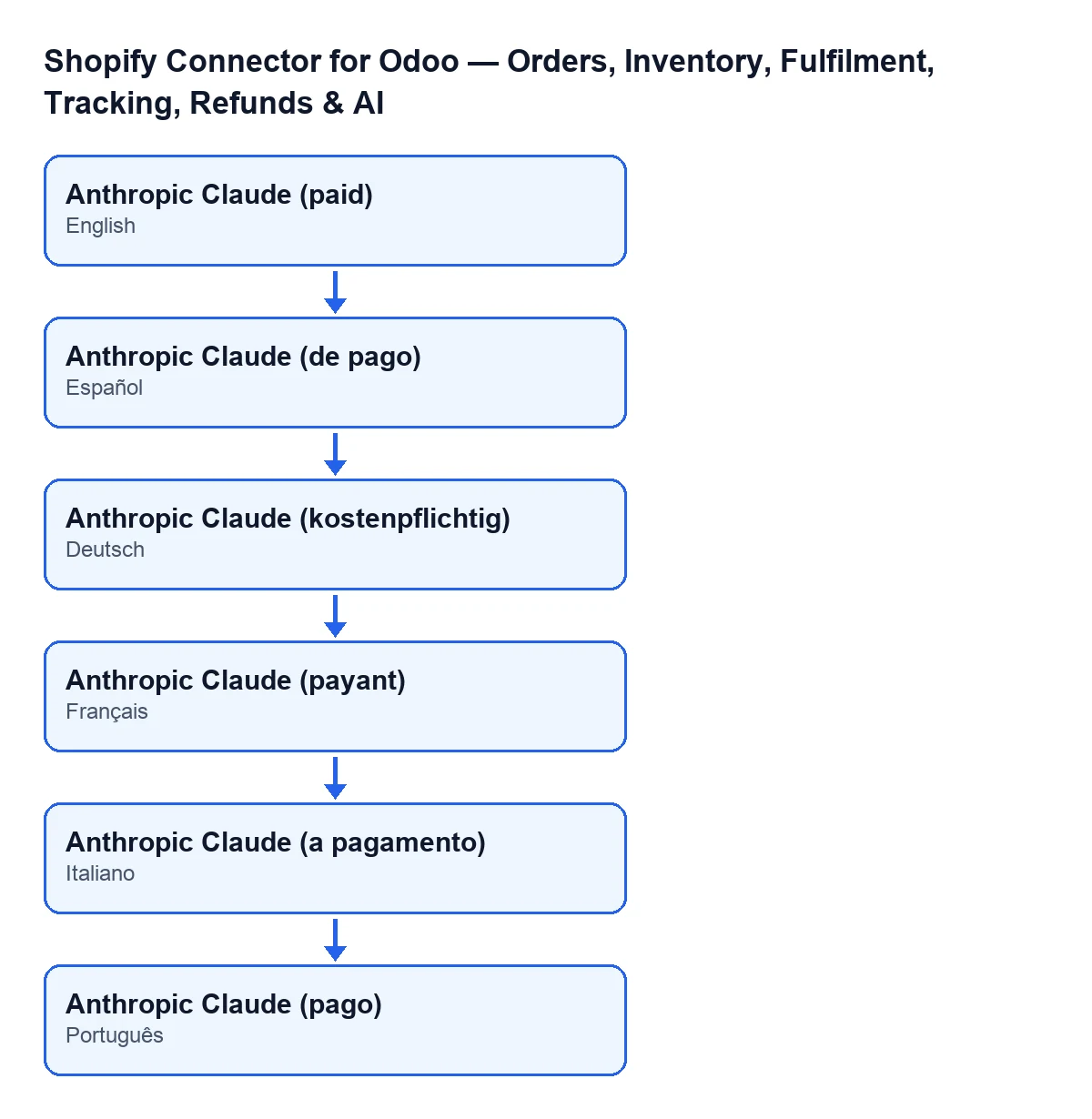
AI-provider(AI provider). De opties zijnGoogle Gemini (gratis, aanbevolen)(Google Gemini (free, recommended)),Groq (gratis)(Groq (free)),OpenAI-compatibel (OpenRouter/Ollama)(OpenAI-compatible (OpenRouter/Ollama)) enAnthropic Claude (betaald)(Anthropic Claude (paid)); standaard staat Gemini. De instelling herinnert eraan dat Groq (console.groq.com) en Google Gemini (AI Studio) gratis opties zijn, zonder creditcard.
- Plak de sleutel in het tekstveld met hetzelfde label,
AI-provider. De hulptekst zegt dat het de API-sleutel is van de gekozen provider (bijvoorbeeld een gratis sleutel van Groq of Google Gemini), dat hij voor alle winkels geldt en dat, als je hem leeg laat, de sleutel van elke winkel op zijn kaart wordt gebruikt.
- Als je
OpenAI-compatibel (OpenRouter/Ollama)kiest, verschijnt er nog een tekstveld met het labelAI-provider; bij Gemini, de standaardwaarde, is het niet zichtbaar. De melding in de volgende stap gaat over de OpenAI-compatibele URL die je invoert (standaard OpenRouter).
- Vink
AI noticealleen aan als je akkoord gaat met wat de tekst zegt (de details staan in de volgende sectie). Een beheerder vinkt het aan en het uitvinken stopt het versturen.
- Controleer de velden van
Limieten. BijAnthropic Claude (betaald)verschijnen de maandelijkse kostenlimiet (standaardwaarde20.0) en een ander veld met standaardwaarde0.92; bij de andere providers zijn ze niet zichtbaar. Een ander veld vanLimieten, met standaardwaarde4000, hangt niet van de provider af. De instelling zegt dat de kostenlimiet alleen geldt voor betaalde providers en dat gratis providers 0 melden.
- Kijk bij
Uitgaven deze maandhoeveel er tot nu toe is uitgegeven (de sectie hieronder legt uit hoe dat wordt berekend).
De naam van de opties hangt af van de taal van je Odoo: met Odoo in het Nederlands heet de laatste Anthropic Claude (betaald), en het volgende schema toont diezelfde tekst in andere talen.
Wat de AI verstuurt en wanneer
De tekst van AI notice legt uit dat elk AI-rapport en elk Ask AI-antwoord gegevens verstuurt, met je eigen sleutel en onder de voorwaarden van de gekozen provider, naar Google (Gemini), Groq of Anthropic (bedrijven gevestigd in de Verenigde Staten) of naar de OpenAI-compatibele URL die je invoert (standaard OpenRouter). Volgens die tekst omvat het versturen:
- de naam van de winkel en de valuta, de aanvultermijn (lead time) en de dekkingsdagen;
- de aantallen SKU's;
- voor maximaal 40 producten: SKU, productnaam, voorraad, verkoopsnelheid, dekkingsdagen, verwachte datum van voorraadtekort, aanbevolen hoeveelheid, voorraadklasse en omzet van 30 dagen;
- bij Ask AI bovendien de vraag die je typt.
De hulptekst van het veld stelt dat FlexigoTech hier niets van ontvangt en dat er niets wordt verstuurd totdat een beheerder het selectievakje aanvinkt.
Hoe de uitgaven van de maand worden berekend
De twee velden Uitgaven deze maand zijn alleen-lezen en de hulptekst zegt: «AI-uitgaven in de huidige maand ten opzichte van uw limiet.» Volgens de code telt de module bij de berekening de kosten op van de AI-items die sinds de eerste dag van de lopende maand zijn aangemaakt, zonder onderscheid per winkel. Het eerste veld toont die som. Het tweede toont haar als percentage van de maandelijkse kostenlimiet; als die limiet leeg of nul is, blijft het percentage nul.
Wat je daarna controleert
- Het onderdeel
Shopify-verkoperverschijnt in Instellingen voor de gebruiker die het moet beheren.
Optional self-hosted connect serviceblijft leeg, tenzij je je eigen verbindingsservice draait.
AI Insights inschakelenstaat zoals je hebt besloten.
AI noticeis alleen aangevinkt als je akkoord gaat met het hierboven beschreven versturen van gegevens.
- Bij
Anthropic Claude (betaald)heeft de maandelijkse kostenlimiet het bedrag dat je wilt en blijftUitgaven deze maanddaarbinnen.
Abonnement, prijs en hulp van FlexigoTech
De module is een eenmalige aankoop per Odoo-versie en vereist het abonnement op FlexigoTech Cloud: het plan Connector kost € 49 per maand of € 490 per jaar, excl. btw (Pro: € 98 per maand of € 980 per jaar), met maximaal 3 accounts van het platform (Pro: 10). De prijs van de module per versie staat op de Odoo Apps-pagina en de directe aankoop op de modulepagina. Met het abonnement is de module voor nieuwe Odoo-versies inbegrepen als je hem op flexigotech.com hebt gekocht; in de Odoo App Store koop je elke versie daar.
De verbinding loopt via FlexigoTech Cloud, dat de inloggegevens versleuteld bewaart, de synchronisatie bewaakt en per e-mail waarschuwt als die mislukt. Zonder abonnement, of met een opgeschorte dienst, stopt wat het abonnement levert; de gegevens blijven in je Odoo.
Als je Odoo implementeert en iemand deze instellingen met je wilt laten doorlopen: FlexigoTech implementeert Odoo 17, 18, 19 en 20 en ontwikkelt connectoren en integraties op maat.
Lees verder
Gecontroleerd in de broncode van de connector (versie 20.0) en in de gelinkte bronnen
Bronnen
- Broncode van de module: flexigobe_shopify_seller_connector 20.0 (2950bdc0): models/res_config_settings.py
- apps.odoo.com/apps/modules/20.0/flexigobe_shopify_seller_connector
- flexigotech.com/en/services.html
- flexigotech.com/precios.html