

 English
 Català
 Deutsch
 Français
 Português
 Italiano
 Nederlands
 Polski
Dónde están los ajustes y quién los ve
El módulo amplía los Ajustes de Odoo con un apartado propio, Vendedor de Shopify (Shopify Seller), que tiene dos bloques: Conexión (Connection) e Información de AI (AI Insights). Son parámetros generales del sistema, no de cada ficha de tienda, y solo los ven los usuarios con el permiso de gestión de Shopify que añade el módulo. Lo que sigue sale del código publicado para Odoo 20; el módulo está publicado en Odoo Apps para Odoo 17, 18, 19 y 20.
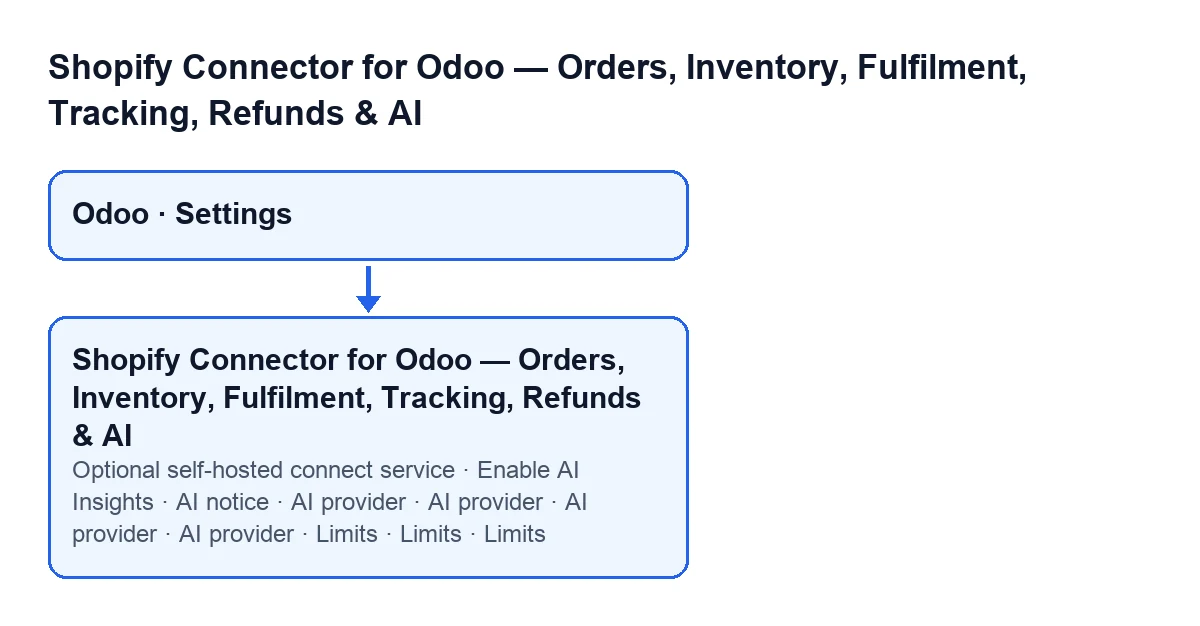

Repaso por los campos, bloque a bloque
- Abre Ajustes y busca el apartado
Vendedor de Shopify.
- En
Conexiónlee el texto del bloque: una tienda que añadas ahora se conecta a través de FlexigoTech Cloud, que guarda cifrado el client secret de tu app de Shopify, renueva el access token y pasa cada llamada de la tienda a la Admin API de tu tienda; una tienda conectada antes sigue hablando con Shopify directamente desde este servidor. Cada tienda se conecta desde su propia ficha:Shopify Stores> abrir una tienda >Conexión.
- Deja vacío
Optional self-hosted connect service. Su ayuda dice que es opcional y que viene vacío por defecto; el ajuste añade que es solo para tiendas conectadas directamente antes de FlexigoTech Cloud y que existe para quien ejecuta su propio servicio OAuth de conexión y quiere el botón de acceso directo extra de la ficha de tienda.
- Pasa a
Información de AIy decide si marcasActivar AI Insights(Enable AI Insights). El bloque dice: «Opcional. Genera informes de reabastecimiento/ventas y respuestas de Ask-AI a partir de tus datos. Desactivado por defecto.» La ayuda añade que la AI es opcional y que el conector funciona sin ella: los paneles, la analítica, las finanzas y la sincronización siguen dando datos. Actívala solo si quieres que la AI narre tus cifras y sugiera reposiciones.
- Elige
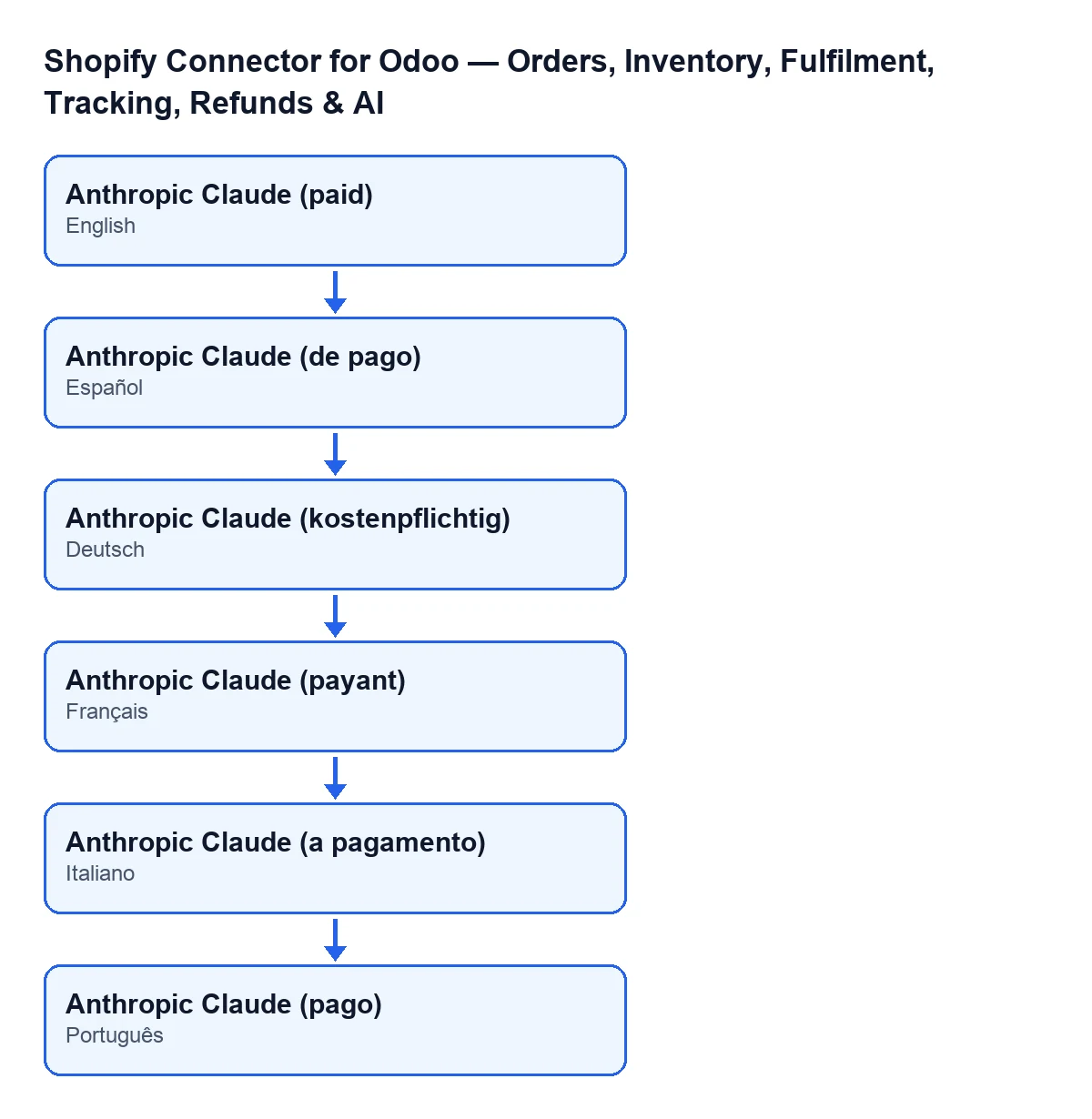
Proveedor de AI(AI provider). Las opciones sonGoogle Gemini (gratis, recomendado)(Google Gemini (free, recommended)),Groq (gratis)(Groq (free)),Compatible con OpenAI (OpenRouter/Ollama)(OpenAI-compatible (OpenRouter/Ollama)) yAnthropic Claude (de pago)(Anthropic Claude (paid)); por defecto sale la de Gemini. El ajuste recuerda que Groq (console.groq.com) y Google Gemini (AI Studio) son opciones gratuitas y sin tarjeta de crédito.
- Pega la clave en el campo de texto que lleva el mismo rótulo,
Proveedor de AI. Su ayuda dice que es la clave de API del proveedor elegido (por ejemplo, una clave gratuita de Groq o de Google Gemini), que vale para todas las tiendas y que, si la dejas vacía, se usa la clave de cada tienda en su ficha.
- Si eliges
Compatible con OpenAI (OpenRouter/Ollama), aparece otro campo de texto con el rótuloProveedor de AI; con Gemini, el valor por defecto, no se ve. El aviso del paso siguiente habla de la URL compatible con OpenAI que introduces (OpenRouter por defecto).
- Marca
AI noticesolo si aceptas lo que dice su texto (el detalle, en la sección siguiente). Un administrador es quien lo marca, y desmarcarlo detiene el envío.
- Revisa los campos de
Límites. ConAnthropic Claude (de pago)aparecen el límite mensual de coste (valor por defecto20.0) y otro campo con valor por defecto0.92; con los demás proveedores no se ven. Otro campo deLímites, con valor por defecto4000, no depende del proveedor. El ajuste dice que el límite de coste solo se aplica a los proveedores de pago y que los gratuitos informan 0.
- Mira
Gasto este mespara ver cuánto se lleva gastado (la sección de más abajo explica cómo se calcula).
El nombre de las opciones depende del idioma de tu Odoo: con Odoo en castellano, la última se llama Anthropic Claude (de pago), y el esquema siguiente muestra ese mismo texto en otros idiomas.
Qué envía la AI y cuándo
El texto de AI notice explica que cada informe de AI y cada respuesta de Ask AI envía datos, con tu propia clave y bajo los términos del proveedor elegido, a Google (Gemini), Groq o Anthropic (empresas con sede en Estados Unidos) o a la URL compatible con OpenAI que introduzcas (OpenRouter por defecto). Según ese texto, el envío incluye:
- el nombre de la tienda y su moneda, su plazo de reposición (lead time) y sus días de cobertura;
- los recuentos de SKU;
- para hasta 40 productos: SKU, nombre del producto, existencias, velocidad de ventas, días de cobertura, fecha prevista de rotura de stock, cantidad recomendada, clase de stock e ingresos de 30 días;
- en Ask AI, además, la pregunta que escribes.
La ayuda del campo afirma que FlexigoTech no recibe nada de eso y que no se envía nada hasta que un administrador marca la casilla.
Cómo se calcula el gasto del mes
Los dos campos Gasto este mes son de solo lectura y su ayuda dice: «Gasto de AI en el mes actual frente a su límite.» Según el código, al calcularlos el módulo suma el coste de las entradas de AI creadas desde el día uno del mes en curso, sin distinguir tienda. El primer campo muestra esa suma. El segundo la muestra como porcentaje del límite mensual de coste; si ese límite está vacío o en cero, el porcentaje queda en cero.
Qué comprobar después
- El apartado
Vendedor de Shopifyaparece en Ajustes para el usuario que debe gestionarlo.
Optional self-hosted connect servicesigue vacío, salvo que ejecutes tu propio servicio de conexión.
Activar AI Insightsestá como lo has decidido.
AI noticesolo está marcado si aceptas el envío de datos descrito arriba.
- Con
Anthropic Claude (de pago), el límite mensual de coste tiene el importe que quieres yGasto este messe mueve dentro de él.
Suscripción, precio y ayuda de FlexigoTech
El módulo es de pago único por versión de Odoo y necesita la suscripción a FlexigoTech Cloud: el plan Conector cuesta 49 € al mes o 490 € al año, sin IVA (Pro: 98 € al mes o 980 € al año), con hasta 3 cuentas de la plataforma (Pro: 10). El precio del módulo por versión está en la ficha de Odoo Apps y la compra directa, en la página del módulo. Con la suscripción, el módulo para las versiones nuevas de Odoo va incluido si lo compraste en flexigotech.com; en el Odoo App Store, cada versión se compra allí.
La conexión pasa por FlexigoTech Cloud, que guarda cifradas las credenciales, vigila la sincronización y avisa por correo si falla. Sin suscripción, o con el servicio suspendido, se para lo que da la suscripción; los datos se quedan en tu Odoo.
Si estás implantando Odoo y quieres que alguien revise estos ajustes contigo, FlexigoTech implanta Odoo 17, 18, 19 y 20 y desarrolla conectores e integraciones a medida.
Sigue leyendo
Comprobado en el código del conector (versión 20.0) y en las fuentes enlazadas
Fuentes
- Código del módulo: flexigobe_shopify_seller_connector 20.0 (2950bdc0): models/res_config_settings.py
- apps.odoo.com/apps/modules/20.0/flexigobe_shopify_seller_connector
- flexigotech.com/en/services.html
- flexigotech.com/precios.html