

 Español
 English
 Català
 Deutsch
 Français
 Português
 Italiano
 Nederlands
Gdzie są ustawienia i kto je widzi
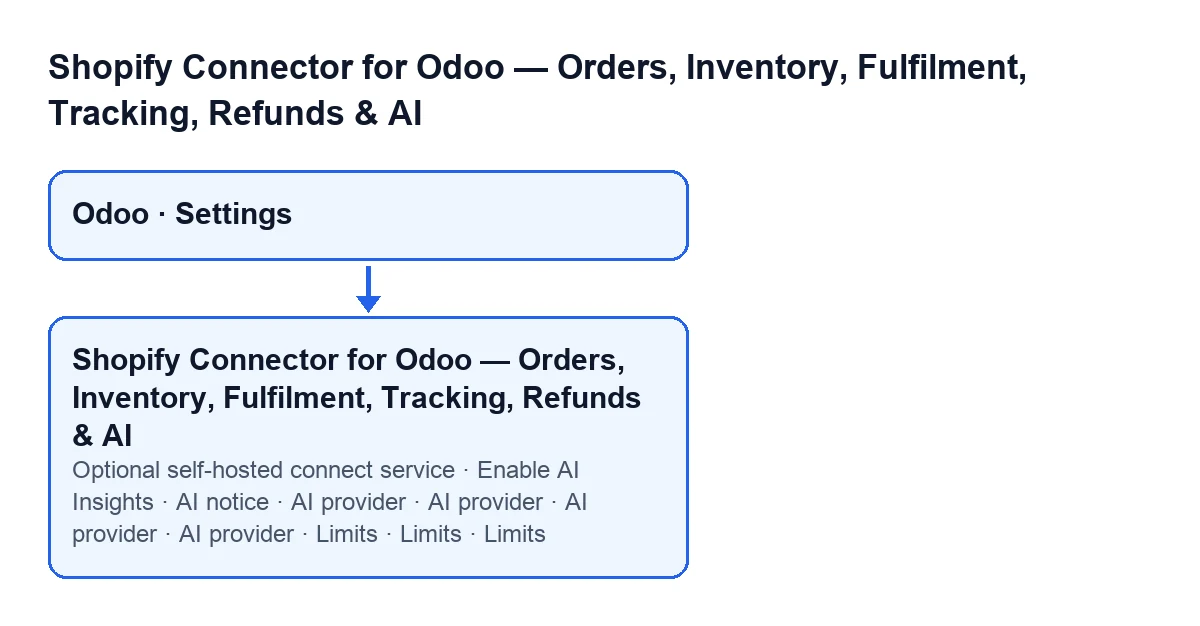
Moduł rozszerza Ustawienia Odoo o własną sekcję, Shopify Seller, która ma dwa bloki: Connection i AI Insights. To ogólne parametry systemu, a nie karty poszczególnych sklepów, i widzą je tylko użytkownicy z uprawnieniem do zarządzania Shopify, które dodaje moduł. To, co poniżej, pochodzi z opublikowanego kodu dla Odoo 20; moduł jest opublikowany w Odoo Apps dla Odoo 17, 18, 19 i 20.

Przegląd pól, blok po bloku
- Otwórz Ustawienia i znajdź sekcję
Shopify Seller.
- W
Connectionprzeczytaj tekst bloku: sklep, który dodasz teraz, łączy się przez FlexigoTech Cloud, który przechowuje w postaci zaszyfrowanej client secret Twojej aplikacji Shopify, odnawia access token i przekazuje każde wywołanie sklepu do Admin API Twojego sklepu; sklep połączony wcześniej nadal komunikuje się z Shopify bezpośrednio z tego serwera. Każdy sklep łączysz z jego własnej karty:Shopify Stores> otwórz sklep >Connection.
- Zostaw puste
Optional self-hosted connect service. Jego pomoc mówi, że jest opcjonalne i domyślnie puste; ustawienie dodaje, że dotyczy tylko sklepów połączonych bezpośrednio przed FlexigoTech Cloud i że istnieje dla osób, które uruchamiają własną usługę OAuth do połączenia i chcą dodatkowego przycisku szybkiego dostępu na karcie sklepu.
- Przejdź do
AI Insightsi zdecyduj, czy zaznaczyszEnable AI Insights. Blok mówi: «Opt-in. Generates restock/sales reports and Ask-AI answers from your data. Off by default.» Pomoc dodaje, że AI jest opcjonalne i że konektor działa bez niego: panele, analityka, finanse i synchronizacja nadal dostarczają dane. Włącz je tylko wtedy, gdy chcesz, aby AI opisywało Twoje liczby i sugerowało uzupełnienia zapasów.
- Wybierz
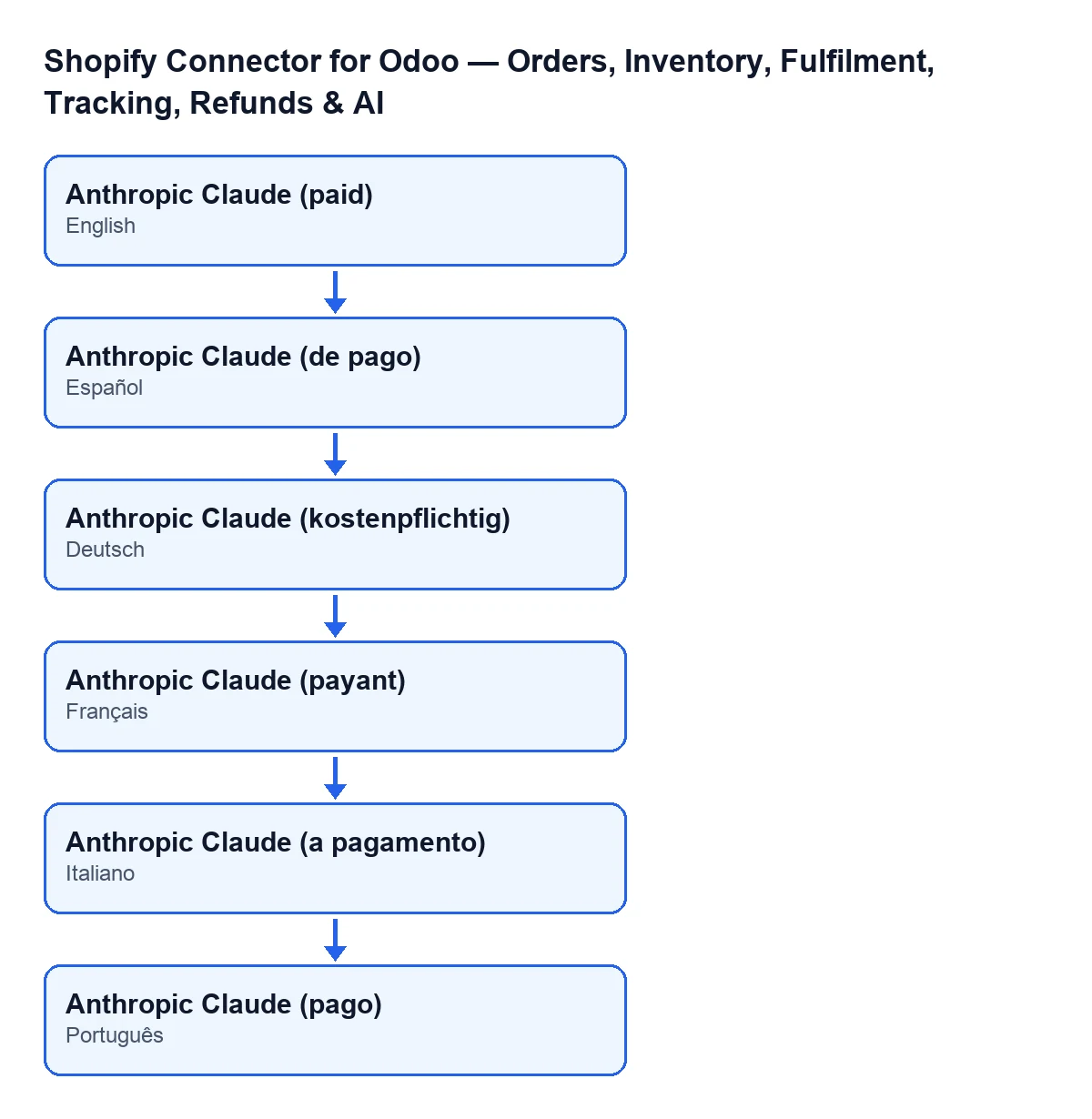
AI provider. Opcje toGoogle Gemini (free, recommended),Groq (free),OpenAI-compatible (OpenRouter/Ollama)iAnthropic Claude (paid); domyślnie ustawiona jest opcja Gemini. Ustawienie przypomina, że Groq (console.groq.com) i Google Gemini (AI Studio) są opcjami bezpłatnymi i bez karty kredytowej.
- Wklej klucz w polu tekstowym, które ma tę samą etykietę,
AI provider. Jego pomoc mówi, że to klucz API wybranego dostawcy (na przykład bezpłatny klucz Groq lub Google Gemini), że obowiązuje dla wszystkich sklepów i że jeśli zostawisz go puste, używany jest klucz każdego sklepu z jego karty.
- Jeśli wybierzesz
OpenAI-compatible (OpenRouter/Ollama), pojawia się kolejne pole tekstowe z etykietąAI provider; przy Gemini, czyli wartości domyślnej, nie jest widoczne. Informacja z następnego kroku mówi o podanym przez Ciebie adresie URL zgodnym z OpenAI (domyślnie OpenRouter).
- Zaznacz
AI noticetylko wtedy, gdy akceptujesz to, co mówi jego tekst (szczegóły w następnej sekcji). Zaznacza je administrator, a odznaczenie zatrzymuje wysyłanie.
- Sprawdź pola w
Limits. PrzyAnthropic Claude (paid)pojawiają się miesięczny limit kosztów (wartość domyślna20.0) i inne pole z wartością domyślną0.92; przy pozostałych dostawcach nie są widoczne. Inne pole wLimits, z wartością domyślną4000, nie zależy od dostawcy. Ustawienie mówi, że limit kosztów dotyczy tylko dostawców płatnych, a bezpłatni raportują 0.
- Spójrz na
Spend this month, aby zobaczyć, ile już wydano (sekcja niżej wyjaśnia, jak to się liczy).
Nazwa opcji zależy od języka Twojego Odoo: przy Odoo po polsku ostatnia nazywa się Anthropic Claude (paid), a poniższy schemat pokazuje ten sam tekst w innych językach.
Co wysyła AI i kiedy
Tekst AI notice wyjaśnia, że każdy raport AI i każda odpowiedź Ask AI wysyła dane, z Twoim własnym kluczem i na warunkach wybranego dostawcy, do Google (Gemini), Groq lub Anthropic (firm z siedzibą w Stanach Zjednoczonych) albo na adres URL zgodny z OpenAI, który podasz (domyślnie OpenRouter). Według tego tekstu wysyłka obejmuje:
- nazwę sklepu i jego walutę, jego czas uzupełnienia (lead time) i dni pokrycia;
- liczby SKU;
- dla maksymalnie 40 produktów: SKU, nazwę produktu, stan magazynowy, szybkość sprzedaży, dni pokrycia, przewidywaną datę wyczerpania zapasów, zalecaną ilość, klasę zapasu i przychody z 30 dni;
- w Ask AI dodatkowo pytanie, które wpisujesz.
Pomoc pola stwierdza, że FlexigoTech nie otrzymuje niczego z tego i że nic nie jest wysyłane, dopóki administrator nie zaznaczy pola wyboru.
Jak liczone są wydatki miesiąca
Oba pola Spend this month są tylko do odczytu, a ich pomoc mówi: «AI spend in the current month versus your cap.» Według kodu przy obliczaniu moduł sumuje koszt wpisów AI utworzonych od pierwszego dnia bieżącego miesiąca, bez rozróżniania sklepów. Pierwsze pole pokazuje tę sumę. Drugie pokazuje ją jako procent miesięcznego limitu kosztów; jeśli ten limit jest pusty lub równy zero, procent wynosi zero.
Co sprawdzić potem
- Sekcja
Shopify Sellerjest widoczna w Ustawieniach dla użytkownika, który ma nią zarządzać.
Optional self-hosted connect servicenadal jest puste, chyba że uruchamiasz własną usługę połączenia.
Enable AI Insightsjest ustawione tak, jak zdecydowałeś.
AI noticejest zaznaczone tylko wtedy, gdy akceptujesz wysyłanie danych opisane powyżej.
- Przy
Anthropic Claude (paid)miesięczny limit kosztów ma kwotę, której chcesz, aSpend this monthmieści się w jego granicach.
Subskrypcja, cena i pomoc FlexigoTech
Moduł jest płatny jednorazowo za wersję Odoo i wymaga subskrypcji FlexigoTech Cloud: plan Conector kosztuje 49 €/mies. lub 490 €/rok, netto (bez VAT) (Pro: 98 €/mies. lub 980 €/rok), z maksymalnie 3 kontami platformy (Pro: 10). Cena modułu za wersję jest na karcie w Odoo Apps, a zakup bezpośredni na stronie modułu. Przy subskrypcji moduł dla nowych wersji Odoo jest wliczony, jeśli kupiłeś go na flexigotech.com; w Odoo App Store każdą wersję kupuje się tam.
Połączenie przechodzi przez FlexigoTech Cloud, który przechowuje poświadczenia w postaci zaszyfrowanej, nadzoruje synchronizację i powiadamia e-mailem, jeśli zawiedzie. Bez subskrypcji lub przy zawieszonej usłudze zatrzymuje się to, co daje subskrypcja; dane zostają w Twoim Odoo.
Jeśli wdrażasz Odoo i chcesz, żeby ktoś przejrzał z Tobą te ustawienia, FlexigoTech wdraża Odoo 17, 18, 19 i 20 oraz tworzy konektory i integracje na zamówienie.
Czytaj dalej
Sprawdzone w kodzie źródłowym konektora (wersja 20.0) i w podlinkowanych źródłach
Źródła
- Kod modułu: flexigobe_shopify_seller_connector 20.0 (2950bdc0): models/res_config_settings.py
- apps.odoo.com/apps/modules/20.0/flexigobe_shopify_seller_connector
- flexigotech.com/en/services.html
- flexigotech.com/precios.html