

 Español
 English
 Català
 Français
 Português
 Italiano
 Nederlands
 Polski
Wo die Einstellungen sind und wer sie sieht
Das Modul erweitert die Odoo-Einstellungen um einen eigenen Bereich, Shopify-Verkäufer (Shopify Seller), der zwei Blöcke hat: Verbindung (Connection) und AI-Erkenntnisse (AI Insights). Es sind allgemeine Systemparameter, nicht die einzelner Shop-Stammdaten, und nur Benutzer mit dem vom Modul hinzugefügten Shopify-Verwaltungsrecht sehen sie. Die folgenden Angaben stammen aus dem für Odoo 20 veröffentlichten Code; das Modul ist in Odoo Apps für Odoo 17, 18, 19 und 20 veröffentlicht.
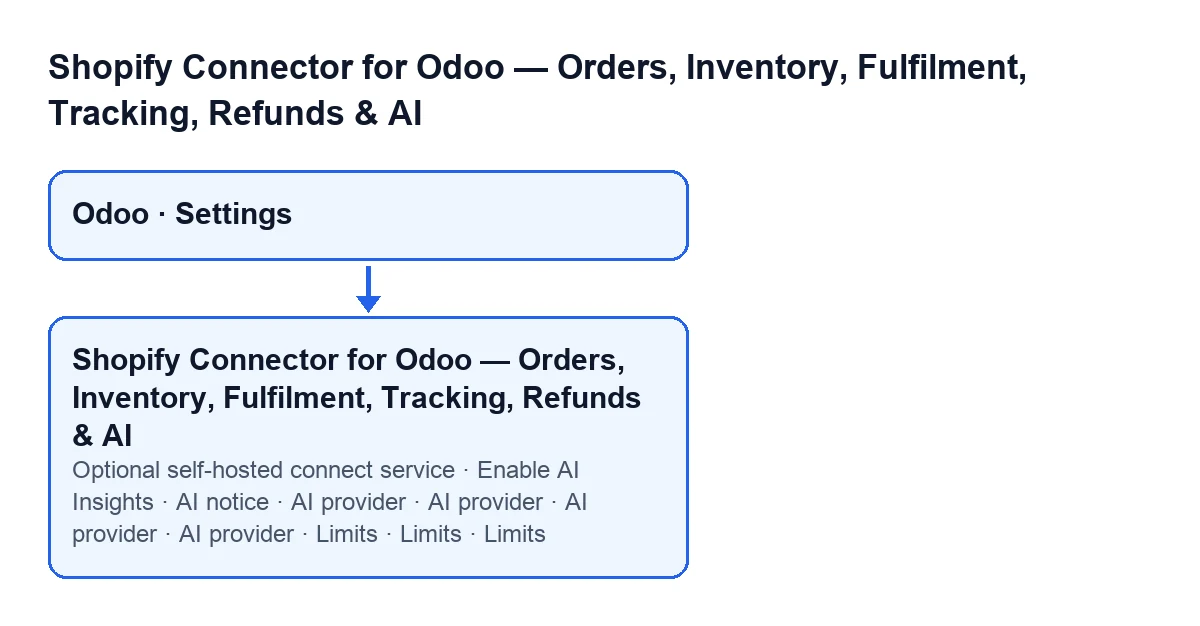

Die Felder, Block für Block
- Öffnen Sie die Einstellungen und suchen Sie den Bereich
Shopify-Verkäufer.
- Lesen Sie unter
Verbindungden Text des Blocks: Ein Shop, den Sie jetzt hinzufügen, wird über FlexigoTech Cloud verbunden. Diese speichert das Client Secret Ihrer Shopify-App verschlüsselt, erneuert das Access Token und leitet jeden Aufruf des Shops an die Admin API Ihres Shops weiter; ein früher verbundener Shop spricht weiterhin direkt von diesem Server aus mit Shopify. Jeder Shop wird in seinem eigenen Datensatz verbunden:Shopify Stores> einen Shop öffnen >Verbindung.
- Lassen Sie
Optional self-hosted connect serviceleer. Die Hilfe dazu sagt, dass es optional ist und standardmäßig leer bleibt; die Einstellung ergänzt, dass es nur für Shops gilt, die vor FlexigoTech Cloud direkt verbunden wurden, und dass es für alle gedacht ist, die ihren eigenen OAuth-Verbindungsdienst betreiben und den zusätzlichen Direktzugriffs-Button im Shop-Datensatz wollen.
- Wechseln Sie zu
AI-Erkenntnisseund entscheiden Sie, ob SieAI Insights aktivieren(Enable AI Insights) ankreuzen. Der Block sagt: «Opt-in. Erstellt Nachbestell-/Verkaufsberichte und Ask-AI-Antworten aus Ihren Daten. Standardmäßig deaktiviert.» Die Hilfe ergänzt, dass die AI optional ist und der Konnektor auch ohne sie funktioniert: Dashboards, Analysen, Finanzen und Synchronisierung liefern weiterhin Daten. Aktivieren Sie sie nur, wenn die AI Ihre Zahlen kommentieren und Nachbestellungen vorschlagen soll.
- Wählen Sie den
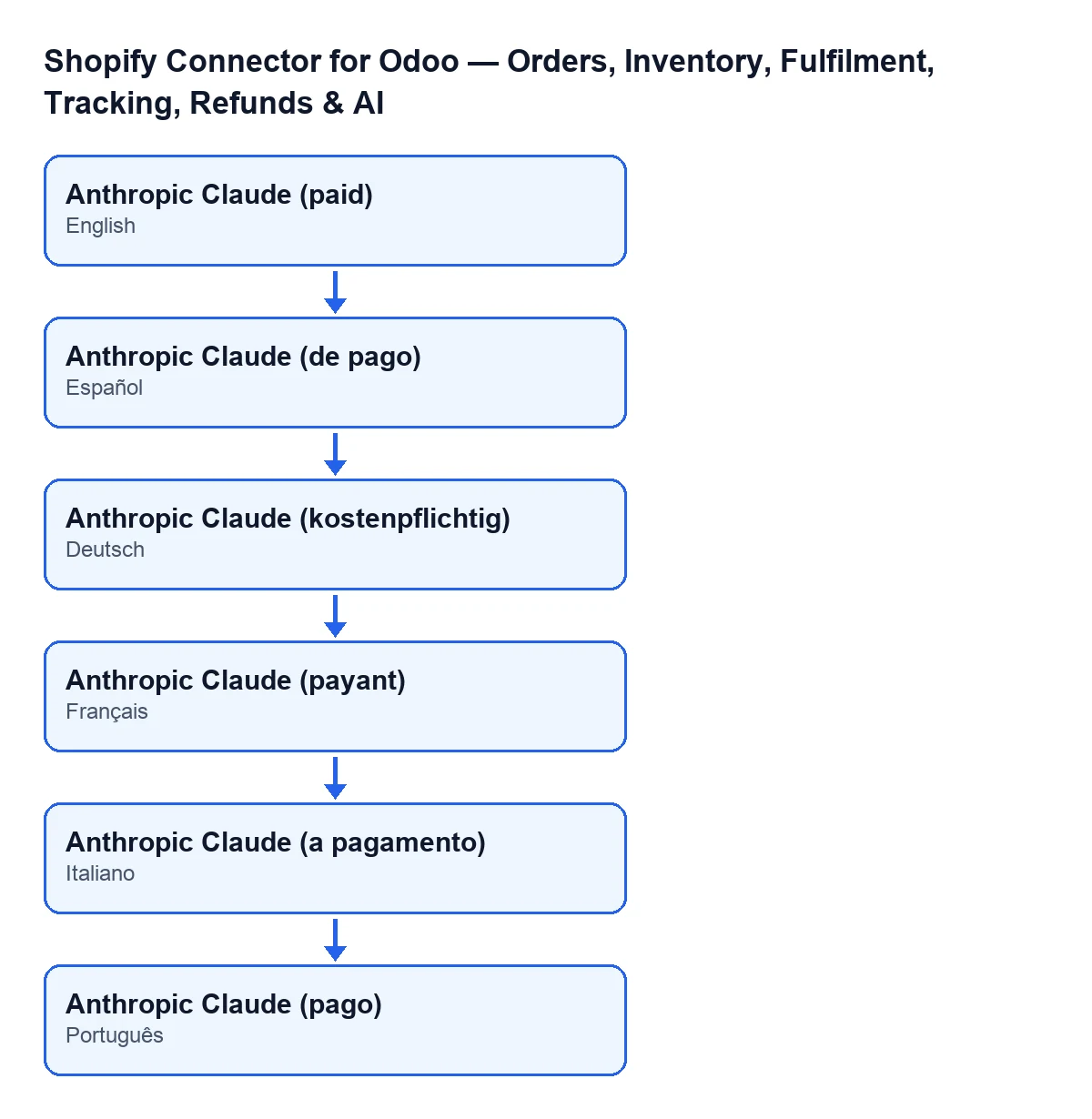
AI-Anbieter(AI provider). Die Optionen sindGoogle Gemini (kostenlos, empfohlen)(Google Gemini (free, recommended)),Groq (kostenlos)(Groq (free)),OpenAI-kompatibel (OpenRouter/Ollama)(OpenAI-compatible (OpenRouter/Ollama)) undAnthropic Claude (kostenpflichtig)(Anthropic Claude (paid)); standardmäßig steht Gemini. Die Einstellung weist darauf hin, dass Groq (console.groq.com) und Google Gemini (AI Studio) kostenlose Optionen ohne Kreditkarte sind.
- Fügen Sie den Schlüssel in das Textfeld mit derselben Bezeichnung ein,
AI-Anbieter. Die Hilfe sagt, dass es der API-Schlüssel des gewählten Anbieters ist (zum Beispiel ein kostenloser Schlüssel von Groq oder Google Gemini), dass er für alle Shops gilt und dass, wenn Sie das Feld leer lassen, der Schlüssel jedes Shops in dessen Datensatz verwendet wird.
- Wenn Sie
OpenAI-kompatibel (OpenRouter/Ollama)wählen, erscheint ein weiteres Textfeld mit der BezeichnungAI-Anbieter; bei Gemini, dem Standardwert, ist es nicht sichtbar. Der Hinweis im nächsten Schritt bezieht sich auf die OpenAI-kompatible URL, die Sie eingeben (standardmäßig OpenRouter).
- Kreuzen Sie
AI noticenur an, wenn Sie akzeptieren, was der Text sagt (Details im nächsten Abschnitt). Ein Administrator setzt den Haken, und das Entfernen des Hakens stoppt die Übermittlung.
- Prüfen Sie die Felder unter
Limits. MitAnthropic Claude (kostenpflichtig)erscheinen das monatliche Kostenlimit (Standardwert20.0) und ein weiteres Feld mit dem Standardwert0.92; bei den anderen Anbietern sind sie nicht sichtbar. Ein weiteres Feld unterLimitsmit dem Standardwert4000hängt nicht vom Anbieter ab. Die Einstellung sagt, dass das Kostenlimit nur für kostenpflichtige Anbieter gilt und kostenlose 0 melden.
- Sehen Sie bei
Ausgaben diesen Monatnach, wie viel bereits ausgegeben wurde (der Abschnitt weiter unten erklärt die Berechnung).
Die Bezeichnung der Optionen hängt von der Sprache Ihres Odoo ab: Bei Odoo auf Deutsch heißt die letzte Anthropic Claude (kostenpflichtig), und das nächste Schema zeigt denselben Text in anderen Sprachen.
Was die AI sendet und wann
Der Text von AI notice erklärt, dass jeder AI-Bericht und jede Ask-AI-Antwort Daten mit Ihrem eigenen Schlüssel und unter den Bedingungen des gewählten Anbieters an Google (Gemini), Groq oder Anthropic (Unternehmen mit Sitz in den USA) oder an die von Ihnen eingegebene OpenAI-kompatible URL (standardmäßig OpenRouter) sendet. Laut diesem Text umfasst die Übermittlung:
- den Namen des Shops und seine Währung, seine Wiederbeschaffungszeit (Lead Time) und seine Reichweitentage;
- die SKU-Zählungen;
- für bis zu 40 Produkte: SKU, Produktname, Bestand, Verkaufsgeschwindigkeit, Reichweitentage, voraussichtliches Datum des Lagerausverkaufs, empfohlene Menge, Bestandsklasse und Umsatz der letzten 30 Tage;
- bei Ask AI zusätzlich die Frage, die Sie eingeben.
Die Hilfe des Feldes versichert, dass FlexigoTech davon nichts erhält und dass nichts gesendet wird, bis ein Administrator das Kontrollkästchen ankreuzt.
Wie die Ausgaben des Monats berechnet werden
Die beiden Felder Ausgaben diesen Monat sind schreibgeschützt, und ihre Hilfe sagt: «AI-Ausgaben im aktuellen Monat im Vergleich zu Ihrem Limit.» Laut Code summiert das Modul bei der Berechnung die Kosten der AI-Einträge, die seit dem ersten Tag des laufenden Monats erstellt wurden, ohne nach Shop zu unterscheiden. Das erste Feld zeigt diese Summe. Das zweite zeigt sie als Prozentsatz des monatlichen Kostenlimits; ist dieses Limit leer oder null, bleibt der Prozentsatz bei null.
Was Sie danach prüfen sollten
- Der Bereich
Shopify-Verkäufererscheint in den Einstellungen für den Benutzer, der ihn verwalten soll.
Optional self-hosted connect serviceist weiterhin leer, es sei denn, Sie betreiben Ihren eigenen Verbindungsdienst.
AI Insights aktivierensteht so, wie Sie es entschieden haben.
AI noticeist nur angekreuzt, wenn Sie die oben beschriebene Datenübermittlung akzeptieren.
- Mit
Anthropic Claude (kostenpflichtig)hat das monatliche Kostenlimit den gewünschten Betrag, undAusgaben diesen Monatbewegt sich innerhalb davon.
Abonnement, Preis und Hilfe von FlexigoTech
Das Modul ist eine Einmalzahlung pro Odoo-Version und benötigt das Abonnement von FlexigoTech Cloud: Der Plan Konnektor kostet 49 €/Monat oder 490 €/Jahr, zzgl. MwSt. (Pro: 98 €/Monat oder 980 €/Jahr), mit bis zu 3 Konten der Plattform (Pro: 10). Den Preis des Moduls je Version finden Sie auf der Odoo-Apps-Seite und den Direktkauf auf der Modulseite. Mit dem Abonnement ist das Modul für neue Odoo-Versionen inbegriffen, wenn Sie es auf flexigotech.com gekauft haben; im Odoo App Store wird jede Version dort gekauft.
Die Verbindung läuft über FlexigoTech Cloud, die die Zugangsdaten verschlüsselt speichert, die Synchronisierung überwacht und bei Fehlern per E-Mail benachrichtigt. Ohne Abonnement oder bei ausgesetztem Dienst stoppt, was das Abonnement liefert; die Daten bleiben in Ihrem Odoo.
Wenn Sie Odoo einführen und diese Einstellungen gemeinsam mit jemandem prüfen möchten: FlexigoTech führt Odoo 17, 18, 19 und 20 ein und entwickelt Konnektoren und maßgeschneiderte Integrationen.
Weiterlesen
Geprüft im Quellcode des Connectors (Version 20.0) und in den verlinkten Quellen
Quellen
- Quellcode des Moduls: flexigobe_shopify_seller_connector 20.0 (2950bdc0): models/res_config_settings.py
- apps.odoo.com/apps/modules/20.0/flexigobe_shopify_seller_connector
- flexigotech.com/en/services.html
- flexigotech.com/precios.html