

 Español
 English
 Català
 Deutsch
 Français
 Italiano
 Nederlands
 Polski
Onde estão as definições e quem as vê
O módulo amplia as Definições do Odoo com uma secção própria, Vendedor Shopify (Shopify Seller), que tem dois blocos: Ligação (Connection) e Informações de AI (AI Insights). São parâmetros gerais do sistema, não de cada ficha de loja, e só os veem os utilizadores com a permissão de gestão do Shopify que o módulo acrescenta. O que se segue vem do código publicado para o Odoo 20; o módulo está publicado no Odoo Apps para o Odoo 17, 18, 19 e 20.
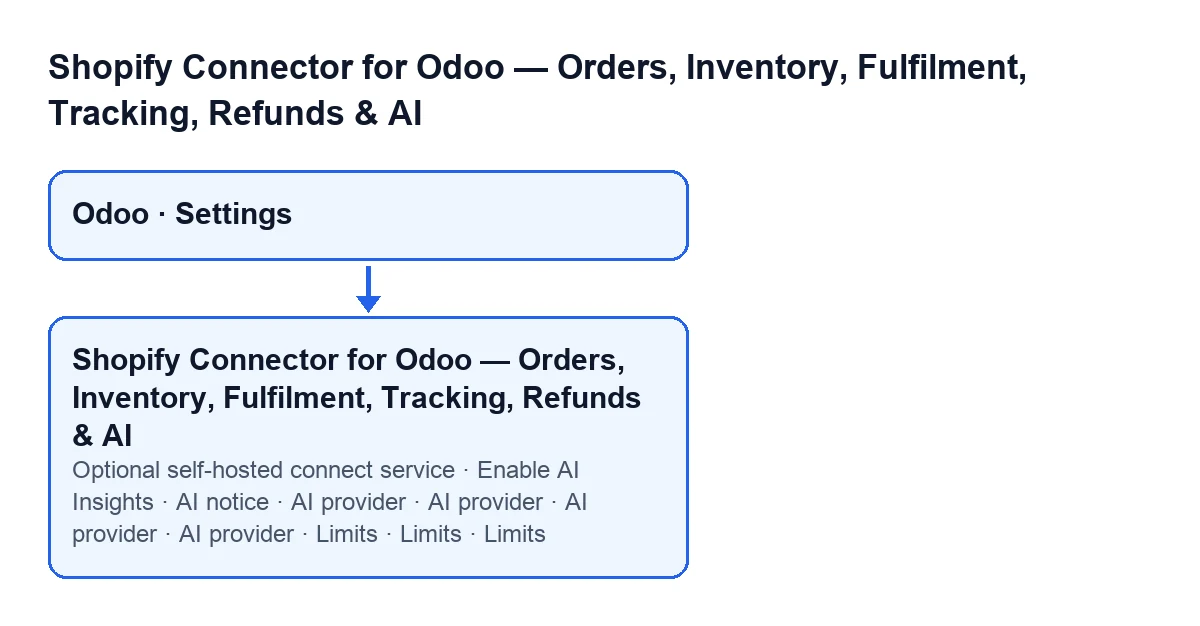

Revisão dos campos, bloco a bloco
- Abre as Definições e procura a secção
Vendedor Shopify.
- Em
Ligaçãolê o texto do bloco: uma loja que acrescentes agora liga-se através do FlexigoTech Cloud, que guarda cifrado o client secret da tua app do Shopify, renova o access token e encaminha cada chamada da loja para a Admin API da tua loja; uma loja ligada antes continua a falar com o Shopify diretamente a partir deste servidor. Cada loja liga-se a partir da sua própria ficha:Shopify Stores> abrir uma loja >Ligação.
- Deixa vazio
Optional self-hosted connect service. A sua ajuda diz que é opcional e que vem vazio por predefinição; a definição acrescenta que é apenas para lojas ligadas diretamente antes do FlexigoTech Cloud e que existe para quem executa o seu próprio serviço OAuth de ligação e quer o botão de acesso direto extra da ficha de loja.
- Passa a
Informações de AIe decide se marcasAtivar AI Insights(Enable AI Insights). O bloco diz: «Opcional. Gera relatórios de reabastecimento/vendas e respostas Ask-AI a partir dos seus dados. Desativado por predefinição.» A ajuda acrescenta que a AI é opcional e que o conector funciona sem ela: os painéis, a análise, as finanças e a sincronização continuam a dar dados. Ativa-a apenas se quiseres que a AI narre os teus números e sugira reposições.
- Escolhe
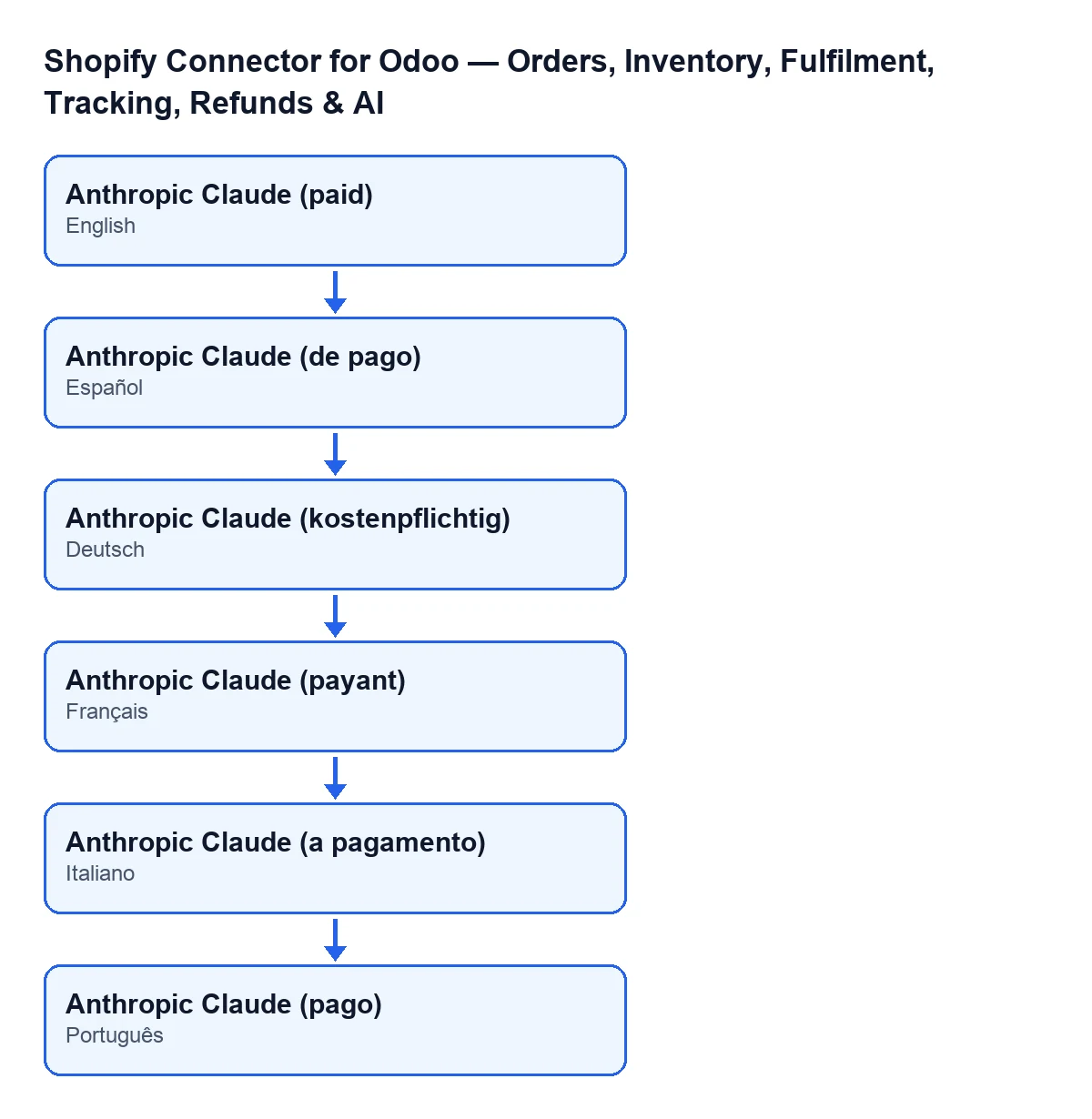
Fornecedor de AI(AI provider). As opções sãoGoogle Gemini (gratuito, recomendado)(Google Gemini (free, recommended)),Groq (gratuito)(Groq (free)),Compatível com OpenAI (OpenRouter/Ollama)(OpenAI-compatible (OpenRouter/Ollama)) eAnthropic Claude (pago)(Anthropic Claude (paid)); por predefinição aparece a do Gemini. A definição lembra que o Groq (console.groq.com) e o Google Gemini (AI Studio) são opções gratuitas e sem cartão de crédito.
- Cola a chave no campo de texto que tem o mesmo rótulo,
Fornecedor de AI. A sua ajuda diz que é a chave de API do fornecedor escolhido (por exemplo, uma chave gratuita do Groq ou do Google Gemini), que vale para todas as lojas e que, se a deixares vazia, se usa a chave de cada loja na sua ficha.
- Se escolheres
Compatível com OpenAI (OpenRouter/Ollama), aparece outro campo de texto com o rótuloFornecedor de AI; com o Gemini, o valor por predefinição, não se vê. O aviso do passo seguinte fala do URL compatível com OpenAI que introduzes (OpenRouter por predefinição).
- Marca
AI noticeapenas se aceitares o que diz o seu texto (o detalhe, na secção seguinte). Quem o marca é um administrador, e desmarcá-lo interrompe o envio.
- Revê os campos de
Limites. ComAnthropic Claude (pago)aparecem o limite mensal de custo (valor por predefinição20.0) e outro campo com valor por predefinição0.92; com os restantes fornecedores não se veem. Outro campo deLimites, com valor por predefinição4000, não depende do fornecedor. A definição diz que o limite de custo só se aplica aos fornecedores pagos e que os gratuitos indicam 0.
- Vê
Gasto este mêspara saber quanto já se gastou (a secção mais abaixo explica como se calcula).
O nome das opções depende do idioma do teu Odoo: com o Odoo em português, a última chama-se Anthropic Claude (pago), e o esquema seguinte mostra esse mesmo texto noutros idiomas.
O que a AI envia e quando
O texto de AI notice explica que cada relatório de AI e cada resposta do Ask AI envia dados, com a tua própria chave e sob os termos do fornecedor escolhido, para a Google (Gemini), o Groq ou a Anthropic (empresas com sede nos Estados Unidos) ou para o URL compatível com OpenAI que introduzires (OpenRouter por predefinição). Segundo esse texto, o envio inclui:
- o nome da loja e a sua moeda, o seu prazo de reposição (lead time) e os seus dias de cobertura;
- as contagens de SKU;
- para até 40 artigos: SKU, nome do artigo, existências, velocidade de vendas, dias de cobertura, data prevista de rutura de stock, quantidade recomendada, classe de stock e receitas de 30 dias;
- no Ask AI, além disso, a pergunta que escreves.
A ajuda do campo afirma que a FlexigoTech não recebe nada disso e que não se envia nada até um administrador marcar a caixa.
Como se calcula o gasto do mês
Os dois campos Gasto este mês são só de leitura e a sua ajuda diz: «Gasto de AI no mês atual face ao seu limite.» Segundo o código, ao calculá-los o módulo soma o custo das entradas de AI criadas desde o dia um do mês em curso, sem distinguir loja. O primeiro campo mostra essa soma. O segundo mostra-a como percentagem do limite mensal de custo; se esse limite estiver vazio ou a zero, a percentagem fica a zero.
O que verificar depois
- A secção
Vendedor Shopifyaparece nas Definições para o utilizador que a deve gerir.
Optional self-hosted connect servicecontinua vazio, a não ser que executes o teu próprio serviço de ligação.
Ativar AI Insightsestá como decidiste.
AI noticesó está marcado se aceitares o envio de dados descrito acima.
- Com
Anthropic Claude (pago), o limite mensal de custo tem o montante que queres eGasto este mêsmove-se dentro dele.
Subscrição, preço e ajuda da FlexigoTech
O módulo é de pagamento único por versão do Odoo e precisa da subscrição do FlexigoTech Cloud: o plano Conector custa 49 €/mês ou 490 €/ano, sem IVA (Pro: 98 €/mês ou 980 €/ano), com até 3 contas da plataforma (Pro: 10). O preço do módulo por versão está na ficha do Odoo Apps e a compra direta, na página do módulo. Com a subscrição, o módulo para as novas versões do Odoo está incluído se o compraste em flexigotech.com; na Odoo App Store, cada versão compra-se lá.
A ligação passa pelo FlexigoTech Cloud, que guarda cifradas as credenciais, vigia a sincronização e avisa por e-mail se falhar. Sem subscrição, ou com o serviço suspenso, pára o que a subscrição dá; os dados ficam no teu Odoo.
Se estás a implementar o Odoo e queres que alguém reveja estas definições contigo, a FlexigoTech implementa o Odoo 17, 18, 19 e 20 e desenvolve conectores e integrações à medida.
Continue a ler
Verificado no código do conector (versão 20.0) e nas fontes indicadas
Fontes
- Código do módulo: flexigobe_shopify_seller_connector 20.0 (2950bdc0): models/res_config_settings.py
- apps.odoo.com/apps/modules/20.0/flexigobe_shopify_seller_connector
- flexigotech.com/en/services.html
- flexigotech.com/precios.html