

 Español
 English
 Català
 Deutsch
 Français
 Português
 Nederlands
 Polski
Dove compare e quando, in base al codice
Lo vedi lavorando con un account Scrive, le cui schede si aprono dal menu Scrive › Configurazione › Account. Per arrivarci contano i permessi: il livello Configurazione richiede il permesso Responsabile e il livello Scrive richiede Utente. Se te ne manca uno, quel livello del menu non viene mostrato.
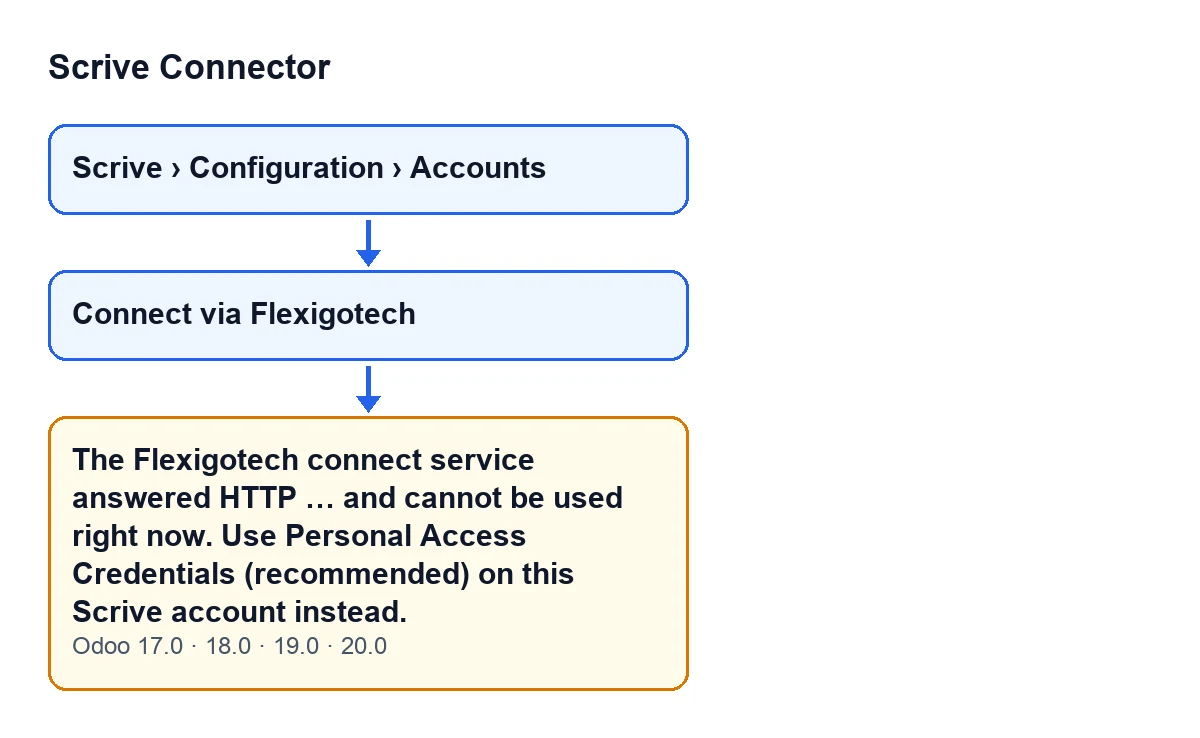
Con Odoo in italiano, il messaggio completo è Il servizio di connessione Flexigotech ha risposto HTTP … e al momento non è utilizzabile. Usa invece le credenziali di accesso personali (consigliato) su questo account Scrive. I puntini sospensivi sostituiscono il codice HTTP restituito dal servizio.
Compare quando premi il pulsante Connetti tramite Flexigotech della scheda dell'account. Il pulsante viene nascosto quando la Modalità di autenticazione non è sull'opzione di connessione tramite Flexigotech oppure quando Connesso a Flexigotech è già spuntato. Questa condizione della vista è la stessa in Odoo 17, 18, 19 e 20.
Quando lo premi, il modulo verifica che il servizio risponda. Il codice stesso spiega a cosa serve questo controllo: senza, un servizio configurato male o ritirato lasciava il cliente su una pagina 404 di un sito esterno, senza modo di tornare a Odoo.
Il controllo fa una richiesta al percorso di stato del servizio Flexigotech e non segue i reindirizzamenti: viene valutato ciò che risponde l'indirizzo configurato, per cui anche una risposta di reindirizzamento non è un 200. La condizione del messaggio è una sola: il servizio ha risposto e il codice HTTP della risposta non è 200. Solo il 200 è considerato valido.

Cosa succede quando compare
Con qualsiasi codice diverso da 200, il modulo lascia un avviso nel registro di Odoo (con il codice e l'indirizzo interrogato) e lancia il messaggio. Quando viene lanciato, l'azione si interrompe. Con un 200, il controllo termina bene e questo messaggio non compare.
Cosa significa
Il messaggio dice che il servizio di connessione Flexigotech ha risposto, ma non con la risposta attesa, e che al momento non è utilizzabile. Il numero che vedi è il codice così come lo ha restituito il servizio ed è il dato da annotare.
Il testo parla del servizio di connessione, non del tuo account Scrive, ed è per questo che la soluzione proposta è un'altra: usare le credenziali di accesso personali, che il messaggio indica come opzione consigliata.
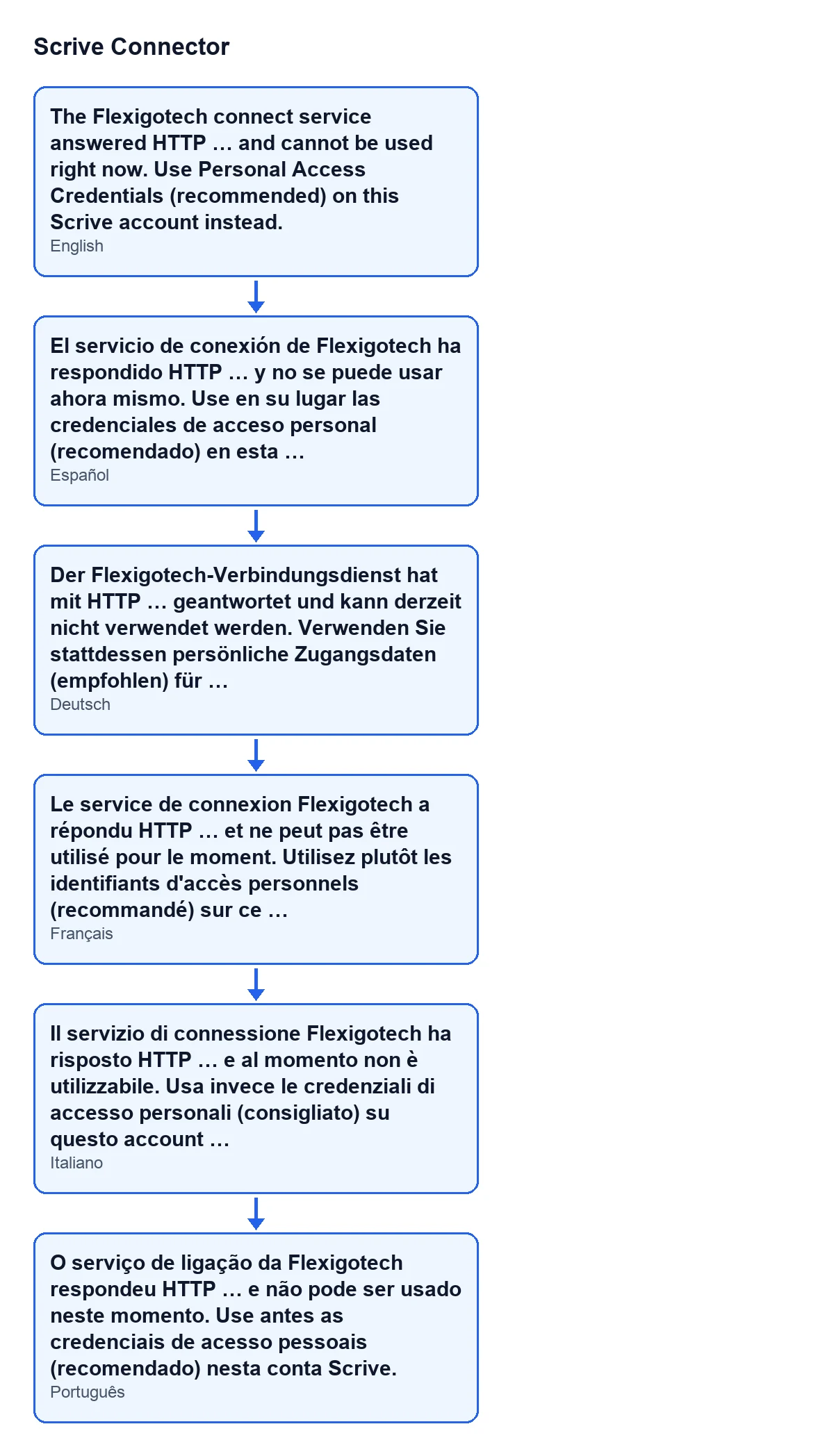
Con Odoo in italiano lo vedi come sopra. Lo schema seguente riunisce lo stesso testo in tedesco, francese, italiano e portoghese.
Come risolverlo, passo per passo
- Apri
Scrive › Configurazione › Accounted entra nell'account in cui hai premutoConnetti tramite Flexigotech. Se non vedi il menu, ti manca uno dei permessi indicati sopra. - Annota il numero che compare dove il messaggio ha i puntini sospensivi. È il codice HTTP restituito dal servizio.
- Ripeti la prova premendo di nuovo il pulsante, finché resta visibile. Il risultato dipende da ciò che risponde il servizio in quel momento: se risponde 200, il controllo passa e questo messaggio non compare.
- Se il messaggio si ripete, fai ciò che dice il testo stesso: usa le credenziali di accesso personali (consigliato) su quell'account Scrive, al posto della connessione tramite Flexigotech.
- Se vuoi che il servizio venga verificato, comunica il codice annotato e l'ora approssimativa della prova. Il registro di Odoo conserva un avviso con il codice ricevuto e l'indirizzo interrogato.
Il messaggio è presente nel codice pubblicato dei quattro rami, 17, 18, 19 e 20.
Versioni, costo e assistenza
Scrive Connector è pubblicato su Odoo Apps per Odoo 17, 18, 19 e 20. È un modulo a pagamento unico per versione e richiede l'abbonamento a FlexigoTech Cloud; il piano Connettore costa 49 €/mese o 490 €/anno, IVA esclusa, con fino a 3 account della piattaforma. La connessione passa da FlexigoTech Cloud, che conserva cifrate le credenziali e avvisa via e-mail se la sincronizzazione fallisce.
FlexigoTech implementa Odoo 17, 18, 19 e 20 e sviluppa connettori e integrazioni su misura. Se vuoi verificare come collegare i tuoi account Scrive al tuo Odoo, trovi la pagina del modulo.
Continua a leggere
Verificato nel codice del connettore (versione 20.0) e nelle fonti collegate
Fonti
- Codice del modulo: flexigobe_scrive_connector 20.0 (21b3b940): models/scrive_account.py
- Codice del modulo: flexigobe_scrive_connector 20.0 (21b3b940): views/scrive_account_views.xml
- apps.odoo.com/apps/modules/20.0/flexigobe_scrive_connector
- flexigotech.com/en/services.html
- flexigotech.com/precios.html
- Codice del modulo: flexigobe_scrive_connector 20.0 (21b3b940): wizard/scrive_send_wizard.py