

 English
 Català
 Deutsch
 Français
 Português
 Italiano
 Nederlands
 Polski
Dónde aparece y cuándo sale, según el código
Lo ves al trabajar con una cuenta de Scrive, cuyas fichas se abren desde el menú Scrive › Configuración › Cuentas (Scrive › Configuration › Accounts). Para llegar ahí cuentan los permisos: el tramo Configuración (Configuration) pide el permiso Responsable (Manager) y el tramo Scrive pide Usuario (User). Si te falta uno de ellos, ese tramo del menú no se muestra.
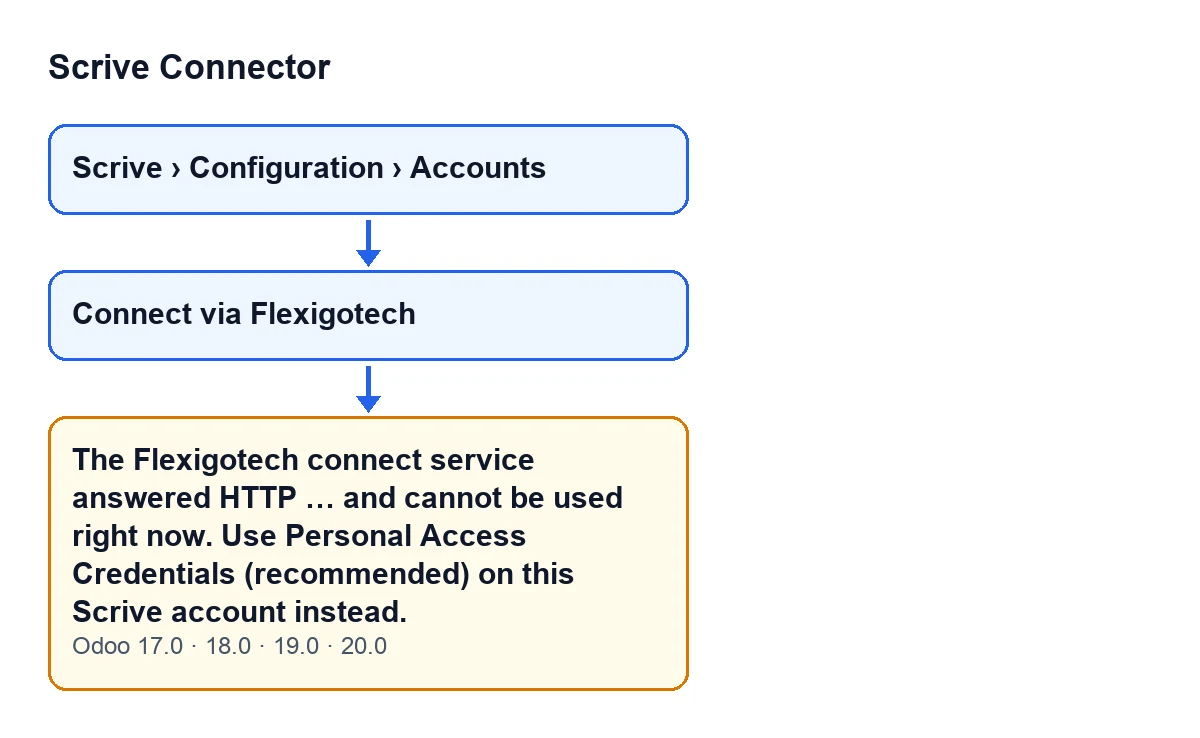
Con Odoo en castellano, el mensaje completo es El servicio de conexión de Flexigotech ha respondido HTTP … y no se puede usar ahora mismo. Use en su lugar las credenciales de acceso personal (recomendado) en esta cuenta de Scrive. (The Flexigotech connect service answered HTTP … and cannot be used right now. Use Personal Access Credentials (recommended) on this Scrive account instead.). Los puntos suspensivos ocupan el lugar del código HTTP que devolvió el servicio.
Sale al pulsar el botón Conectar mediante Flexigotech de la ficha de la cuenta. El botón se oculta cuando el Modo de autenticación (Authentication Mode) no está en la opción de conexión mediante Flexigotech o cuando Conectado con Flexigotech (Flexigotech Connected) ya está marcado. Esa condición de vista es la misma en Odoo 17, 18, 19 y 20.
Al pulsarlo, el módulo comprueba que el servicio responde. El propio código explica para qué sirve esa comprobación: sin ella, un servicio mal configurado o retirado dejaba al cliente en una página 404 de una web ajena, sin forma de volver a Odoo.
La comprobación hace una petición a la ruta de salud del servicio de Flexigotech y no sigue redirecciones: se evalúa lo que contesta la dirección configurada, de modo que una respuesta de redirección tampoco es un 200. La condición del mensaje es una sola: el servicio ha contestado y el código HTTP de la respuesta no es 200. Solo el 200 se da por bueno.

Qué ocurre cuando sale
Con cualquier código distinto de 200, el módulo deja un aviso en el registro de Odoo (con el código y la dirección consultada) y lanza el mensaje. Al lanzarlo, la acción se detiene. Con un 200, la comprobación termina bien y este mensaje no aparece.
Qué significa
El mensaje dice que el servicio de conexión de Flexigotech ha contestado, pero no con la respuesta esperada, y que ahora mismo no se puede usar. El número que ves es el código tal cual lo devolvió el servicio y es el dato que conviene anotar.
El texto habla del servicio de conexión, no de tu cuenta de Scrive, y por eso la salida que propone es otra: usar las credenciales de acceso personal, que el mensaje marca como la opción recomendada.
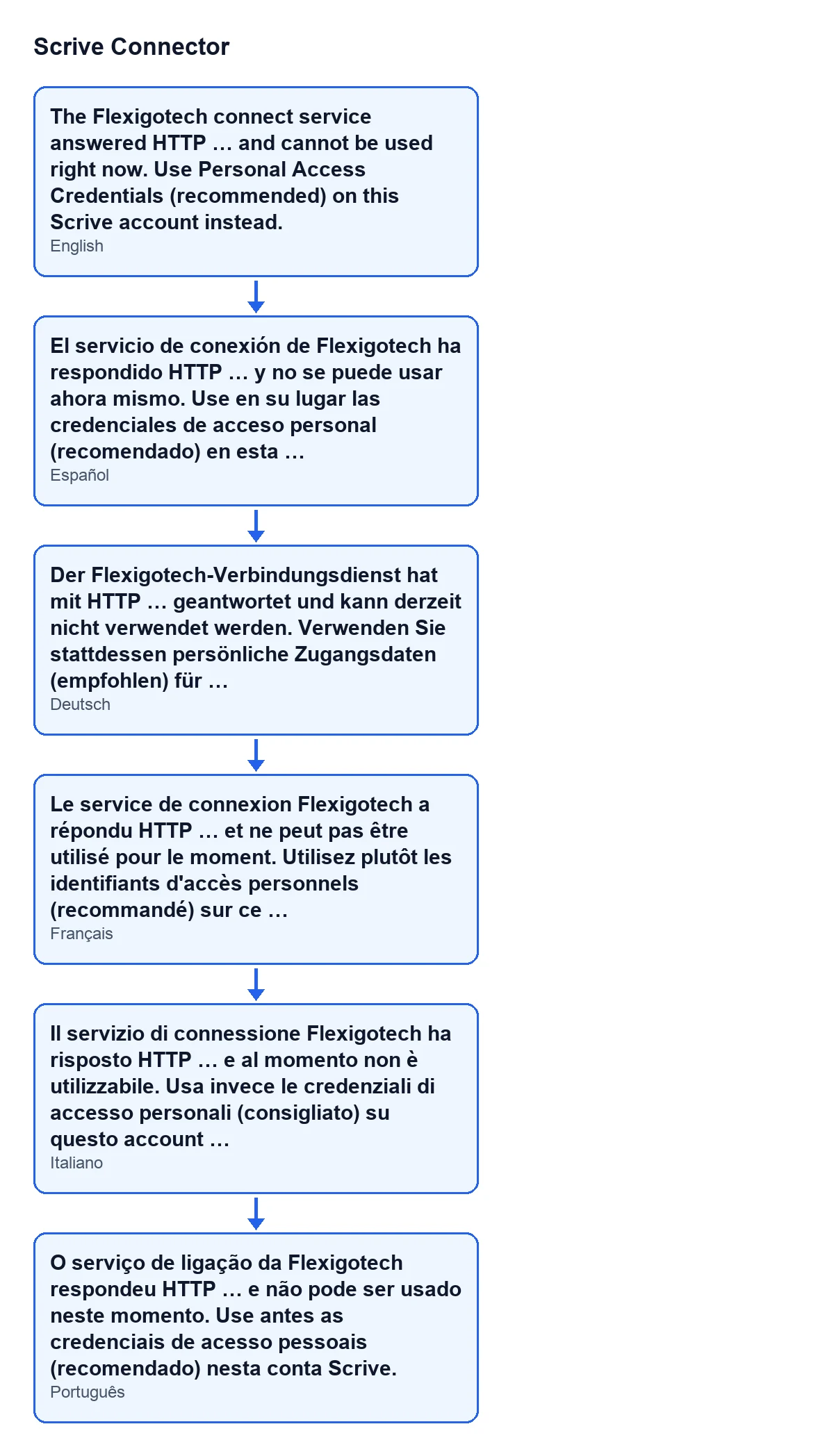
Con Odoo en castellano lo ves como arriba. El siguiente esquema reúne el mismo texto en alemán, francés, italiano y portugués.
Cómo resolverlo, paso a paso
- Abre
Scrive › Configuración › Cuentasy entra en la cuenta en la que has pulsadoConectar mediante Flexigotech. Si no ves el menú, te falta alguno de los permisos de arriba. - Anota el número que aparece donde el mensaje lleva los puntos suspensivos. Es el código HTTP que devolvió el servicio.
- Repite la prueba pulsando de nuevo el botón, mientras siga visible. El resultado depende de lo que conteste el servicio en ese momento: si responde 200, la comprobación pasa y este mensaje no sale.
- Si el mensaje se repite, haz lo que dice el propio texto: usa las credenciales de acceso personal (recomendado) en esa cuenta de Scrive, en lugar de la conexión mediante Flexigotech.
- Si quieres que se revise el servicio, pasa el código anotado y la hora aproximada de la prueba. El registro de Odoo guarda un aviso con el código recibido y la dirección consultada.
El mensaje está en el código publicado de las cuatro ramas, 17, 18, 19 y 20.
Versiones, coste y ayuda
Scrive Connector está publicado en Odoo Apps para Odoo 17, 18, 19 y 20. Es un módulo de pago único por versión y necesita la suscripción a FlexigoTech Cloud; el plan Conector cuesta 49 € al mes o 490 € al año, sin IVA, con hasta 3 cuentas de la plataforma. La conexión pasa por FlexigoTech Cloud, que guarda cifradas las credenciales y avisa por correo si falla la sincronización.
FlexigoTech implanta Odoo 17, 18, 19 y 20 y desarrolla conectores e integraciones a medida. Si quieres revisar cómo conectar tus cuentas de Scrive con tu Odoo, tienes la página del módulo.
Sigue leyendo
Comprobado en el código del conector (versión 20.0) y en las fuentes enlazadas
Fuentes
- Código del módulo: flexigobe_scrive_connector 20.0 (21b3b940): models/scrive_account.py
- Código del módulo: flexigobe_scrive_connector 20.0 (21b3b940): views/scrive_account_views.xml
- apps.odoo.com/apps/modules/20.0/flexigobe_scrive_connector
- flexigotech.com/en/services.html
- flexigotech.com/precios.html
- Código del módulo: flexigobe_scrive_connector 20.0 (21b3b940): wizard/scrive_send_wizard.py