

 Español
 English
 Català
 Deutsch
 Français
 Português
 Italiano
 Nederlands
Gdzie się pojawia i kiedy, zależnie od kodu
Zobaczysz go podczas pracy z kontem Scrive, którego karty otwierasz z menu Scrive › Configuration › Accounts. Liczą się tu uprawnienia: odcinek Configuration wymaga uprawnienia Manager, a odcinek Scrive wymaga User. Jeśli brakuje Ci któregoś z nich, ten odcinek menu nie jest wyświetlany.
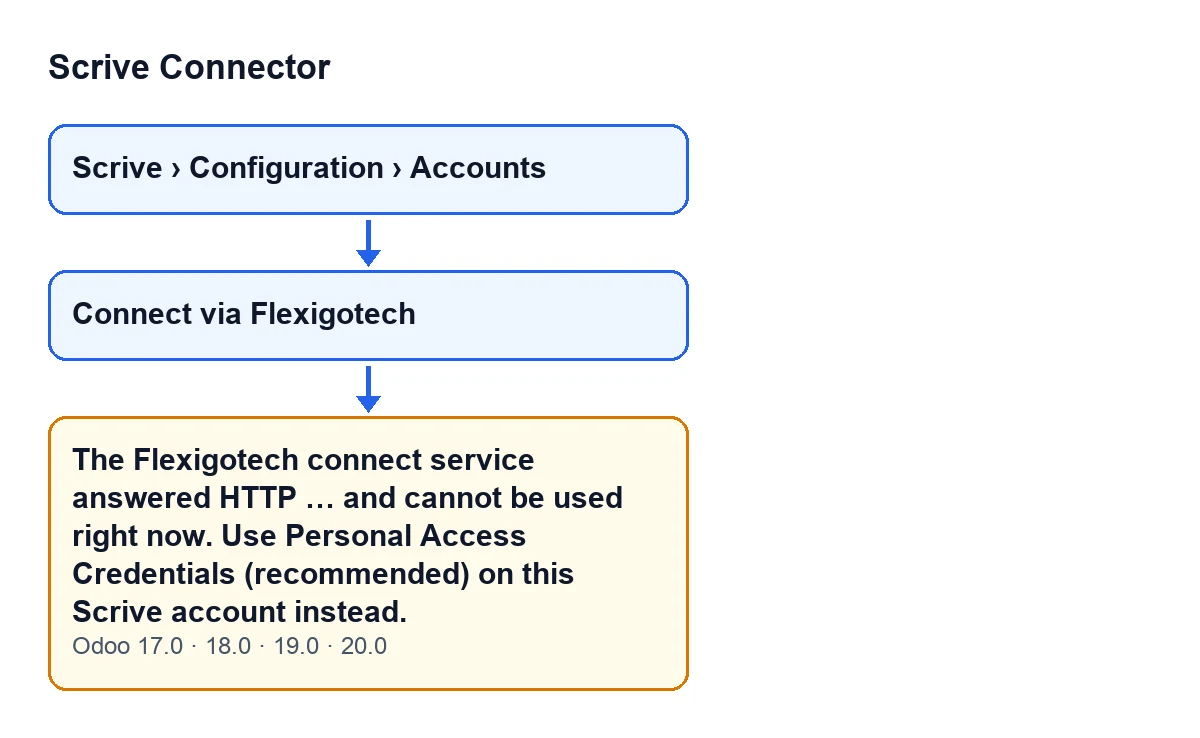
Z Odoo w języku polskim pełny komunikat brzmi The Flexigotech connect service answered HTTP … and cannot be used right now. Use Personal Access Credentials (recommended) on this Scrive account instead.. Wielokropek zastępuje kod HTTP, który zwróciła usługa.
Pojawia się po kliknięciu przycisku Connect via Flexigotech na karcie konta. Przycisk jest ukryty, gdy Authentication Mode nie ma ustawionej opcji połączenia przez Flexigotech albo gdy Flexigotech Connected jest już zaznaczone. Ten warunek widoku jest taki sam w Odoo 17, 18, 19 i 20.
Po kliknięciu moduł sprawdza, czy usługa odpowiada. Sam kod wyjaśnia, do czego służy to sprawdzenie: bez niego źle skonfigurowana lub wycofana usługa zostawiała klienta na stronie 404 obcej witryny, bez możliwości powrotu do Odoo.
Sprawdzenie wysyła zapytanie na ścieżkę kondycji usługi Flexigotech i nie podąża za przekierowaniami: oceniana jest odpowiedź pod skonfigurowanym adresem, więc odpowiedź z przekierowaniem również nie jest kodem 200. Warunek komunikatu jest jeden: usługa odpowiedziała, a kod HTTP odpowiedzi nie jest równy 200. Tylko 200 jest uznawany za poprawny.

Co się dzieje, gdy się pojawia
Przy dowolnym kodzie innym niż 200 moduł zapisuje ostrzeżenie w logu Odoo (z kodem i sprawdzanym adresem) i wyświetla komunikat. W chwili jego wyświetlenia akcja zostaje zatrzymana. Przy kodzie 200 sprawdzenie kończy się powodzeniem i ten komunikat się nie pojawia.
Co oznacza
Komunikat mówi, że usługa połączenia Flexigotech odpowiedziała, ale nie oczekiwaną odpowiedzią, i że w tej chwili nie można jej używać. Widoczna liczba to kod dokładnie taki, jaki zwróciła usługa, i to ją warto zanotować.
Tekst dotyczy usługi połączenia, a nie Twojego konta Scrive, dlatego proponowane wyjście jest inne: użyj osobistych danych dostępowych, które komunikat oznacza jako opcję zalecaną.
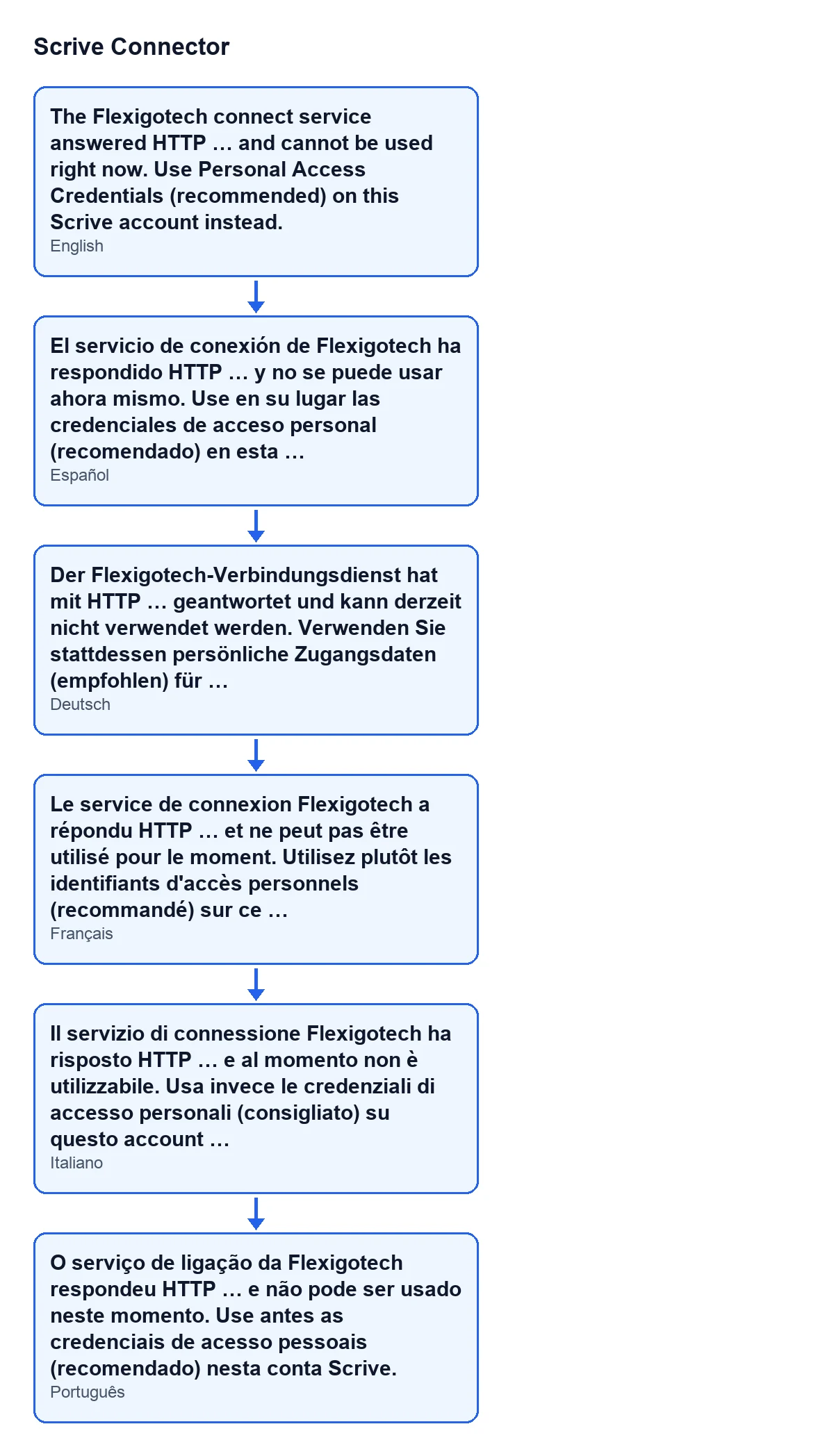
Z Odoo w języku polskim widzisz go tak jak wyżej. Poniższy schemat zawiera ten sam tekst po hiszpańsku, niemiecku, francusku, włosku i portugalsku.
Jak to rozwiązać, krok po kroku
- Otwórz
Scrive › Configuration › Accountsi wejdź na konto, na którym kliknąłeśConnect via Flexigotech. Jeśli nie widzisz menu, brakuje Ci któregoś z uprawnień opisanych wyżej. - Zanotuj liczbę widoczną w miejscu, gdzie komunikat ma wielokropek. To kod HTTP, który zwróciła usługa.
- Powtórz próbę, klikając przycisk ponownie, dopóki jest widoczny. Wynik zależy od tego, co usługa odpowie w danej chwili: jeśli odpowie 200, sprawdzenie przejdzie i ten komunikat się nie pojawi.
- Jeśli komunikat się powtarza, zrób to, co mówi sam tekst: użyj osobistych danych dostępowych (zalecane) na tym koncie Scrive zamiast połączenia przez Flexigotech.
- Jeśli chcesz, aby usługę sprawdzono, przekaż zanotowany kod i przybliżoną godzinę próby. Log Odoo przechowuje ostrzeżenie z otrzymanym kodem i sprawdzanym adresem.
Komunikat znajduje się w opublikowanym kodzie wszystkich czterech gałęzi: 17, 18, 19 i 20.
Wersje, koszt i pomoc
Scrive Connector jest opublikowany w Odoo Apps dla Odoo 17, 18, 19 i 20. To moduł z jednorazową opłatą za wersję i wymaga subskrypcji FlexigoTech Cloud; plan Connector kosztuje 49 €/mies. lub 490 €/rok, netto (bez VAT), z maksymalnie 3 kontami platformy. Połączenie przechodzi przez FlexigoTech Cloud, który przechowuje dane dostępowe w formie zaszyfrowanej i wysyła e-mail, gdy synchronizacja się nie powiedzie.
FlexigoTech wdraża Odoo 17, 18, 19 i 20 oraz tworzy konektory i integracje na zamówienie. Jeśli chcesz sprawdzić, jak połączyć konta Scrive z Twoim Odoo, zajrzyj na stronę modułu.
Czytaj dalej
Sprawdzone w kodzie źródłowym konektora (wersja 20.0) i w podlinkowanych źródłach
Źródła
- Kod modułu: flexigobe_scrive_connector 20.0 (21b3b940): models/scrive_account.py
- Kod modułu: flexigobe_scrive_connector 20.0 (21b3b940): views/scrive_account_views.xml
- apps.odoo.com/apps/modules/20.0/flexigobe_scrive_connector
- flexigotech.com/en/services.html
- flexigotech.com/precios.html
- Kod modułu: flexigobe_scrive_connector 20.0 (21b3b940): wizard/scrive_send_wizard.py