

 Español
 English
 Català
 Deutsch
 Français
 Português
 Italiano
 Polski
Waar het verschijnt en wanneer, afhankelijk van de code
Je ziet het bij het werken met een Scrive-account, waarvan je de formulieren opent via het menu Scrive › Configuratie › Accounts. Om daar te komen tellen de rechten: het onderdeel Configuratie vraagt het recht Beheerder en het onderdeel Scrive vraagt Gebruiker. Ontbreekt er één van beide, dan wordt dat deel van het menu niet getoond.
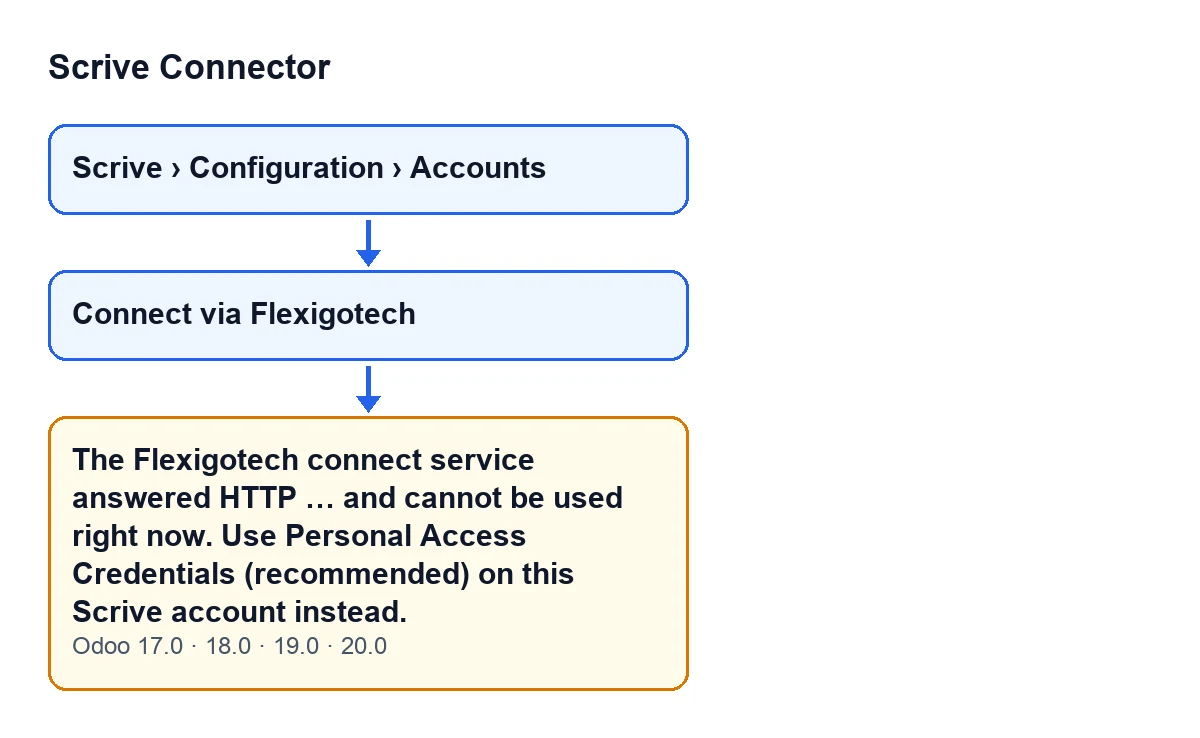
Met Odoo in het Nederlands is de volledige melding De Flexigotech-verbindingsdienst antwoordde HTTP … en kan nu niet worden gebruikt. Gebruik in plaats daarvan persoonlijke toegangsgegevens (aanbevolen) op dit Scrive-account. (The Flexigotech connect service answered HTTP … and cannot be used right now. Use Personal Access Credentials (recommended) on this Scrive account instead.). De beletselteken staan op de plaats van de HTTP-code die de dienst teruggaf.
Hij verschijnt wanneer je op de knop Verbinden via Flexigotech in het formulier van het account klikt. De knop is verborgen wanneer de Authenticatiemodus niet op de optie voor verbinden via Flexigotech staat of wanneer Verbonden met Flexigotech al is aangevinkt. Die weergavevoorwaarde is hetzelfde in Odoo 17, 18, 19 en 20.
Bij het klikken controleert de module of de dienst antwoordt. De code zelf legt uit waarvoor die controle dient: zonder haar liet een verkeerd geconfigureerde of ingetrokken dienst de klant achter op een 404-pagina van een externe website, zonder manier om terug te keren naar Odoo.
De controle doet een verzoek naar het gezondheidspad van de Flexigotech-dienst en volgt geen omleidingen: er wordt beoordeeld wat het geconfigureerde adres antwoordt, zodat ook een omleidingsantwoord geen 200 is. De voorwaarde van de melding is er maar één: de dienst heeft geantwoord en de HTTP-code van het antwoord is niet 200. Alleen de 200 wordt als goed beschouwd.

Wat er gebeurt wanneer ze verschijnt
Bij elke andere code dan 200 laat de module een waarschuwing achter in het Odoo-logboek (met de code en het geraadpleegde adres) en toont ze de melding. Daarmee stopt de actie. Bij een 200 loopt de controle goed af en verschijnt deze melding niet.
Wat het betekent
De melding zegt dat de Flexigotech-verbindingsdienst heeft geantwoord, maar niet met het verwachte antwoord, en dat hij nu niet kan worden gebruikt. Het getal dat je ziet is de code zoals de dienst hem teruggaf en is het gegeven dat je het best noteert.
De tekst heeft het over de verbindingsdienst, niet over je Scrive-account, en daarom is de voorgestelde uitweg een andere: persoonlijke toegangsgegevens gebruiken, die de melding als de aanbevolen optie aanduidt.
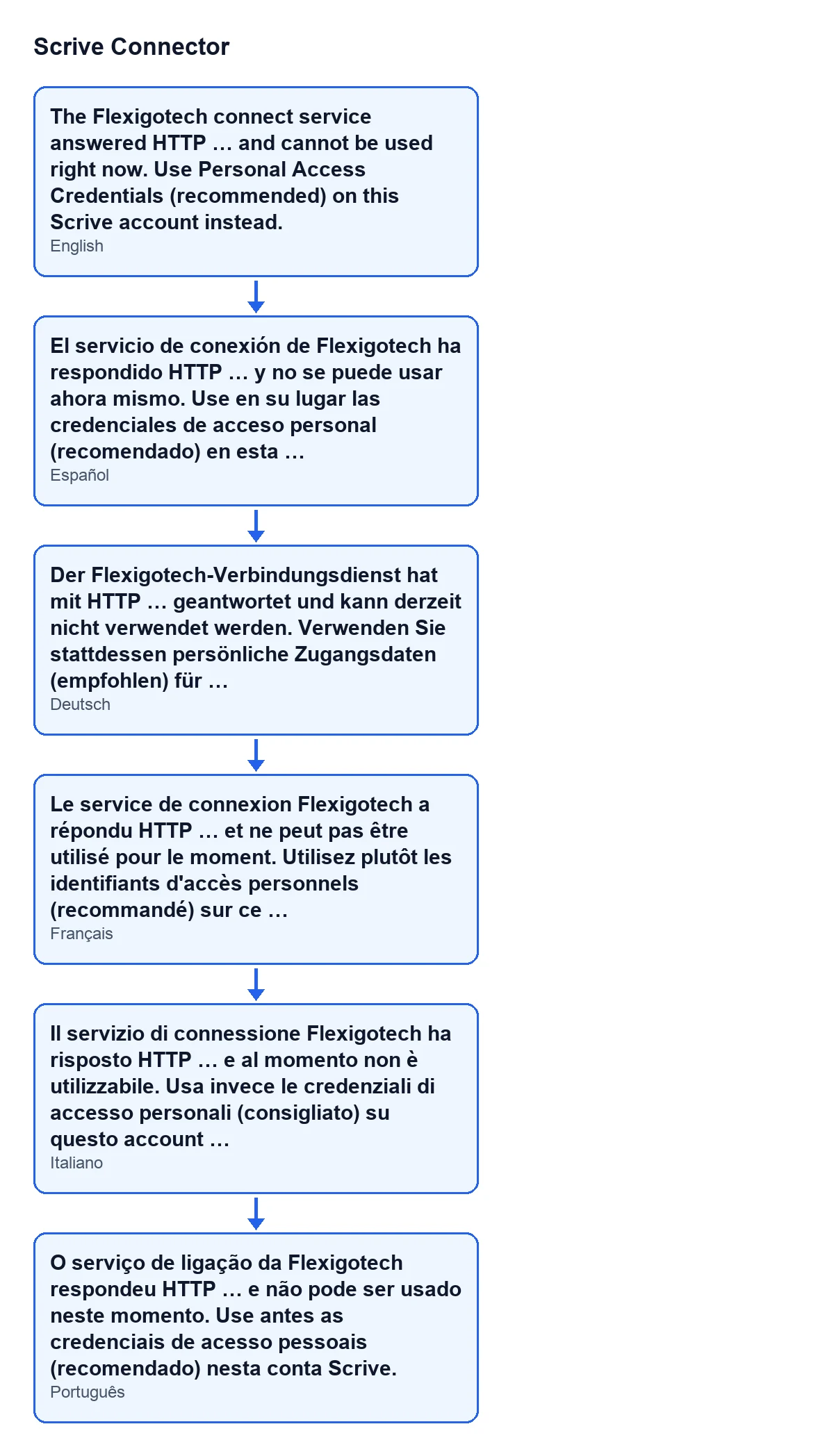
Met Odoo in het Nederlands zie je het zoals hierboven. Het volgende schema bundelt dezelfde tekst in het Duits, Frans, Italiaans en Portugees.
Zo los je het op, stap voor stap
- Open
Scrive › Configuratie › Accountsen ga naar het account waarin je opVerbinden via Flexigotechhebt geklikt. Zie je het menu niet, dan ontbreekt een van de rechten hierboven. - Noteer het getal dat verschijnt op de plaats waar de melding de beletselteken heeft. Het is de HTTP-code die de dienst teruggaf.
- Herhaal de test door opnieuw op de knop te klikken, zolang hij zichtbaar is. Het resultaat hangt af van wat de dienst op dat moment antwoordt: antwoordt hij 200, dan slaagt de controle en verschijnt deze melding niet.
- Blijft de melding terugkomen, doe dan wat de tekst zelf zegt: gebruik persoonlijke toegangsgegevens (aanbevolen) op dat Scrive-account, in plaats van de verbinding via Flexigotech.
- Wil je dat de dienst wordt nagekeken, geef dan de genoteerde code en het ongeveer tijdstip van de test door. Het Odoo-logboek bewaart een waarschuwing met de ontvangen code en het geraadpleegde adres.
De melding staat in de gepubliceerde code van de vier branches: 17, 18, 19 en 20.
Versies, kosten en hulp
Scrive Connector is gepubliceerd in Odoo Apps voor Odoo 17, 18, 19 en 20. Het is een module met eenmalige betaling per versie en vereist het abonnement op FlexigoTech Cloud; het plan Connector kost € 49 per maand of € 490 per jaar, excl. btw, met maximaal 3 accounts van het platform. De verbinding loopt via FlexigoTech Cloud, dat de toegangsgegevens versleuteld bewaart en per e-mail waarschuwt als de synchronisatie mislukt.
FlexigoTech implementeert Odoo 17, 18, 19 en 20 en ontwikkelt connectoren en integraties op maat. Wil je nagaan hoe je je Scrive-accounts met je Odoo verbindt, dan vind je de modulepagina.
Lees verder
Gecontroleerd in de broncode van de connector (versie 20.0) en in de gelinkte bronnen
Bronnen
- Broncode van de module: flexigobe_scrive_connector 20.0 (21b3b940): models/scrive_account.py
- Broncode van de module: flexigobe_scrive_connector 20.0 (21b3b940): views/scrive_account_views.xml
- apps.odoo.com/apps/modules/20.0/flexigobe_scrive_connector
- flexigotech.com/en/services.html
- flexigotech.com/precios.html
- Broncode van de module: flexigobe_scrive_connector 20.0 (21b3b940): wizard/scrive_send_wizard.py