

 Español
 English
 Català
 Deutsch
 Français
 Português
 Nederlands
 Polski
Cosa significa e quando compare
È un errore di validazione. Lo genera un controllo che si esegue al salvataggio della scheda dell'account Octopia. Se non è soddisfatto, l'azione si interrompe e la scheda non viene salvata.
La condizione, a parole: il campo Seller ID Octopia contiene qualcosa e, dopo aver tolto gli spazi iniziali e finali, ciò che resta non è formato solo da cifre.
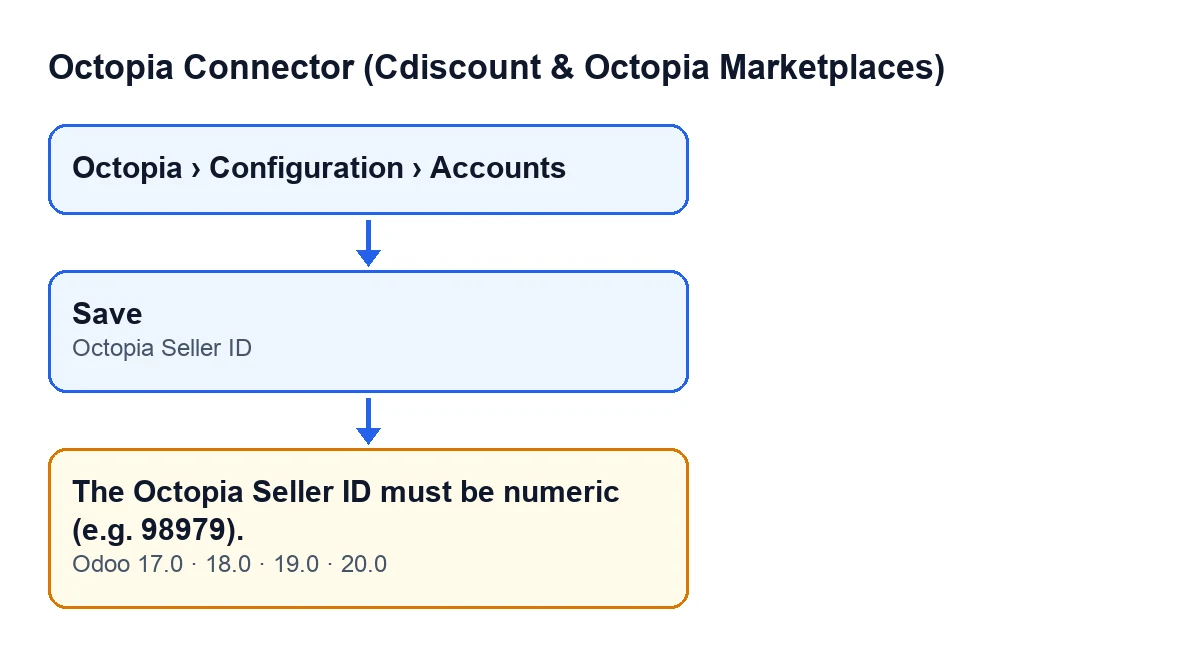
Il campo si trova nella scheda Account Octopia, nel gruppo Credenziali. Lo vedono solo gli utenti con il permesso di amministrazione del sistema di Odoo. Le schede si aprono dal menu Octopia › Configurazione › Account, e ogni tratto del menu richiede un permesso: Octopia richiede Utente Octopia, Configurazione richiede Manager Octopia e Account richiede Amministratore Octopia. Se non ne hai uno, quel tratto non lo vedi.

Un caso per vederlo in azione
Esempio Caso illustrativo: l'azienda e i suoi dati sono inventati per spiegare il flusso.
Immagina un negozio inventato, Menaje Costa Azul, che sta configurando il suo account Octopia in Odoo. Marta, responsabile amministrativa con il permesso di amministrazione del sistema di Odoo, entra in Octopia › Configurazione › Account, apre la scheda dell'account e va al gruppo Credenziali.
Nel campo Seller ID Octopia scrive il nome commerciale del negozio, perché le sembra la scelta logica per identificare il venditore. Al salvataggio, Odoo mostra Il Seller ID Octopia deve essere numerico (es. 98979). e la scheda non viene salvata.
Corregge e mette una lettera davanti al numero. Salva di nuovo e compare lo stesso messaggio: con una sola lettera, ciò che resta non è più solo cifre.
Al terzo tentativo lascia soltanto il valore numerico dell'header SellerId. Questo controllo non le impedisce più di salvare. Se fosse rimasto anche uno spazio all'inizio o alla fine, non sarebbe scattato comunque, perché il codice li toglie prima di controllare.
Cosa fa il codice, in ordine
- Scorre ogni account che si sta salvando.
- Verifica se il campo
Seller ID Octopiacontiene qualcosa. Se è vuoto, questo controllo non fa nulla. - Se ha un contenuto, toglie gli spazi iniziali e finali e verifica che ciò che resta siano solo cifre.
- Se non lo sono, interrompe l'azione con il messaggio. Nulla di ciò che quell'azione stava per salvare viene salvato.
Quindi il messaggio non compare per un campo vuoto, ma per un campo con qualcosa che non è un numero: lettere, trattini, punti o spazi tra le cifre.
Come risolverlo
- Apri
Octopia › Configurazione › Account. Se non vedi qualche tratto del menu, manca il permesso di quel tratto (Utente Octopia,Manager OctopiaoAmministratore Octopia). - Apri la scheda dell'account e cerca
Seller ID Octopianel gruppoCredenziali. Se non lo vedi, il tuo utente non ha il permesso di amministrazione del sistema di Odoo, e deve fare la modifica qualcuno che ce l'ha. - Lascia nel campo solo il valore numerico. L'aiuto del campo lo descrive così: «Il valore numerico dell'header SellerId, es. 98979. Il venditore deve aver accettato questo Client ID nel proprio back office Octopia.». Cancella lettere, prefissi e simboli.
- Salva la scheda. Se il valore è fatto solo di cifre, questo controllo non scatta più.
Attenzione alla portata del messaggio: il controllo verifica solo che siano cifre. Che il venditore abbia accettato il Client ID nel suo back office, come dice l'aiuto, è un'altra questione che questo messaggio non verifica.
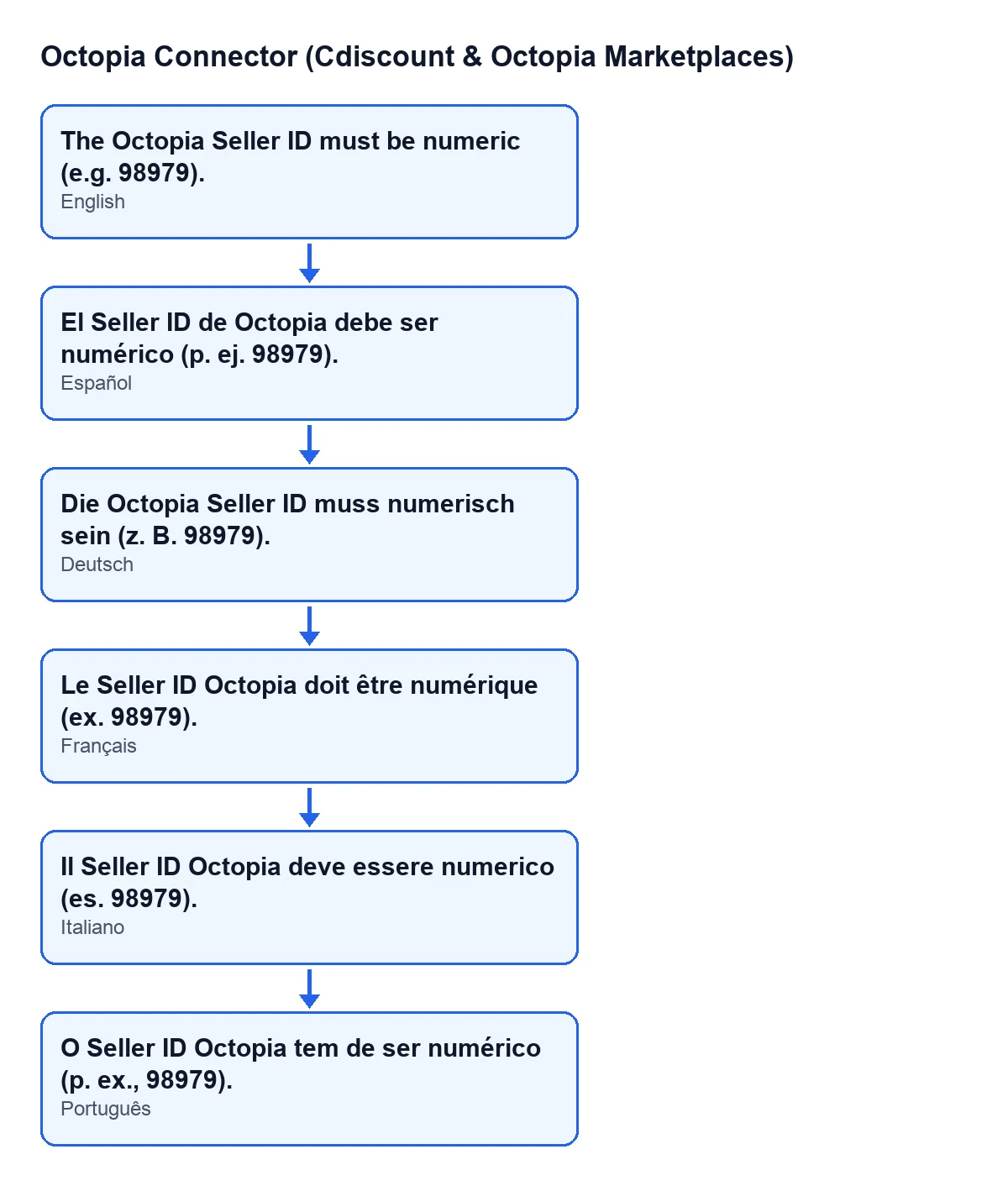
Con Odoo in italiano vedi il testo Il Seller ID Octopia deve essere numerico (es. 98979).; lo schema seguente riporta lo stesso messaggio in spagnolo, tedesco, francese, italiano e portoghese, così come risulta dalle traduzioni pubblicate del modulo.
Versioni
Il messaggio è nel codice pubblicato di tutti i rami pubblicati: 17.0, 18.0, 19.0 e 20.0. Il modulo è pubblicato su Odoo Apps per queste stesse versioni.
Cosa imparare dal caso
- Il messaggio compare al salvataggio della scheda, non prima: finché non salvi, non si controlla.
- Un campo vuoto non genera questo errore; uno con testo non numerico, sì.
- Gli spazi iniziali e finali non contano, ma qualsiasi altro carattere che non sia una cifra, sì.
- Il campo lo vedono solo gli utenti con il permesso di amministrazione del sistema di Odoo, quindi deve correggerlo una di quelle persone.
- Correggere il valore e salvare di nuovo è tutto ciò che chiede questo errore.
Se ti serve aiuto con Octopia e Odoo
FlexigoTech implementa Odoo 17, 18, 19 e 20 e sviluppa connettori e integrazioni su misura. Se stai configurando la connessione con Octopia e vuoi che qualcuno riveda con te la configurazione, scrivici.
Continua a leggere
Verificato nel codice del connettore (versione 20.0) e nelle fonti collegate
Fonti
- Codice del modulo: flexigobe_octopia_connector 20.0 (4848da6a): models/octopia_account.py
- apps.odoo.com/apps/modules/20.0/flexigobe_octopia_connector
- flexigotech.com/en/services.html