

 Español
 English
 Català
 Français
 Português
 Italiano
 Nederlands
 Polski
Was die Meldung bedeutet und wann sie erscheint
Es handelt sich um einen Validierungsfehler. Er wird von einer Prüfung ausgelöst, die beim Speichern des Octopia-Kontos läuft. Ist die Bedingung nicht erfüllt, wird die Aktion abgebrochen und das Konto nicht gespeichert.
Die Bedingung in Worten: Im Feld Octopia Seller ID steht etwas, und nachdem die Leerzeichen am Anfang und am Ende entfernt wurden, besteht der Rest nicht nur aus Ziffern.
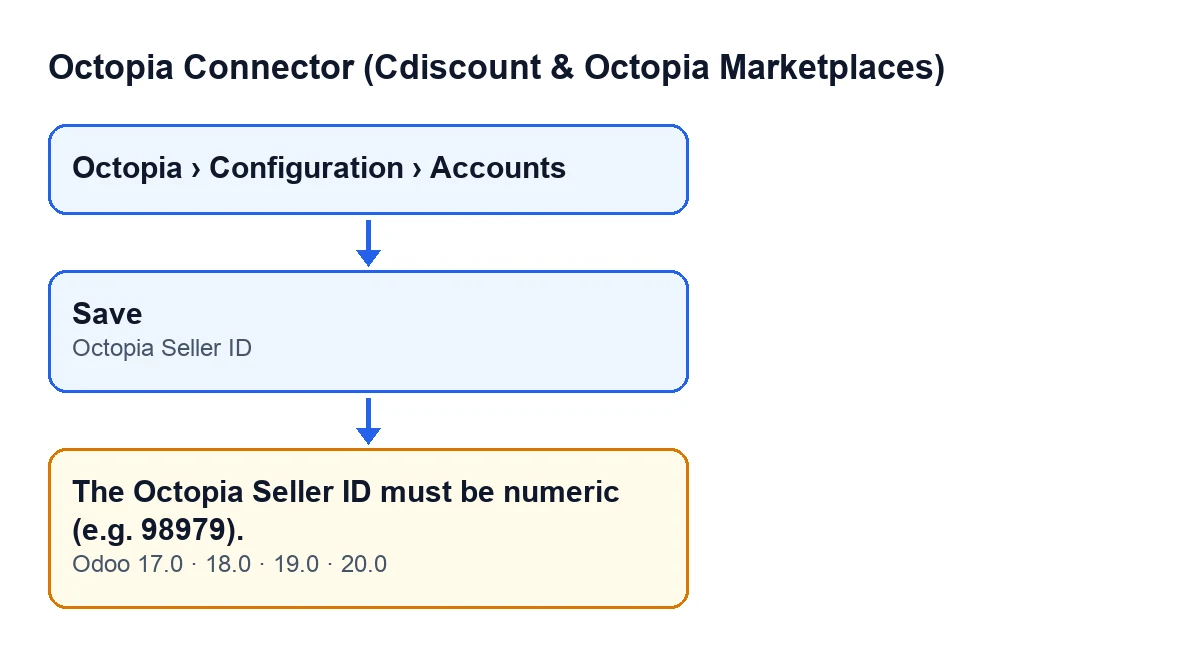
Das Feld befindet sich im Formular unter Octopia-Konten (Octopia Accounts), in der Gruppe Zugangsdaten (Credentials). Es ist nur für Benutzer mit Systemadministrationsrechten in Odoo sichtbar. Die Formulare öffnen Sie über das Menü Octopia › Konfiguration › Konten (Octopia › Configuration › Accounts), und jede Menüebene setzt eine Berechtigung voraus: Octopia verlangt Octopia-Benutzer, Konfiguration verlangt Octopia-Manager und Konten verlangt Octopia-Administrator. Fehlt Ihnen eine davon, sehen Sie die entsprechende Ebene nicht.

Ein Beispiel aus der Praxis
Beispiel Fiktiver Fall: Firma und Zahlen sind erfunden, um den Ablauf zu zeigen.
Stellen Sie sich einen erfundenen Shop vor, Menaje Costa Azul, der sein Octopia-Konto in Odoo einrichtet. Marta, zuständig für die Verwaltung und mit Systemadministrationsrechten in Odoo, öffnet Octopia › Konfiguration › Konten, dann das Formular des Kontos und wechselt zur Gruppe Zugangsdaten.
Im Feld Octopia Seller ID trägt sie den Handelsnamen des Shops ein, weil ihr das zur Identifikation des Verkäufers naheliegend erscheint. Beim Speichern zeigt Odoo Die Octopia Seller ID muss numerisch sein (z. B. 98979). und das Formular wird nicht gespeichert.
Sie korrigiert den Eintrag und setzt einen Buchstaben vor die Zahl. Beim erneuten Speichern erscheint dieselbe Meldung: Mit einem einzigen Buchstaben besteht der Rest nicht mehr nur aus Ziffern.
Beim dritten Versuch lässt sie ausschließlich den numerischen Wert des Headers SellerId stehen. Diese Prüfung verhindert das Speichern nun nicht mehr. Wäre zusätzlich ein Leerzeichen am Anfang oder am Ende übrig geblieben, hätte sie ebenfalls nicht ausgelöst, denn der Code entfernt diese vor der Prüfung.
Was der Code der Reihe nach tut
- Er geht jedes Konto durch, das gespeichert wird.
- Er prüft, ob das Feld
Octopia Seller IDeinen Inhalt hat. Ist es leer, tut diese Prüfung nichts. - Hat es Inhalt, entfernt er die Leerzeichen am Anfang und am Ende und prüft, ob der Rest nur aus Ziffern besteht.
- Ist das nicht der Fall, bricht er die Aktion mit der Meldung ab. Nichts von dem, was diese Aktion speichern sollte, wird gespeichert.
Die Meldung erscheint also nicht bei einem leeren Feld, sondern bei einem Feld mit etwas, das keine Zahl ist: Buchstaben, Bindestriche, Punkte oder Leerzeichen zwischen Ziffern.
So beheben Sie den Fehler
- Öffnen Sie
Octopia › Konfiguration › Konten. Wenn Sie eine Menüebene nicht sehen, fehlt die Berechtigung für diese Ebene (Octopia-Benutzer,Octopia-ManageroderOctopia-Administrator). - Öffnen Sie das Konto und suchen Sie
Octopia Seller IDin der GruppeZugangsdaten. Sehen Sie das Feld nicht, hat Ihr Benutzer keine Systemadministrationsrechte in Odoo, und jemand mit diesen Rechten muss die Änderung vornehmen. - Lassen Sie im Feld nur den numerischen Wert stehen. Die Feldhilfe beschreibt es so: «Der numerische SellerId-Header-Wert, z. B. 98979. Der Verkäufer muss diese Client-ID in seinem Octopia-Backoffice akzeptiert haben.». Löschen Sie Buchstaben, Präfixe und Sonderzeichen.
- Speichern Sie das Formular. Besteht der Wert nur aus Ziffern, löst diese Prüfung nicht mehr aus.
Achten Sie auf die Reichweite der Meldung: Die Prüfung kontrolliert nur, ob es sich um Ziffern handelt. Ob der Verkäufer die Client-ID in seinem Backoffice akzeptiert hat, wie es die Feldhilfe sagt, ist eine andere Sache, die diese Meldung nicht prüft.
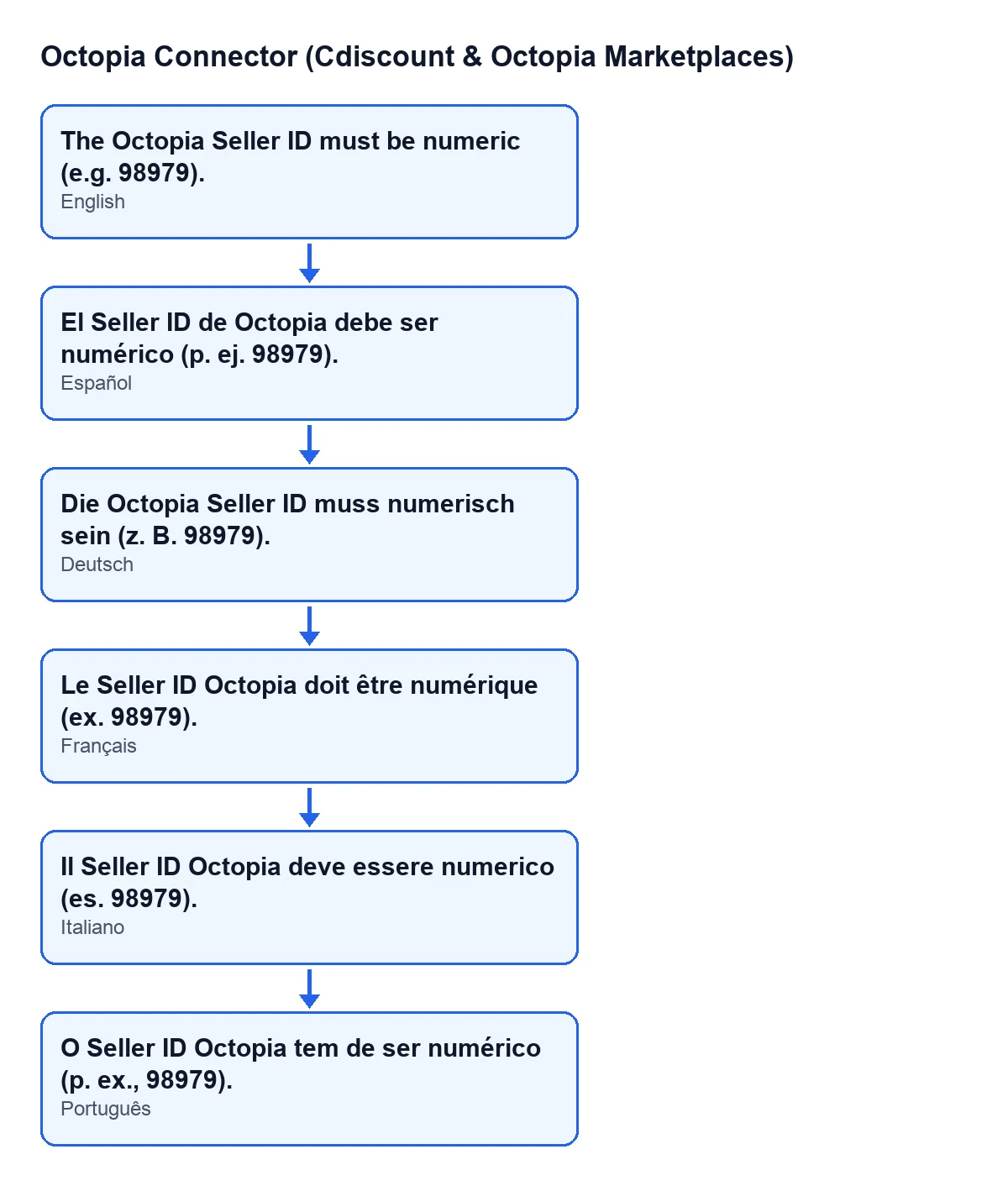
Mit Odoo auf Deutsch sehen Sie den Text Die Octopia Seller ID muss numerisch sein (z. B. 98979).; das folgende Schema enthält denselben Text auf Spanisch, Deutsch, Französisch, Italienisch und Portugiesisch, so wie er aus den veröffentlichten Übersetzungen des Moduls stammt.
Versionen
Die Meldung steckt im veröffentlichten Code aller veröffentlichten Zweige: 17.0, 18.0, 19.0 und 20.0. Das Modul ist in Odoo Apps für genau diese Versionen veröffentlicht.
Was Sie aus dem Fall mitnehmen
- Die Meldung erscheint beim Speichern des Formulars, nicht früher: Solange Sie nicht speichern, wird nichts geprüft.
- Ein leeres Feld löst diesen Fehler nicht aus; ein Feld mit nicht numerischem Text schon.
- Leerzeichen am Anfang und am Ende zählen nicht, jedes andere Zeichen, das keine Ziffer ist, dagegen schon.
- Das Feld sehen nur Benutzer mit Systemadministrationsrechten in Odoo, deshalb muss eine dieser Personen es korrigieren.
- Den Wert korrigieren und erneut speichern ist alles, was dieser Fehler verlangt.
Wenn Sie Hilfe mit Octopia und Odoo brauchen
FlexigoTech führt Odoo 17, 18, 19 und 20 ein und entwickelt maßgeschneiderte Konnektoren und Integrationen. Wenn Sie gerade die Anbindung an Octopia aufbauen und die Konfiguration gemeinsam mit jemandem prüfen möchten, schreiben Sie uns.
Weiterlesen
Geprüft im Quellcode des Connectors (Version 20.0) und in den verlinkten Quellen
Quellen
- Quellcode des Moduls: flexigobe_octopia_connector 20.0 (4848da6a): models/octopia_account.py
- apps.odoo.com/apps/modules/20.0/flexigobe_octopia_connector
- flexigotech.com/en/services.html