

 Español
 English
 Català
 Deutsch
 Français
 Português
 Italiano
 Polski
Wat het betekent en wanneer het gebeurt
Het is een validatiefout. Ze wordt gegooid door een controle die draait bij het opslaan van de kaart van het Octopia-account. Als niet aan de voorwaarde is voldaan, wordt de actie gestopt en wordt de kaart niet opgeslagen.
De voorwaarde in woorden: het veld Octopia Seller ID bevat iets en wat er overblijft nadat je de spaties aan het begin en einde hebt weggehaald, bestaat niet uitsluitend uit cijfers.
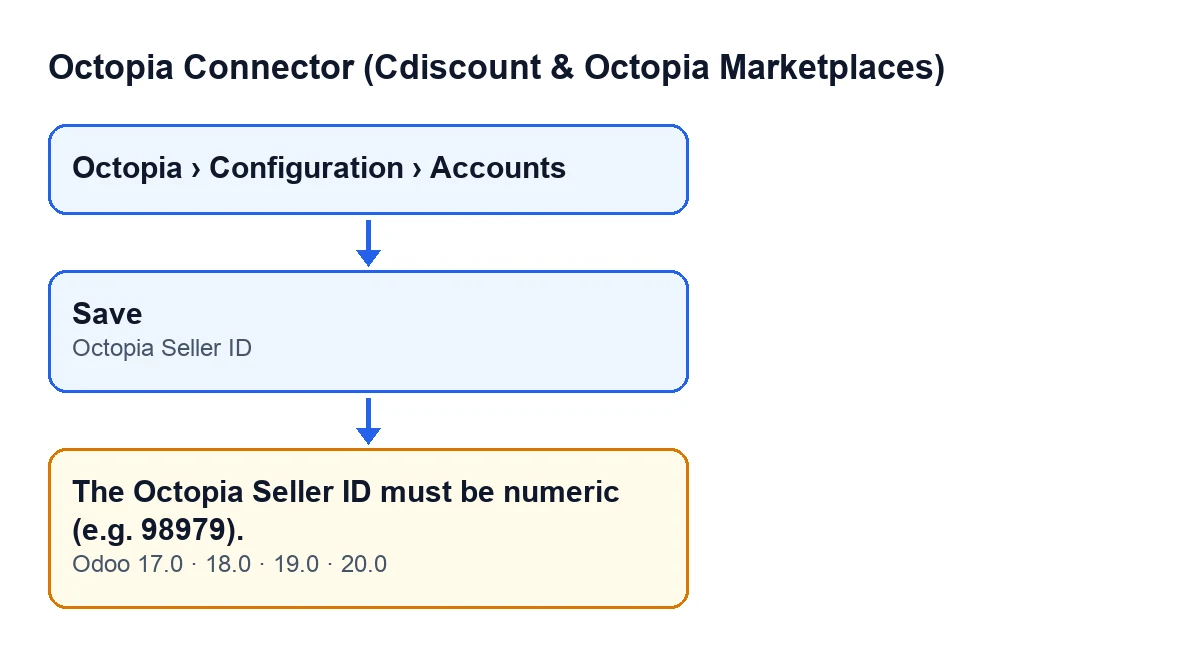
Het veld staat op de kaart van Octopia-accounts, in de groep Inloggegevens. Alleen gebruikers met beheerrechten voor het Odoo-systeem zien het. De kaarten open je via het menu Octopia › Configuratie › Accounts, en elk deel van het menu vraagt een recht: Octopia vraagt Octopia-gebruiker, Configuratie vraagt Octopia-manager en Accounts vraagt Octopia-beheerder. Als je er een van mist, zie je dat deel niet.

Een voorbeeld in de praktijk
Voorbeeld Fictief geval: het bedrijf en de cijfers zijn verzonnen om de werkwijze uit te leggen.
Stel je een verzonnen winkel voor, Menaje Costa Azul, die zijn Octopia-account in Odoo aan het configureren is. Marta, verantwoordelijk voor de administratie en met beheerrechten voor het Odoo-systeem, gaat naar Octopia › Configuratie › Accounts, opent de kaart van het account en gaat naar de groep Inloggegevens.
In het veld Octopia Seller ID typt ze de handelsnaam van de winkel, omdat dat haar logisch lijkt om de verkoper te identificeren. Bij het opslaan toont Odoo De Octopia Seller ID moet numeriek zijn (bijv. 98979). en wordt de kaart niet opgeslagen.
Ze past het aan en zet een letter voor het nummer. Ze slaat opnieuw op en dezelfde melding verschijnt: met één enkele letter bestaat wat overblijft niet meer uitsluitend uit cijfers.
Bij de derde poging laat ze alleen de numerieke waarde van de header SellerId staan. Deze controle houdt haar niet meer tegen bij het opslaan. Als er bovendien een spatie aan het begin of einde was blijven staan, was de melding ook niet verschenen, omdat de code die weghaalt voordat hij controleert.
Wat de code doet, in volgorde
- Hij loopt langs elk account dat wordt opgeslagen.
- Hij kijkt of het veld
Octopia Seller IDiets bevat. Als het leeg is, doet deze controle niets. - Als het is ingevuld, haalt hij de spaties aan het begin en einde weg en controleert hij of wat overblijft uitsluitend uit cijfers bestaat.
- Zo niet, dan stopt hij de actie met de melding. Niets van wat die actie wilde opslaan wordt opgeslagen.
De melding verschijnt dus niet door een leeg veld, maar door een veld met iets dat geen getal is: letters, streepjes, punten of spaties tussen cijfers.
Hoe je het oplost
- Open
Octopia › Configuratie › Accounts. Als je een deel van het menu niet ziet, ontbreekt het recht voor dat deel (Octopia-gebruiker,Octopia-managerofOctopia-beheerder). - Open de kaart van het account en zoek
Octopia Seller IDin de groepInloggegevens. Als je het niet ziet, heeft je gebruiker geen beheerrechten voor het Odoo-systeem en moet iemand die ze wel heeft de wijziging doen. - Laat in het veld alleen de numerieke waarde staan. De hulptekst van het veld beschrijft het zo: «De numerieke SellerId-headerwaarde, bijv. 98979. De verkoper moet deze Client ID hebben geaccepteerd in de Octopia-backoffice.». Verwijder letters, voorvoegsels en tekens.
- Sla de kaart op. Als de waarde uit alleen cijfers bestaat, verschijnt deze controle niet meer.
Let op de reikwijdte van de melding: de controle kijkt alleen of het cijfers zijn. Dat de verkoper de Client ID heeft geaccepteerd in zijn backoffice, zoals de hulptekst zegt, is iets anders dat deze melding niet controleert.
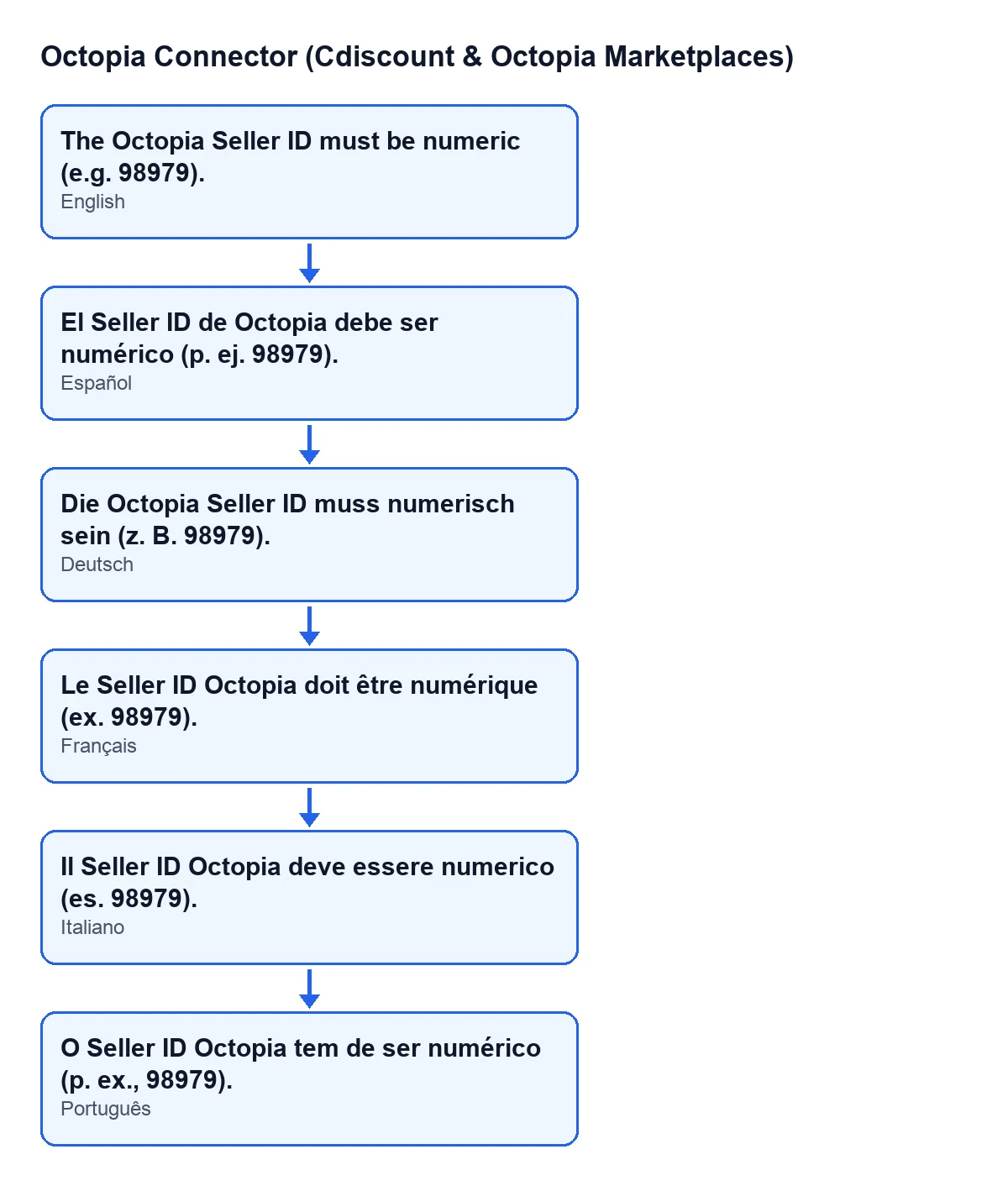
Met Odoo in het Nederlands zie je de tekst De Octopia Seller ID moet numeriek zijn (bijv. 98979).; het volgende schema geeft dezelfde tekst in het Spaans, Duits, Frans, Italiaans en Portugees, zoals ze uit de gepubliceerde vertalingen van de module komen.
Versies
De melding zit in de gepubliceerde code van alle gepubliceerde branches: 17.0, 18.0, 19.0 en 20.0. De module is voor diezelfde versies gepubliceerd in Odoo Apps.
Wat je van dit geval leert
- De melding verschijnt bij het opslaan van de kaart, niet eerder: tot je opslaat, wordt er niet gecontroleerd.
- Een leeg veld veroorzaakt deze fout niet; een veld met niet-numerieke tekst wel.
- Spaties aan het begin en einde tellen niet mee, maar elk ander teken dat geen cijfer is, wel.
- Het veld is alleen zichtbaar voor gebruikers met beheerrechten voor het Odoo-systeem, dus een van die personen moet het corrigeren.
- De waarde corrigeren en opnieuw opslaan is alles wat deze fout vraagt.
Als je hulp nodig hebt met Octopia en Odoo
FlexigoTech implementeert Odoo 17, 18, 19 en 20 en ontwikkelt connectoren en integraties op maat. Als je de koppeling met Octopia aan het opzetten bent en iemand de configuratie met je wilt laten doorlopen, neem dan contact met ons op.
Lees verder
Gecontroleerd in de broncode van de connector (versie 20.0) en in de gelinkte bronnen
Bronnen
- Broncode van de module: flexigobe_octopia_connector 20.0 (4848da6a): models/octopia_account.py
- apps.odoo.com/apps/modules/20.0/flexigobe_octopia_connector
- flexigotech.com/en/services.html