

 Español
 English
 Català
 Deutsch
 Português
 Italiano
 Nederlands
 Polski
Ce que cela signifie et quand cela apparaît
C'est une erreur de validation. Elle est déclenchée par un contrôle exécuté à l'enregistrement de la fiche du compte Octopia. Si la condition n'est pas remplie, l'action s'arrête et la fiche n'est pas enregistrée.
La condition, en clair : le champ Seller ID Octopia (Octopia Seller ID) contient quelque chose et, après suppression des espaces du début et de la fin, ce qui reste n'est pas composé uniquement de chiffres.
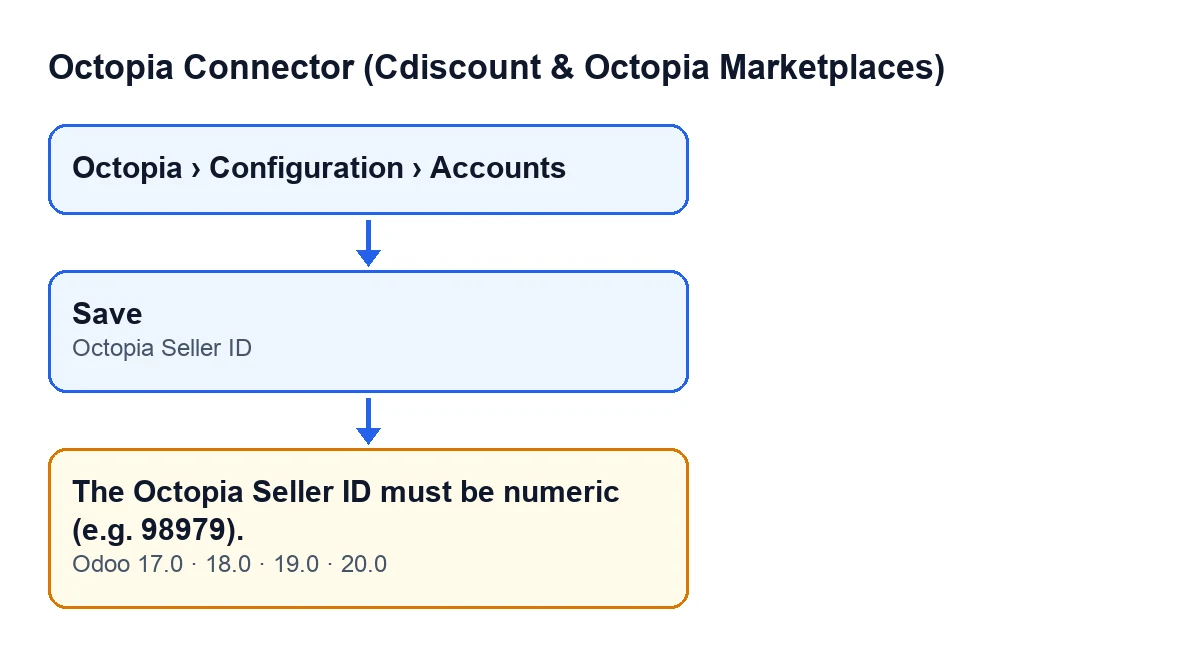
Le champ se trouve dans la fiche Comptes Octopia (Octopia Accounts), dans le groupe Identifiants (Credentials). Seuls les utilisateurs disposant du droit d'administration du système d'Odoo le voient. Les fiches s'ouvrent depuis le menu Octopia › Configuration › Comptes (Octopia › Configuration › Accounts), et chaque niveau du menu demande un droit : Octopia demande Utilisateur Octopia, Configuration demande Gestionnaire Octopia et Comptes demande Administrateur Octopia. Si vous n'en avez pas un, vous ne voyez pas ce niveau.

Un cas pour le voir en action
Exemple Cas illustratif : l'entreprise et ses chiffres sont inventés pour expliquer le flux.
Imaginez une boutique fictive, Menaje Costa Azul, qui configure son compte Octopia dans Odoo. Marta, responsable de l'administration et dotée du droit d'administration du système d'Odoo, va dans Octopia › Configuration › Comptes, ouvre la fiche du compte et passe au groupe Identifiants.
Dans le champ Seller ID Octopia, elle saisit le nom commercial de la boutique, car cela lui semble logique pour identifier le vendeur. À l'enregistrement, Odoo affiche Le Seller ID Octopia doit être numérique (ex. 98979). et la fiche n'est pas enregistrée.
Elle corrige en mettant une lettre devant le nombre. Elle enregistre de nouveau et le même message apparaît : avec une seule lettre, ce qui reste n'est déjà plus uniquement des chiffres.
À la troisième tentative, elle ne laisse que la valeur numérique de l'en-tête SellerId. Ce contrôle ne l'empêche plus d'enregistrer. S'il était resté en plus un espace au début ou à la fin, il n'aurait pas bloqué non plus, car le code les supprime avant de vérifier.
Ce que fait le code, dans l'ordre
- Il parcourt chaque compte en cours d'enregistrement.
- Il regarde si le champ
Seller ID Octopiacontient quelque chose. S'il est vide, ce contrôle ne fait rien. - S'il contient quelque chose, il supprime les espaces du début et de la fin et vérifie que ce qui reste ne soit composé que de chiffres.
- Sinon, il arrête l'action avec le message. Rien de ce que cette action allait enregistrer n'est enregistré.
Le message n'apparaît donc pas pour un champ vide, mais pour un champ contenant autre chose qu'un nombre : lettres, tirets, points ou espaces entre des chiffres.
Comment le résoudre
- Ouvrez
Octopia › Configuration › Comptes. Si vous ne voyez pas un niveau du menu, il vous manque le droit correspondant (Utilisateur Octopia,Gestionnaire OctopiaouAdministrateur Octopia). - Ouvrez la fiche du compte et cherchez
Seller ID Octopiadans le groupeIdentifiants. Si vous ne le voyez pas, votre utilisateur n'a pas le droit d'administration du système d'Odoo, et quelqu'un qui l'a doit faire la modification. - Ne laissez dans le champ que la valeur numérique. L'aide du champ la décrit ainsi : «La valeur numérique de l'en-tête SellerId, ex. 98979. Le vendeur doit avoir accepté ce Client ID dans son back office Octopia.». Supprimez lettres, préfixes et signes.
- Enregistrez la fiche. Si la valeur ne contient que des chiffres, ce contrôle ne se déclenche plus.
Attention à la portée du message : le contrôle vérifie seulement qu'il s'agit de chiffres. Que le vendeur ait accepté le Client ID dans son back office, comme le dit l'aide, est autre chose que ce message ne vérifie pas.
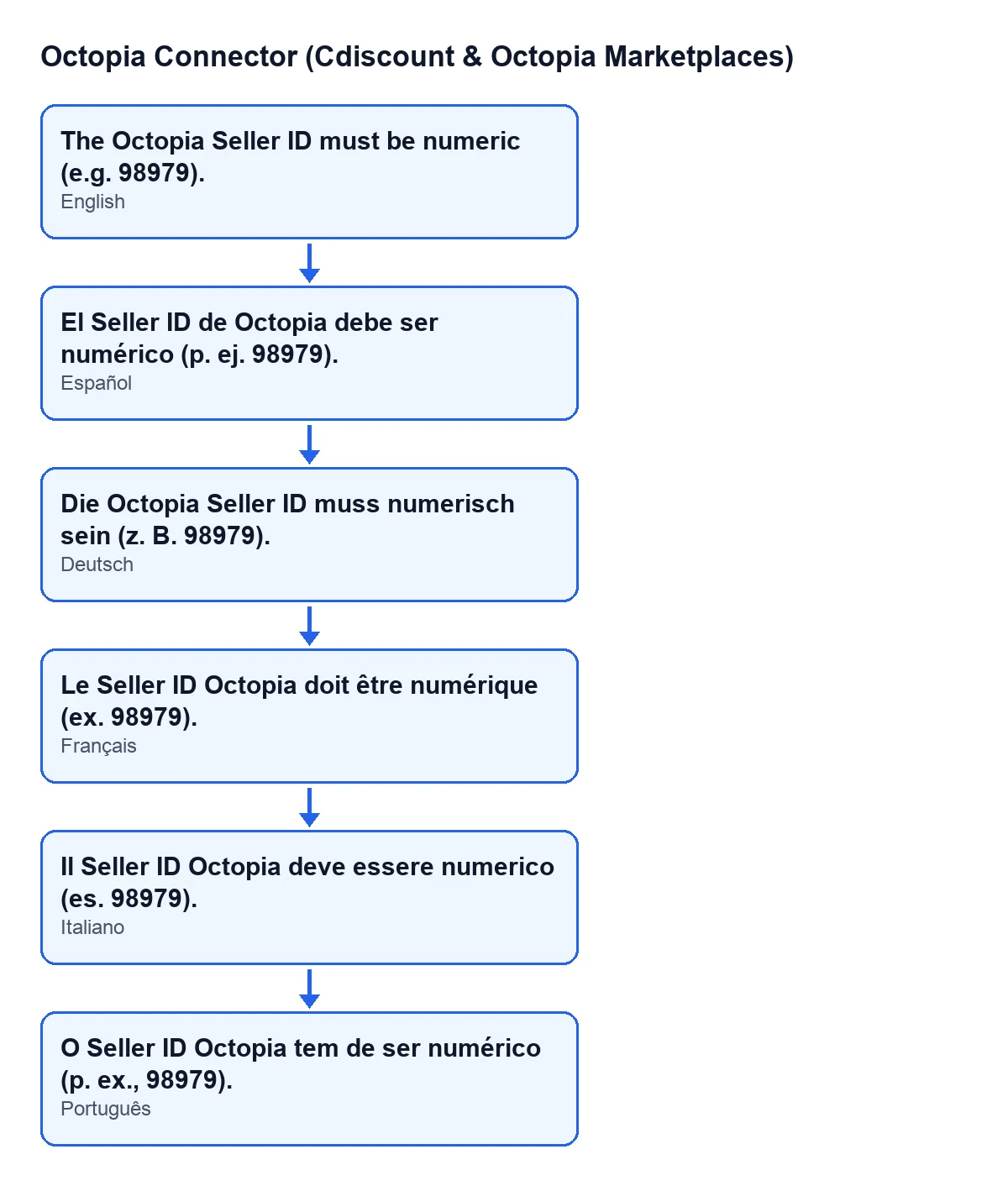
Avec Odoo en français, vous voyez le texte Le Seller ID Octopia doit être numérique (ex. 98979). ; le schéma suivant reprend le même message en espagnol, allemand, français, italien et portugais, tel qu'il ressort des traductions publiées du module.
Versions
Le message figure dans le code publié de toutes les branches publiées : 17.0, 18.0, 19.0 et 20.0. Le module est publié sur Odoo Apps pour ces mêmes versions.
Ce qu'il faut retenir du cas
- Le message apparaît à l'enregistrement de la fiche, pas avant : tant que vous n'enregistrez pas, rien n'est vérifié.
- Un champ vide ne déclenche pas cette erreur ; un champ avec un texte non numérique, si.
- Les espaces du début et de la fin ne comptent pas, mais tout autre caractère qui n'est pas un chiffre, si.
- Le champ n'est visible que des utilisateurs disposant du droit d'administration du système d'Odoo : c'est donc l'une de ces personnes qui doit le corriger.
- Corriger la valeur et enregistrer de nouveau, c'est tout ce que demande cette erreur.
Si vous avez besoin d'aide avec Octopia et Odoo
FlexigoTech met en place Odoo 17, 18, 19 et 20 et développe des connecteurs et des intégrations sur mesure. Si vous montez la connexion avec Octopia et souhaitez que quelqu'un revoie la configuration avec vous, écrivez-nous.
À lire aussi
Vérifié dans le code du connecteur (version 20.0) et dans les sources citées
Sources
- Code du module : flexigobe_octopia_connector 20.0 (4848da6a): models/octopia_account.py
- apps.odoo.com/apps/modules/20.0/flexigobe_octopia_connector
- flexigotech.com/en/services.html