

 English
 Català
 Deutsch
 Français
 Português
 Italiano
 Nederlands
 Polski
Qué significa y cuándo sale
Es un error de validación. Lo lanza una comprobación que se ejecuta al guardar la ficha de la cuenta de Octopia. Si no se cumple, la acción se detiene y la ficha no se guarda.
La condición, dicha en palabras: el campo Seller ID de Octopia (Octopia Seller ID) tiene algo escrito y, después de quitar los espacios del principio y del final, lo que queda no está formado solo por cifras.
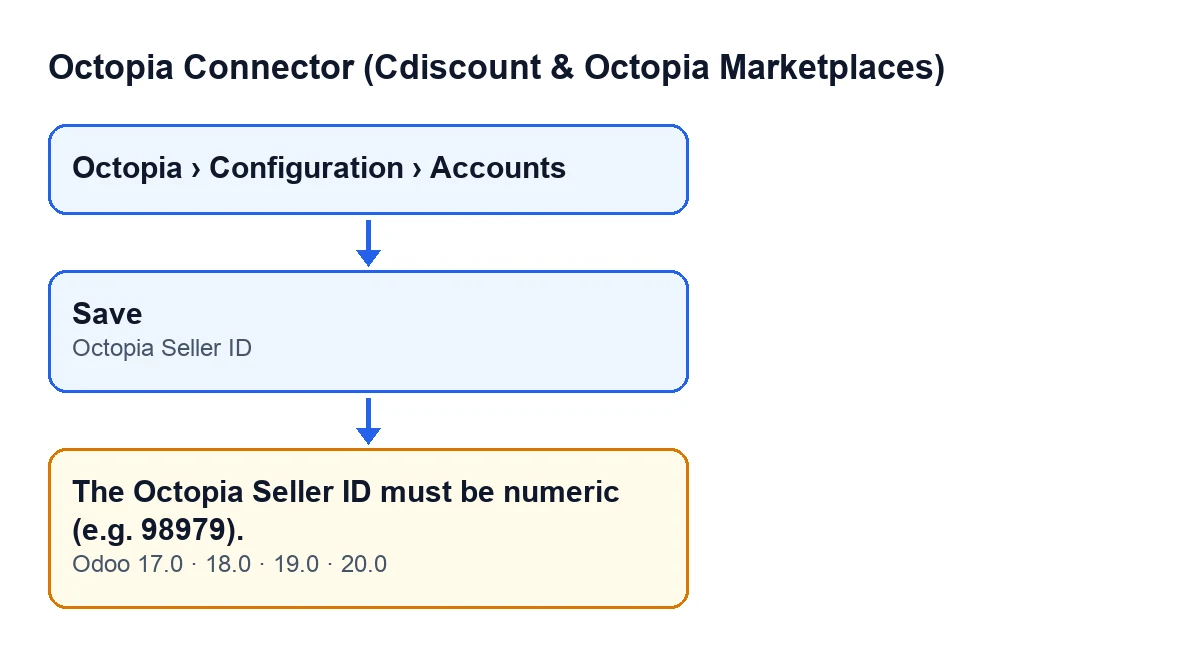
El campo está en la ficha de Cuentas de Octopia (Octopia Accounts), dentro del grupo Credenciales (Credentials). Solo lo ven los usuarios con permiso de administración del sistema de Odoo. Las fichas se abren desde el menú Octopia › Configuración › Cuentas (Octopia › Configuration › Accounts), y cada tramo del menú pide un permiso: Octopia pide Usuario de Octopia, Configuración pide Gestor de Octopia y Cuentas pide Administrador de Octopia. Si no tienes uno de ellos, no ves ese tramo.

Un caso para verlo en acción
Ejemplo Caso ilustrativo: la empresa y sus datos son inventados para explicar el flujo.
Imagina una tienda inventada, Menaje Costa Azul, que está configurando su cuenta de Octopia en Odoo. Marta, responsable de administración y con permiso de administración del sistema de Odoo, entra en Octopia › Configuración › Cuentas, abre la ficha de la cuenta y va al grupo Credenciales.
En el campo Seller ID de Octopia escribe el nombre comercial de la tienda, porque le parece lo lógico para identificar al vendedor. Al guardar, Odoo muestra El Seller ID de Octopia debe ser numérico (p. ej. 98979). y la ficha no se guarda.
Corrige y pone una letra delante del número. Vuelve a guardar y sale el mismo mensaje: con una sola letra, lo que queda ya no es solo cifras.
Al tercer intento deja únicamente el valor numérico de la cabecera SellerId. Esta comprobación ya no le impide guardar. Si además hubiera quedado un espacio al principio o al final, tampoco habría saltado, porque el código los quita antes de comprobar.
Lo que hace el código, en orden
- Recorre cada cuenta que se está guardando.
- Mira si el campo
Seller ID de Octopiatiene algo. Si está vacío, esta comprobación no hace nada. - Si tiene contenido, quita los espacios del principio y del final y comprueba que lo que queda sean solo cifras.
- Si no lo son, detiene la acción con el mensaje. Nada de lo que esa acción iba a guardar se guarda.
Por tanto, el mensaje no aparece por un campo vacío, sino por un campo con algo que no es un número: letras, guiones, puntos o espacios entre cifras.
Cómo resolverlo
- Abre
Octopia › Configuración › Cuentas. Si no ves algún tramo del menú, falta el permiso de ese tramo (Usuario de Octopia,Gestor de OctopiaoAdministrador de Octopia). - Abre la ficha de la cuenta y busca
Seller ID de Octopiaen el grupoCredenciales. Si no lo ves, tu usuario no tiene permiso de administración del sistema de Odoo, y alguien que lo tenga debe hacer el cambio. - Deja en el campo solo el valor numérico. La ayuda del campo lo describe así: «El valor numérico de la cabecera SellerId, p. ej. 98979. El vendedor debe haber aceptado este Client ID en su back office de Octopia.». Borra letras, prefijos y signos.
- Guarda la ficha. Si el valor son solo cifras, esta comprobación deja de saltar.
Ojo con el alcance del mensaje: la comprobación solo mira que sean cifras. Que el vendedor haya aceptado el Client ID en su back office, como dice la ayuda, es otra cosa que este mensaje no revisa.
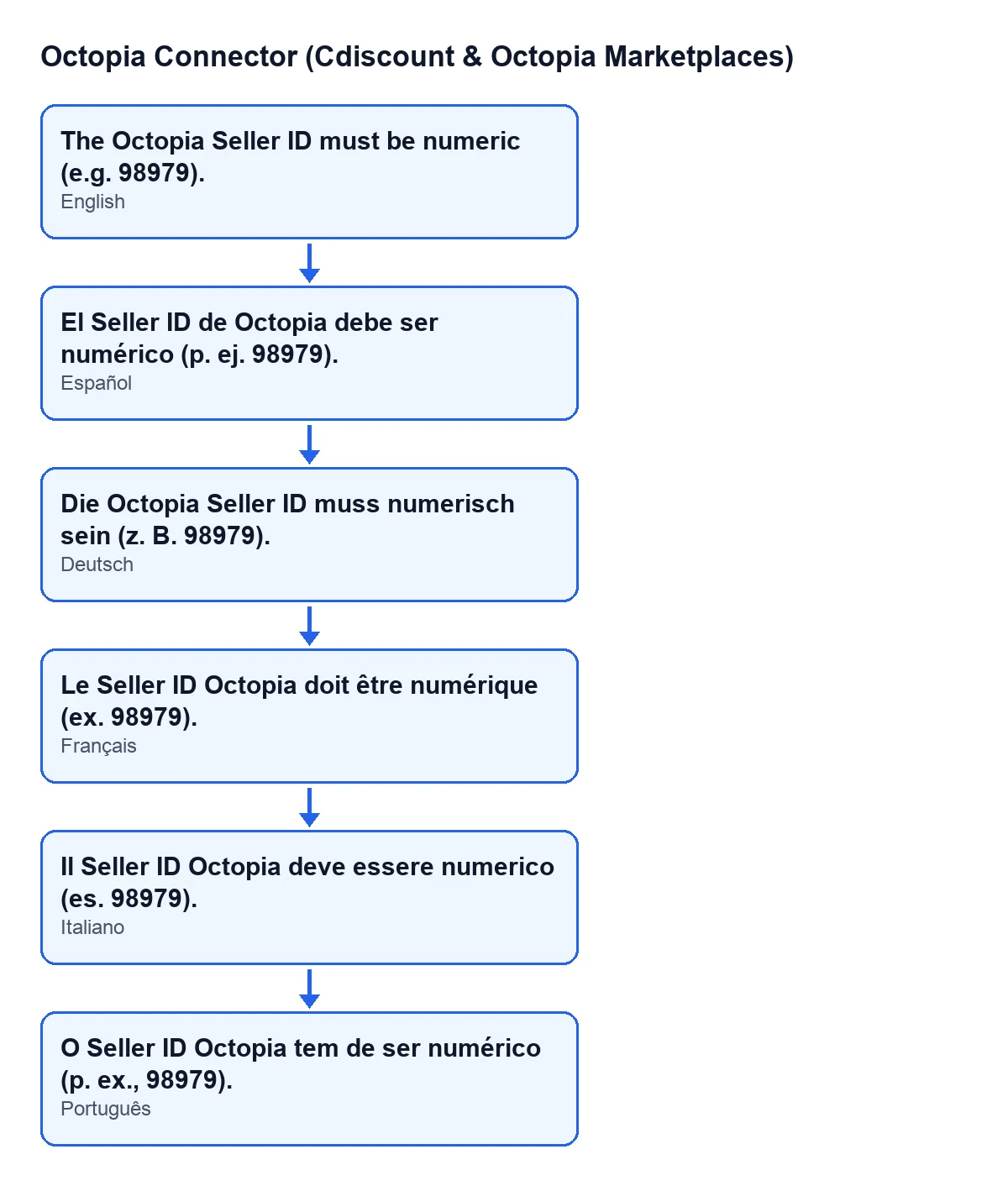
Con Odoo en castellano ves el texto El Seller ID de Octopia debe ser numérico (p. ej. 98979).; el esquema siguiente recoge el mismo texto en alemán, francés, italiano y portugués, tal como salen de las traducciones publicadas del módulo.
Versiones
El mensaje está en el código publicado de todas las ramas publicadas: 17.0, 18.0, 19.0 y 20.0. El módulo está publicado en Odoo Apps para esas mismas versiones.
Qué aprender del caso
- El mensaje salta al guardar la ficha, no antes: hasta que no guardas, no se comprueba.
- Un campo vacío no dispara este error; uno con texto que no sea numérico, sí.
- Los espacios del principio y del final no cuentan, pero cualquier otro carácter que no sea una cifra, sí.
- El campo solo lo ven los usuarios con permiso de administración del sistema de Odoo, así que es una de esas personas quien tiene que corregirlo.
- Corregir el valor y volver a guardar es todo lo que pide este error.
Si necesitas ayuda con Octopia y Odoo
FlexigoTech implanta Odoo 17, 18, 19 y 20 y desarrolla conectores e integraciones a medida. Si estás montando la conexión con Octopia y quieres que alguien revise contigo la configuración, escríbenos.
Sigue leyendo
Comprobado en el código del conector (versión 20.0) y en las fuentes enlazadas
Fuentes
- Código del módulo: flexigobe_octopia_connector 20.0 (4848da6a): models/octopia_account.py
- apps.odoo.com/apps/modules/20.0/flexigobe_octopia_connector
- flexigotech.com/en/services.html