

 Español
 English
 Català
 Deutsch
 Français
 Português
 Italiano
 Nederlands
Co to oznacza i kiedy się pojawia
To błąd walidacji. Zgłasza go kontrola uruchamiana przy zapisie karty konta Octopia. Jeśli warunek nie jest spełniony, akcja zostaje zatrzymana, a karta nie jest zapisywana.
Warunek własnymi słowami: pole Seller ID Octopia (Octopia Seller ID) ma coś wpisane i, po usunięciu spacji z początku i z końca, to, co zostaje, nie składa się wyłącznie z cyfr.
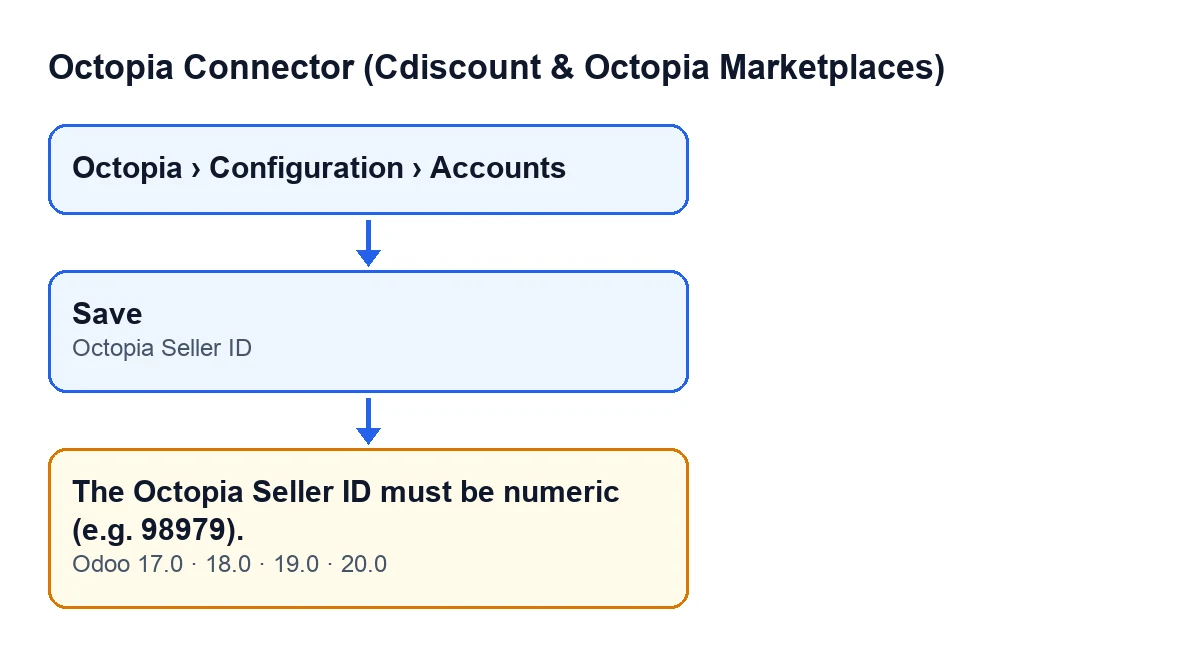
Pole znajduje się na karcie Konta Octopia (Octopia Accounts), w grupie Dane dostępowe (Credentials). Widzą je tylko użytkownicy z uprawnieniem administratora systemu Odoo. Karty otwierasz z menu Octopia › Konfiguracja › Konta, a każdy człon menu wymaga uprawnienia: Octopia wymaga Użytkownik Octopia, Konfiguracja wymaga Menedżer Octopia, a Konta wymaga Administrator Octopia. Jeśli nie masz któregoś z nich, nie zobaczysz tego członu.

Przykład w praktyce
Przykład Przypadek poglądowy: firma i jej dane są zmyślone, żeby pokazać przebieg.
Wyobraź sobie wymyślony sklep, Menaje Costa Azul, który konfiguruje swoje konto Octopia w Odoo. Marta, odpowiedzialna za administrację i posiadająca uprawnienie administratora systemu Odoo, wchodzi w Octopia › Konfiguracja › Konta, otwiera kartę konta i przechodzi do grupy Dane dostępowe.
W polu Seller ID Octopia wpisuje nazwę handlową sklepu, bo wydaje jej się to logiczne do identyfikacji sprzedawcy. Przy zapisie Odoo pokazuje Octopia Seller ID musi być liczbą (np. 98979). i karta nie zostaje zapisana.
Poprawia i dopisuje literę przed numerem. Zapisuje ponownie i pojawia się ten sam komunikat: przy jednej literze to, co zostaje, nie jest już samymi cyframi.
Przy trzeciej próbie zostawia wyłącznie wartość liczbową z nagłówka SellerId. Ta kontrola już jej nie blokuje. Gdyby dodatkowo została spacja na początku lub na końcu, kontrola też by nie zadziałała, bo kod usuwa je przed sprawdzeniem.
Co robi kod, krok po kroku
- Przechodzi po każdym zapisywanym koncie.
- Sprawdza, czy pole
Seller ID Octopiama jakąś zawartość. Jeśli jest puste, ta kontrola nic nie robi. - Jeśli ma zawartość, usuwa spacje z początku i z końca i sprawdza, czy to, co zostaje, to same cyfry.
- Jeśli nie, zatrzymuje akcję i wyświetla komunikat. Nic z tego, co ta akcja miała zapisać, nie zostaje zapisane.
Zatem komunikat nie pojawia się przy pustym polu, tylko przy polu z czymś, co nie jest liczbą: literami, myślnikami, kropkami lub spacjami między cyframi.
Jak to naprawić
- Otwórz
Octopia › Konfiguracja › Konta. Jeśli nie widzisz któregoś członu menu, brakuje uprawnienia do tego członu (Użytkownik Octopia,Menedżer OctopialubAdministrator Octopia). - Otwórz kartę konta i znajdź
Seller ID Octopiaw grupieDane dostępowe. Jeśli go nie widzisz, Twój użytkownik nie ma uprawnienia administratora systemu Odoo i zmiany musi dokonać ktoś, kto je ma. - Zostaw w polu wyłącznie wartość liczbową. Pomoc przy polu opisuje to tak: «Liczbowa wartość nagłówka SellerId, np. 98979. Sprzedawca musi zaakceptować ten Client ID w swoim panelu Octopia.». Usuń litery, prefiksy i znaki.
- Zapisz kartę. Jeśli wartość to same cyfry, ta kontrola przestaje się uruchamiać.
Uwaga na zakres komunikatu: kontrola sprawdza tylko, czy są to cyfry. To, czy sprzedawca zaakceptował Client ID w swoim panelu, jak mówi pomoc, to osobna sprawa, której ten komunikat nie weryfikuje.
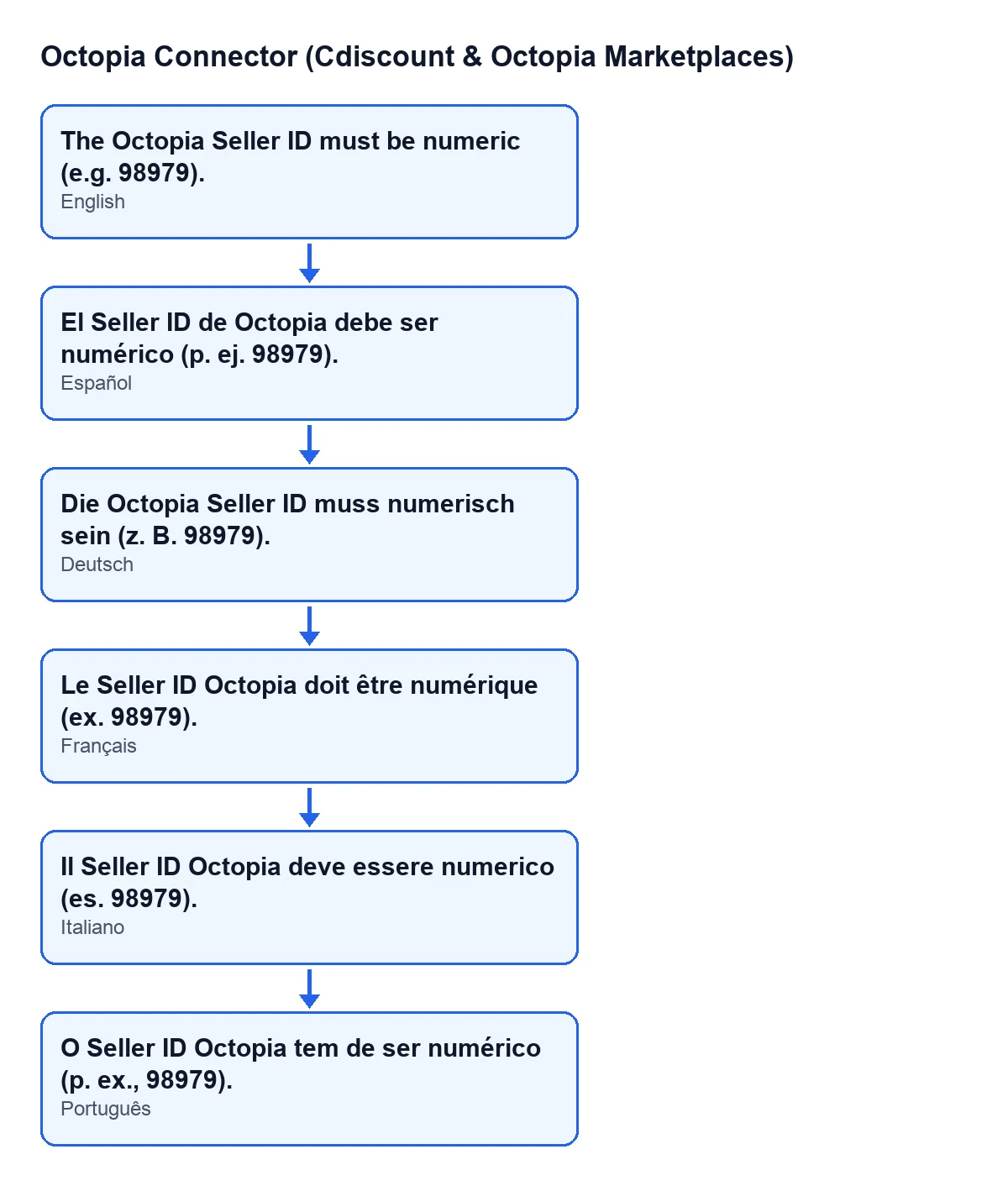
Z Odoo po polsku zobaczysz tekst Octopia Seller ID musi być liczbą (np. 98979).; poniższy schemat zawiera ten sam tekst po niemiecku, francusku, włosku i portugalsku, tak jak wynika z opublikowanych tłumaczeń modułu.
Wersje
Komunikat znajduje się w opublikowanym kodzie wszystkich opublikowanych gałęzi: 17.0, 18.0, 19.0 i 20.0. Moduł jest opublikowany w Odoo Apps dla tych samych wersji.
Czego uczy ten przypadek
- Komunikat pojawia się przy zapisie karty, nie wcześniej: dopóki nie zapiszesz, nic nie jest sprawdzane.
- Puste pole nie wywołuje tego błędu; pole z tekstem, który nie jest liczbą, tak.
- Spacje na początku i na końcu się nie liczą, ale każdy inny znak niebędący cyfrą tak.
- Pole widzą tylko użytkownicy z uprawnieniem administratora systemu Odoo, więc to któraś z tych osób musi je poprawić.
- Poprawienie wartości i ponowny zapis to wszystko, czego wymaga ten błąd.
Jeśli potrzebujesz pomocy z Octopia i Odoo
FlexigoTech wdraża Odoo 17, 18, 19 i 20 oraz tworzy konektory i integracje na zamówienie. Jeśli budujesz połączenie z Octopia i chcesz, żeby ktoś razem z Tobą przejrzał konfigurację, napisz do nas.
Czytaj dalej
Sprawdzone w kodzie źródłowym konektora (wersja 20.0) i w podlinkowanych źródłach
Źródła
- Kod modułu: flexigobe_octopia_connector 20.0 (4848da6a): models/octopia_account.py
- apps.odoo.com/apps/modules/20.0/flexigobe_octopia_connector
- flexigotech.com/en/services.html