

 Español
 English
 Català
 Deutsch
 Français
 Português
 Nederlands
 Polski
Le condizioni di Cdiscount chiedono che la conferma della spedizione riporti il numero di tracciamento. E la spedizione viene misurata: il venditore si impegna a un tasso di spedizione del 97,5% o superiore, e se non comunica la spedizione dopo la convalida dell'acquirente, l'ordine viene annullato automaticamente e quel tasso peggiora. Per questo conviene che la dichiarazione parta insieme alla consegna e non dipenda dal ricordarsene.
Attivare la dichiarazione alla convalida
- Apri il tuo account in Octopia › Configuration › Accounts.
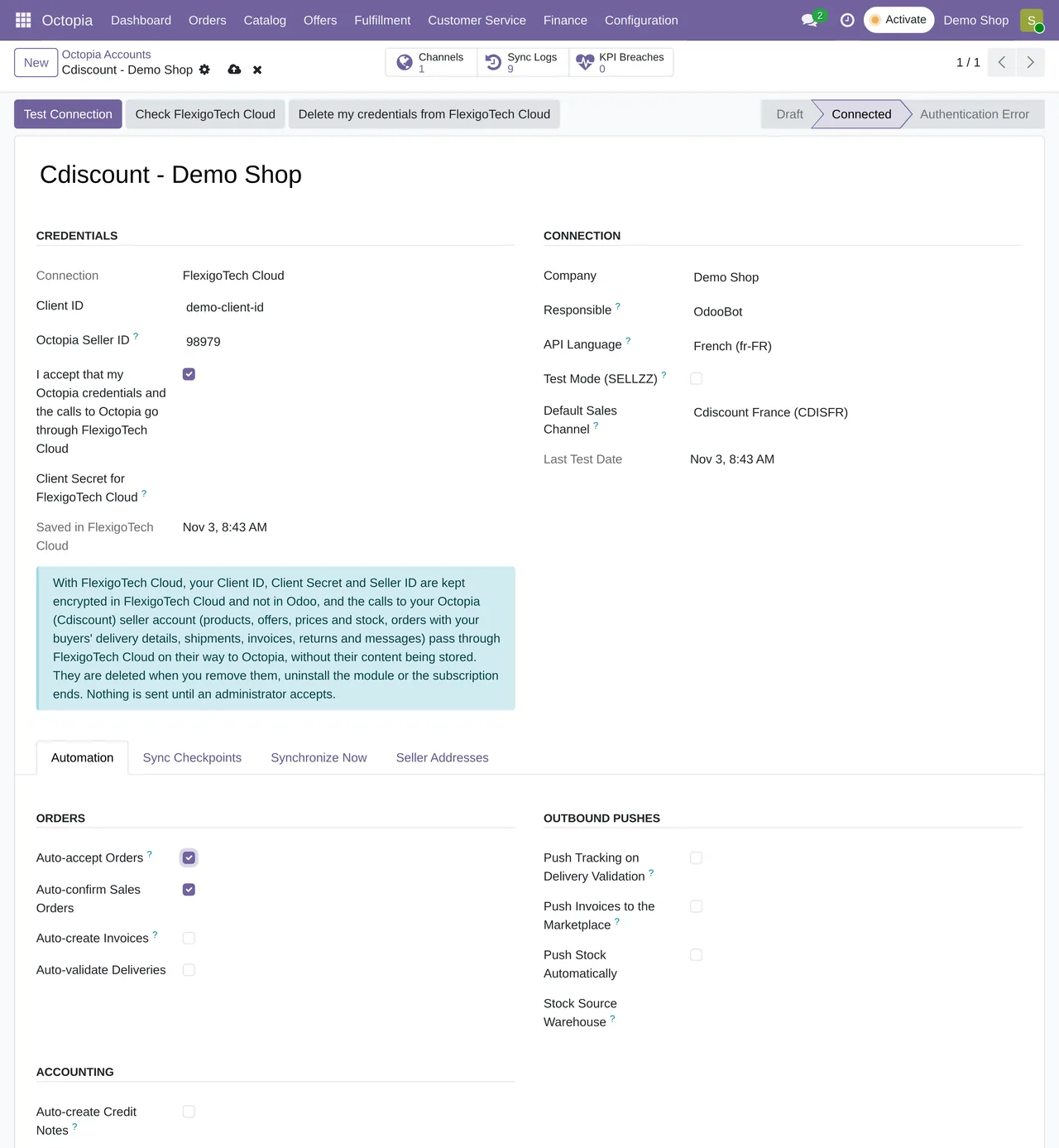
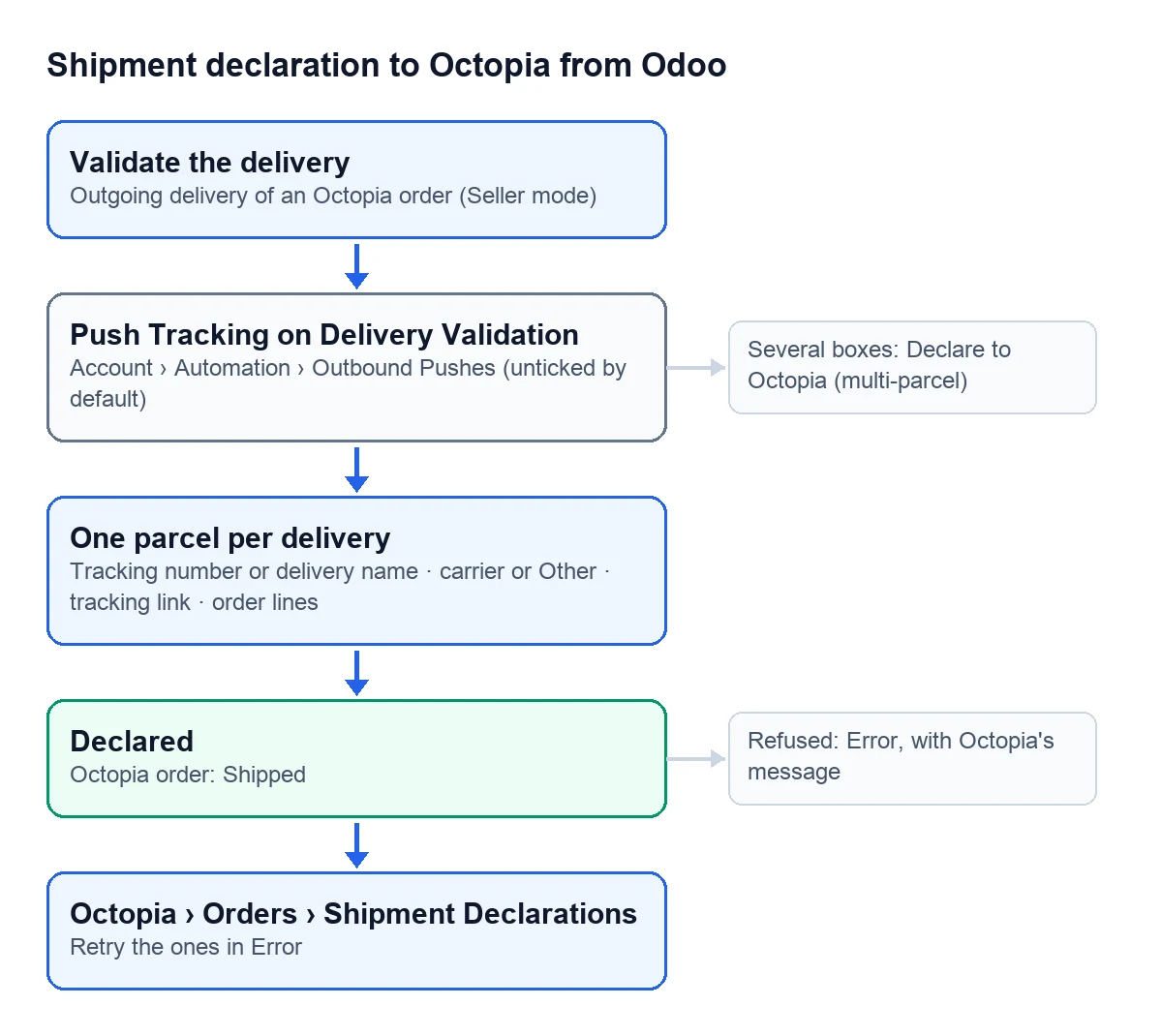
- Nella scheda Automation, gruppo Outbound Pushes, spunta «Push Tracking on Delivery Validation». Arriva non spuntata.
- Salva. Da quel momento, ogni consegna in uscita di un ordine Octopia che convalidi viene dichiarata a Octopia.
Cosa invia Odoo in ogni dichiarazione
La dichiarazione automatica invia un collo per consegna:
| Dato | Da dove proviene |
|---|---|
| Numero del collo | Il numero di tracciamento della consegna; se non ce l'ha, il nome della consegna |
| Corriere | Il corriere di Octopia collegato a quello di Odoo; altrimenti il nome del corriere di Odoo; senza corriere, «Other» |
| Link di tracciamento | Quello del corriere, quando lo fornisce |
| Righe | Le righe dell'ordine Octopia i cui prodotti escono in quella consegna, se non sono tutte |
Senza righe, Octopia considera spedito l'ordine intero. Per questo, in una consegna parziale, Odoo invia solo le righe dei prodotti che escono.
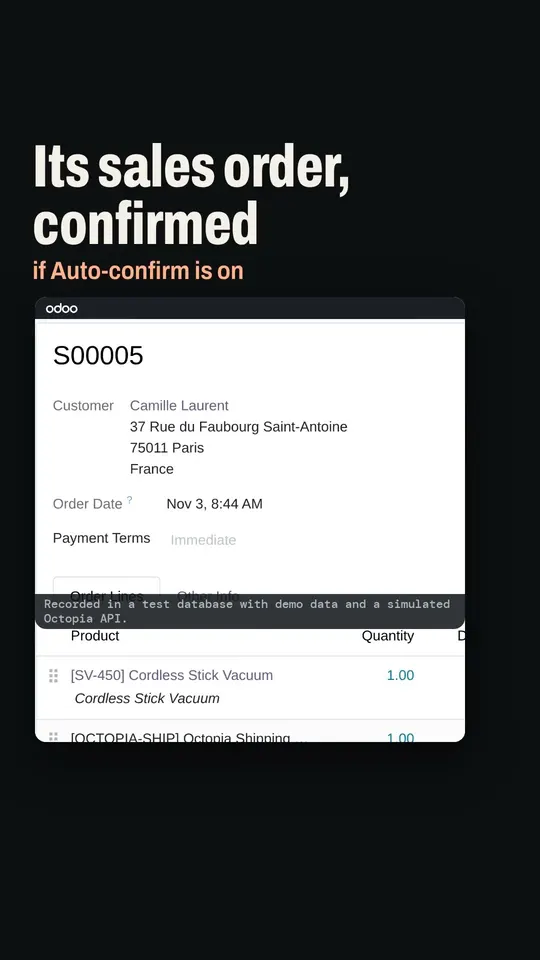
Quando Octopia accetta la dichiarazione, questa passa a Declared e l'ordine Octopia passa a Shipped. Il registro di sincronizzazione lo riporta come «Shipment declared for …».
Ci sono due casi che Odoo non dichiara. Una consegna già dichiarata per lo stesso ordine non viene inviata di nuovo. E gli ordini che non sono in modalità venditore (Seller) restano esclusi, perché li spedisce il servizio di fulfillment.
Se la dichiarazione fallisce
La consegna viene comunque convalidata: il magazzino non si blocca per un errore di Octopia. La dichiarazione passa a Error, con il messaggio di Octopia, e il registro di sincronizzazione conserva «Shipment declaration failed for …».
- Apri Octopia › Orders › Shipment Declarations.
- Cerca quelle in Error e leggi il messaggio: vedi il collo che è stato inviato e cosa ha risposto Octopia.
- Correggi ciò che manca nella consegna, per esempio il numero di tracciamento.
- Premi «Retry».
Dichiarare più colli a mano
Quando un ordine esce in più scatole, la dichiarazione automatica non basta, perché invia un solo collo. Per questi casi:
- Sulla consegna convalidata, premi «Declare to Octopia». Si apre «Declare Shipment (multi-parcel)».
- La prima riga riporta già il numero di tracciamento della consegna, o il suo nome, e il corriere.
- Aggiungi una riga per ogni scatola, con il suo numero, il suo corriere e il suo link di tracciamento.
- Se una scatola non contiene tutto l'ordine, scegli nella sua riga le righe dell'ordine che vi sono contenute.
- Premi «Declare to Octopia».
Se il corriere non è nell'elenco di Octopia, scrivilo in «Carrier (free text)». Octopia lo accetta, ma l'aiuto del campo avverte che il tracciamento potrebbe funzionare peggio.
La procedura guidata si ferma con un messaggio chiaro se manca qualcosa:
Add at least one parcel.se non c'è nessuna riga.Every parcel needs a parcel number.se una scatola non ha numero.Every parcel needs a carrier (mapped or free text).se una scatola non ha corriere.Fulfillment orders ship themselves -- declaring one would be refused (409) by Octopia.se l'ordine è di fulfillment.
Posso dichiarare senza numero di tracciamento?
Odoo te lo permette: la dichiarazione automatica usa allora il nome della consegna come numero del collo. Ma per Cdiscount non è un tracciamento valido. Le sue condizioni chiedono di confermare la spedizione con un link e un numero di tracciamento validi; altrimenti l'ordine viene considerato non spedito e annullato, con rimborso all'acquirente, allo scadere del tempo massimo di preparazione. Inoltre vietano di indicare un numero di tracciamento errato. Inserisci il numero di tracciamento nella consegna prima di convalidarla.
Dove vedo cosa è stato inviato?
In Octopia › Orders › Shipment Declarations. Ogni dichiarazione conserva i colli esattamente come sono usciti verso Octopia, la data e, se è fallita, l'errore.
Continua a leggere
Verificato nel codice del connettore (versione 17.0, 18.0, 19.0 e 20.0) e nelle fonti collegate
Fonti
- Codice del modulo: flexigobe_octopia_connector · 17.0 6c9bfab · 18.0 aff6741 · 19.0 d15e273 · 20.0 27d9c64: models/octopia_account.py (auto_push_tracking), models/octopia_order_actions.py (button_validate, _declare_for_picking)
- Codice del modulo: flexigobe_octopia_connector · 17.0 6c9bfab · 18.0 aff6741 · 19.0 d15e273 · 20.0 27d9c64: models/octopia_order_actions.py (_carrier_label, _build_parcels, _send_declaration); docs.47 de hechos/octopia.json (POST /orders/{orderId}/shipments, sin orderLineIds se envía el pedido entero)
- Codice del modulo: flexigobe_octopia_connector · 17.0 6c9bfab · 18.0 aff6741 · 19.0 d15e273 · 20.0 27d9c64: models/octopia_order_actions.py (octopia.shipment, action_retry), views/octopia_order_actions_views.xml
- Codice del modulo: flexigobe_octopia_connector · 17.0 6c9bfab · 18.0 aff6741 · 19.0 d15e273 · 20.0 27d9c64: wizard/octopia_shipment_wizard.py, views/octopia_completeness2_views.xml
- marketplace.cdiscount.com/wp-content/uploads/2025/08/2025.08.25-CGMAD-FR.pdf