

 Español
 English
 Català
 Deutsch
 Français
 Português
 Italiano
 Polski
De voorwaarden van Cdiscount vragen dat de zendingbevestiging het trackingnummer bevat. En verzending wordt gemeten: de verkoper verbindt zich tot een verzendpercentage van 97,5% of meer, en als de verkoper de zending niet meldt zodra de koper de bestelling heeft gevalideerd, wordt de bestelling automatisch geannuleerd en verslechtert dat percentage. Daarom is het beter dat de declaratie samen met de levering verstuurd wordt en niet afhangt van iemand die eraan denkt.
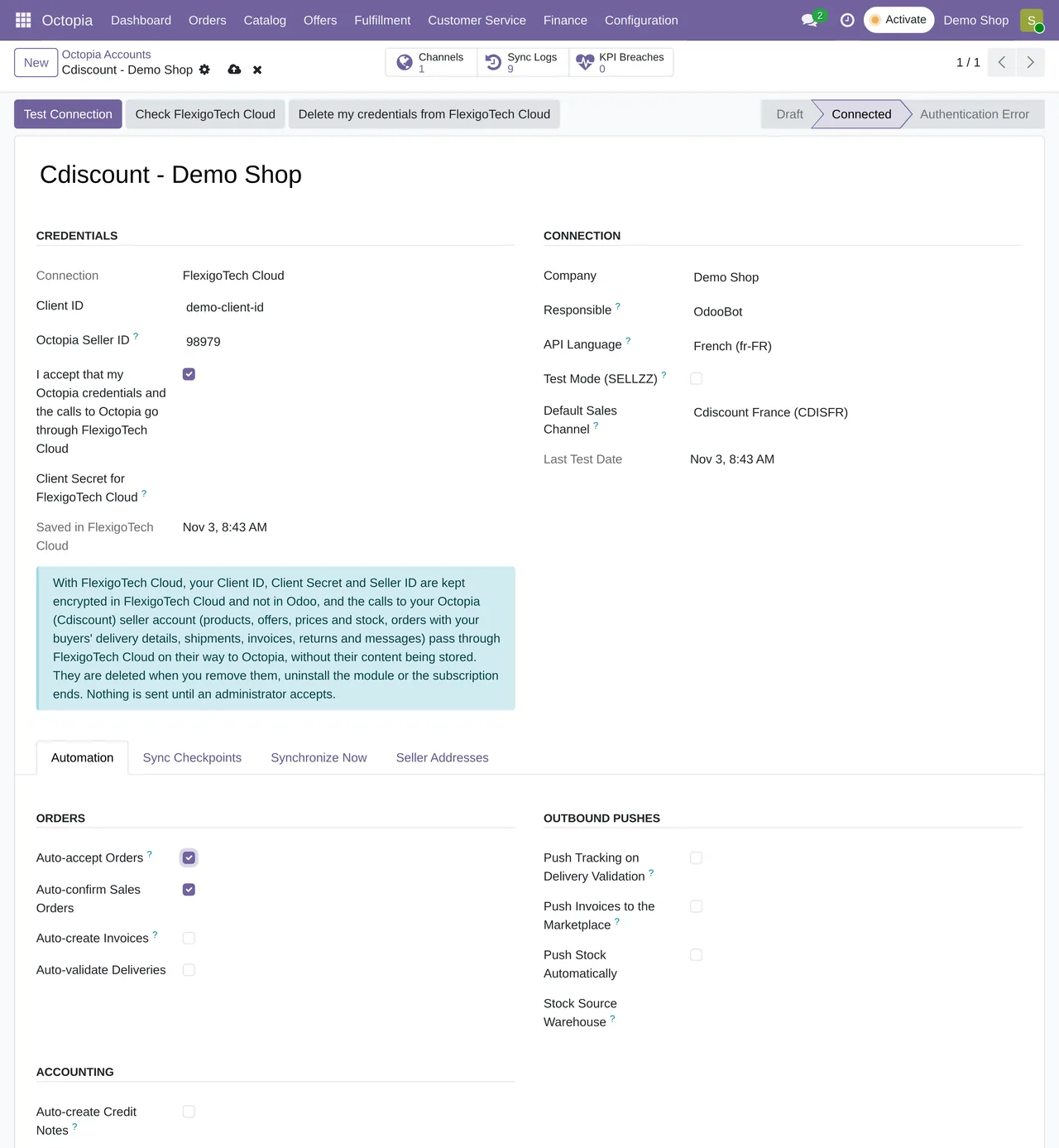
Declaratie activeren bij validatie
- Open je account via Octopia › Configuration › Accounts.
- Vink op het tabblad Automation, in de groep Outbound Pushes, "Push Tracking on Delivery Validation" aan. Het staat standaard uit.
- Sla op. Vanaf dat moment wordt elke uitgaande levering van een Octopia-bestelling die je valideert bij Octopia gedeclareerd.
Wat Odoo in elke declaratie stuurt
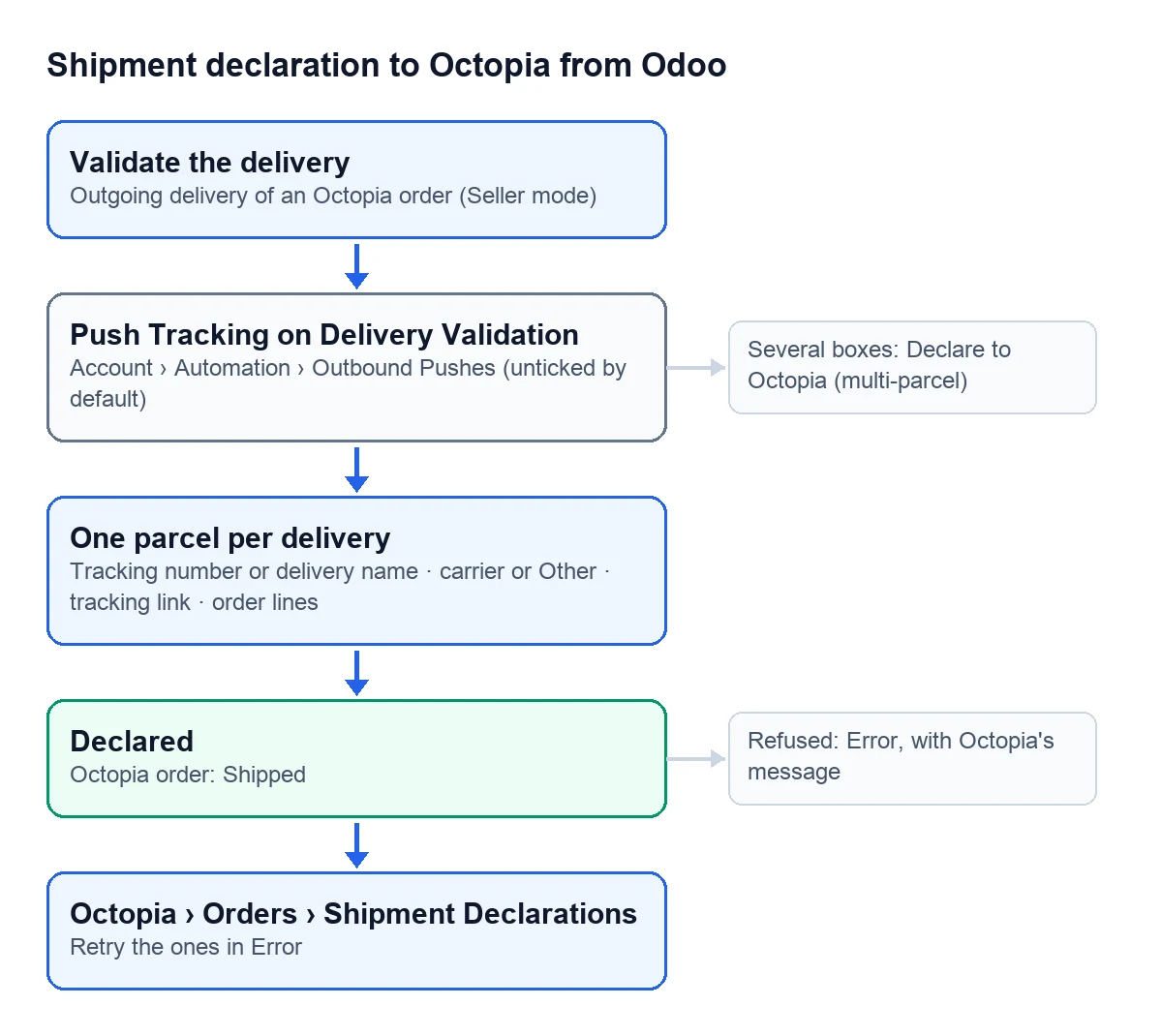
De automatische declaratie stuurt één colli per levering:
| Gegeven | Waar het vandaan komt |
|---|---|
| Collinummer | Het trackingnummer van de levering; als die er geen heeft, de naam van de levering |
| Vervoerder | De Octopia-vervoerder die aan die van Odoo is gekoppeld; anders de naam van de vervoerder in Odoo; zonder vervoerder "Other" |
| Trackinglink | Die van de vervoerder, wanneer die er een geeft |
| Regels | De regels van de Octopia-bestelling waarvan de producten in die levering meegaan, als dat niet allemaal zijn |
Zonder regels beschouwt Octopia de hele bestelling als verzonden. Daarom stuurt Odoo bij een deellevering alleen de regels van de producten die meegaan.
Wanneer Octopia de declaratie accepteert, krijgt die de status Declared en gaat de Octopia-bestelling naar Shipped. Het synchronisatielogboek noteert "Shipment declared for …".
Er zijn twee gevallen die Odoo niet declareert. Een levering die al voor dezelfde bestelling is gedeclareerd, wordt niet opnieuw verstuurd. En bestellingen die niet in verkopermodus (Seller) staan, blijven buiten beschouwing, omdat de fulfilmentdienst die verstuurt.
Als de declaratie mislukt
De levering wordt toch gevalideerd: het magazijn wordt nooit opgehouden door een storing bij Octopia. De declaratie krijgt de status Error, met de melding van Octopia, en het synchronisatielogboek bewaart "Shipment declaration failed for …".
- Open Octopia › Orders › Shipment Declarations.
- Zoek de declaraties in Error en lees de melding: die toont het colli dat is verstuurd en wat Octopia antwoordde.
- Vul op de levering wat ontbreekt, bijvoorbeeld het trackingnummer.
- Klik op "Retry".
Meerdere colli handmatig declareren
Gaat een bestelling in meerdere dozen de deur uit, dan schiet de automatische declaratie tekort, want die stuurt één colli. Voor die gevallen:
- Klik op de gevalideerde levering op "Declare to Octopia". Het venster "Declare Shipment (multi-parcel)" opent.
- De eerste regel bevat al het trackingnummer van de levering, of de naam ervan, en de vervoerder.
- Voeg per doos een regel toe, met het colli-nummer, de vervoerder en de trackinglink.
- Als een doos niet de hele bestelling bevat, kies dan op de regel de bestelregels die erin zitten.
- Klik op "Declare to Octopia".
Staat de vervoerder niet op de lijst van Octopia, typ hem dan in "Carrier (free text)". Octopia accepteert hem, maar de hulptekst van het veld waarschuwt dat de tracking minder goed kan werken.
De wizard stopt met een duidelijke melding als er iets ontbreekt:
Add at least one parcel.als er geen regels zijn.Every parcel needs a parcel number.als een doos geen nummer heeft.Every parcel needs a carrier (mapped or free text).als een doos geen vervoerder heeft.Fulfillment orders ship themselves -- declaring one would be refused (409) by Octopia.als het een fulfilmentbestelling is.
Kan ik declareren zonder trackingnummer?
Odoo laat het toe: de automatische declaratie gebruikt dan de naam van de levering als collinummer. Voor Cdiscount is dat echter geen geldige tracking. De voorwaarden vragen dat je de zending bevestigt met een geldige trackinglink en -nummer; anders telt de bestelling als niet verzonden en wordt ze geannuleerd, met terugbetaling aan de koper, zodra de maximale voorbereidingstermijn verstrijkt. Ook een verkeerd trackingnummer is verboden. Vul het trackingnummer in op de levering voordat je die valideert.
Waar zie ik wat er is verstuurd?
Onder Octopia › Orders › Shipment Declarations. Elke declaratie bewaart de colli precies zoals ze naar Octopia zijn gegaan, de datum en, bij een mislukking, de fout.
Lees verder
Gecontroleerd in de broncode van de connector (versie 17.0, 18.0, 19.0 en 20.0) en in de gelinkte bronnen
Bronnen
- Broncode van de module: flexigobe_octopia_connector · 17.0 6c9bfab · 18.0 aff6741 · 19.0 d15e273 · 20.0 27d9c64: models/octopia_account.py (auto_push_tracking), models/octopia_order_actions.py (button_validate, _declare_for_picking)
- Broncode van de module: flexigobe_octopia_connector · 17.0 6c9bfab · 18.0 aff6741 · 19.0 d15e273 · 20.0 27d9c64: models/octopia_order_actions.py (_carrier_label, _build_parcels, _send_declaration); docs.47 de hechos/octopia.json (POST /orders/{orderId}/shipments, sin orderLineIds se envía el pedido entero)
- Broncode van de module: flexigobe_octopia_connector · 17.0 6c9bfab · 18.0 aff6741 · 19.0 d15e273 · 20.0 27d9c64: models/octopia_order_actions.py (octopia.shipment, action_retry), views/octopia_order_actions_views.xml
- Broncode van de module: flexigobe_octopia_connector · 17.0 6c9bfab · 18.0 aff6741 · 19.0 d15e273 · 20.0 27d9c64: wizard/octopia_shipment_wizard.py, views/octopia_completeness2_views.xml
- marketplace.cdiscount.com/wp-content/uploads/2025/08/2025.08.25-CGMAD-FR.pdf