

 Español
 English
 Català
 Deutsch
 Français
 Português
 Italiano
 Nederlands
Warunki Cdiscount wymagają, by potwierdzenie wysyłki zawierało numer przesyłki. A wysyłka jest mierzona: sprzedawca zobowiązuje się do wskaźnika wysyłki na poziomie 97,5 % lub wyższym, a jeśli nie zgłosi wysyłki po zatwierdzeniu zamówienia przez kupującego, zamówienie zostaje automatycznie anulowane i ten wskaźnik się pogarsza. Dlatego zgłoszenie powinno wychodzić razem z dostawą, a nie zależeć od tego, czy ktoś o nim pamięta.
Włącz zgłaszanie przy zatwierdzaniu
- Otwórz swoje konto w Octopia › Configuration › Accounts.
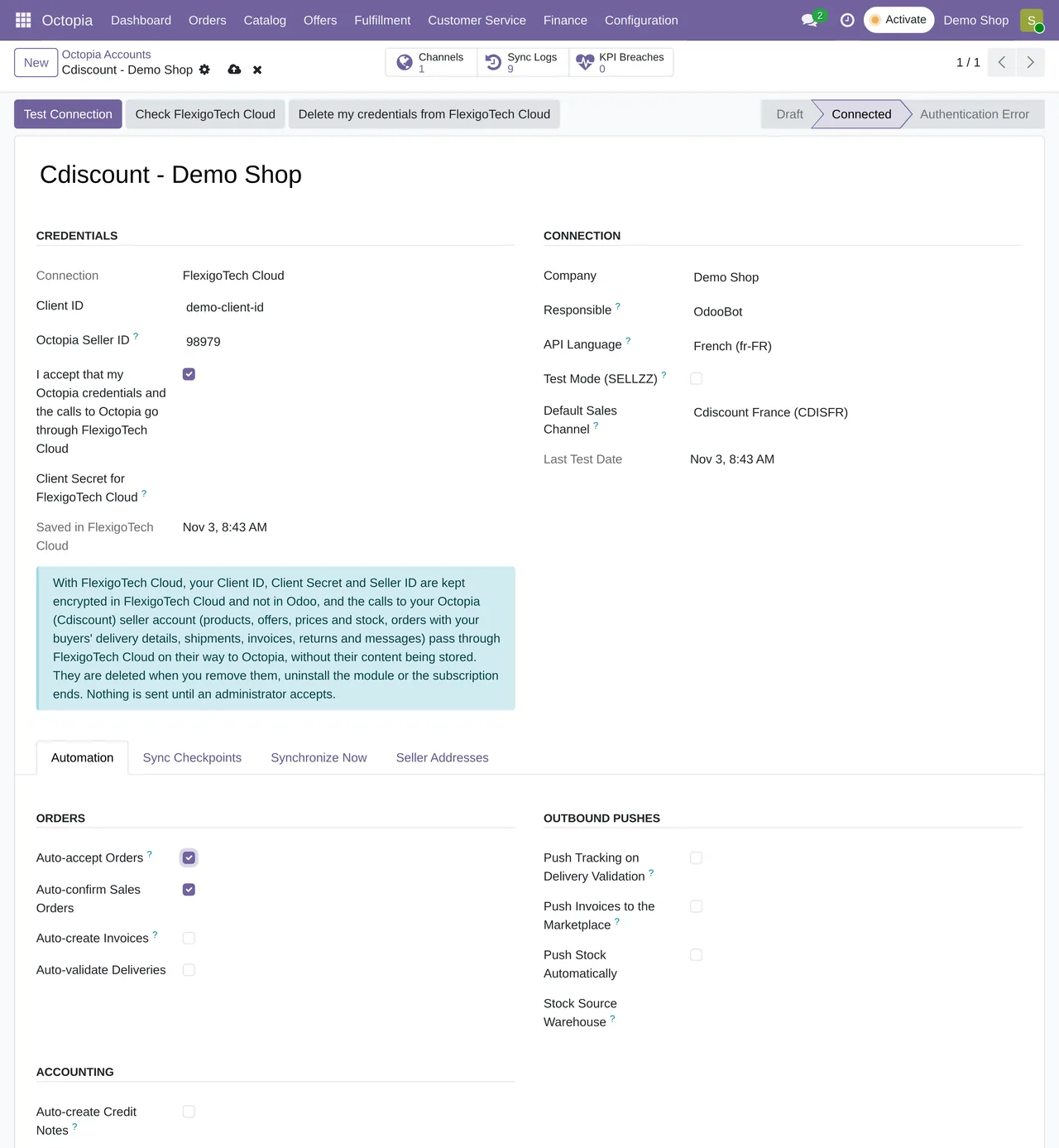
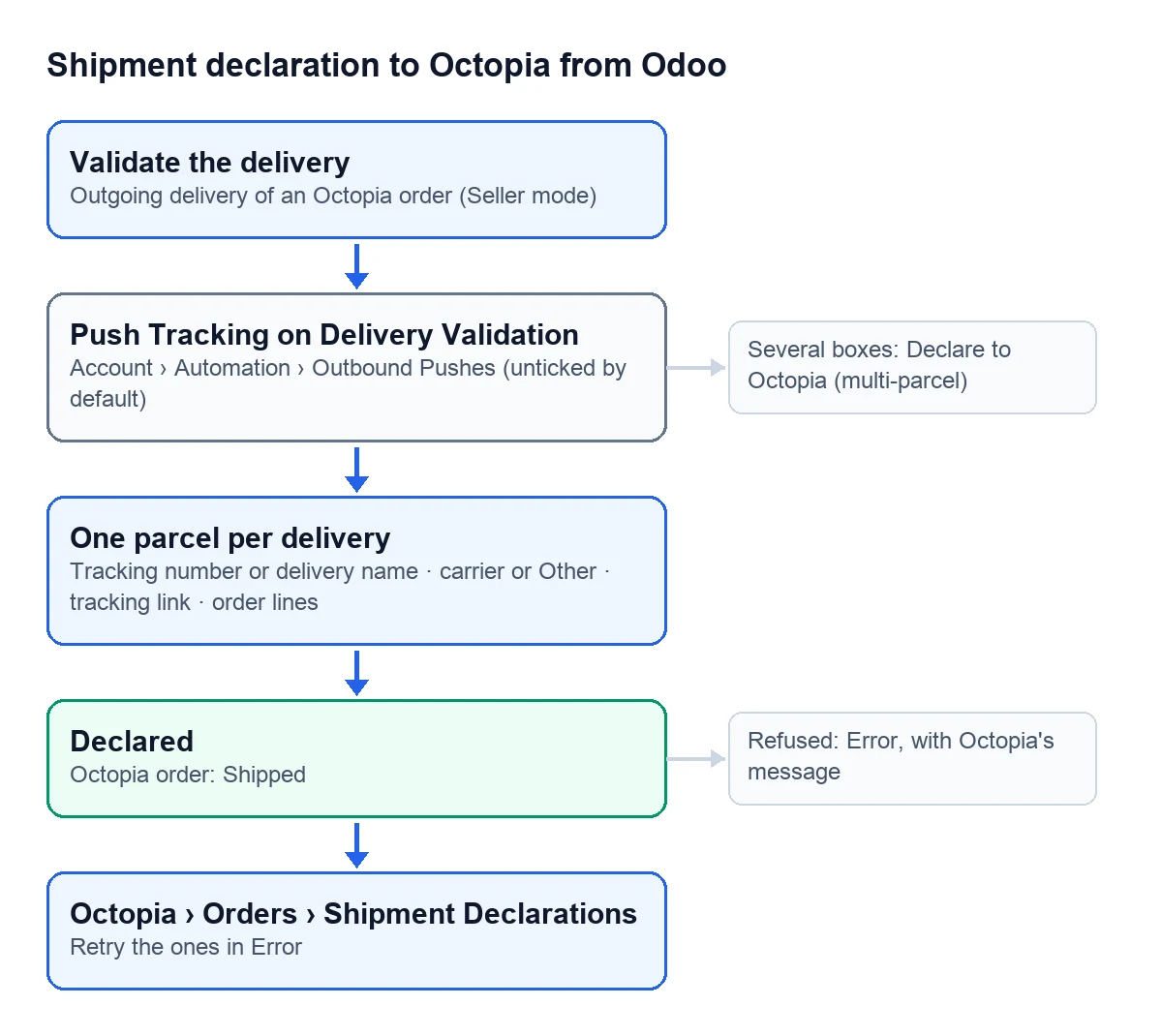
- Na karcie Automation, w grupie Outbound Pushes, zaznacz „Push Tracking on Delivery Validation”. Domyślnie jest odznaczone.
- Zapisz. Od tej chwili każda dostawa wychodząca zamówienia Octopia, którą zatwierdzisz, jest zgłaszana do Octopia.
Co Odoo wysyła w każdym zgłoszeniu
Automatyczne zgłoszenie wysyła jedną paczkę na dostawę:
| Dane | Skąd pochodzą |
|---|---|
| Numer paczki | Numer przesyłki z dostawy; jeśli go nie ma, nazwa dostawy |
| Przewoźnik | Przewoźnik Octopia powiązany z przewoźnikiem Odoo; jeśli go nie ma, nazwa przewoźnika Odoo; bez przewoźnika „Other” |
| Link do śledzenia | Link przewoźnika, gdy go podaje |
| Pozycje | Pozycje zamówienia Octopia, których produkty wychodzą w tej dostawie, jeśli nie są to wszystkie |
Bez pozycji Octopia traktuje całe zamówienie jako wysłane. Dlatego przy dostawie częściowej Odoo wysyła tylko pozycje produktów, które wychodzą.
Gdy Octopia przyjmie zgłoszenie, dostaje status Declared, a zamówienie Octopia przechodzi w stan Shipped. Dziennik synchronizacji zapisuje to jako „Shipment declared for …”.
Są dwa przypadki, których Odoo nie zgłasza. Dostawa już zgłoszona dla tego samego zamówienia nie zostanie wysłana ponownie. Zamówienia, które nie są w trybie sprzedawcy (Seller), są pomijane, bo wysyła je usługa fulfillment.
Gdy zgłoszenie się nie uda
Dostawa i tak zostaje zatwierdzona: magazyn nie jest blokowany przez błąd Octopia. Zgłoszenie dostaje status Error z komunikatem Octopia, a dziennik synchronizacji zapisuje „Shipment declaration failed for …”.
- Otwórz Octopia › Orders › Shipment Declarations.
- Znajdź zgłoszenia w stanie Error i przeczytaj komunikat: pokazuje, jaka paczka została wysłana i co odpowiedziała Octopia.
- Popraw to, czego brakuje w dostawie, na przykład numer przesyłki.
- Kliknij „Retry”.
Zgłoś kilka paczek ręcznie
Gdy zamówienie wychodzi w kilku kartonach, automatyczne zgłoszenie nie wystarcza, bo wysyła jedną paczkę. W takich przypadkach:
- Na zatwierdzonej dostawie kliknij „Declare to Octopia”. Otworzy się „Declare Shipment (multi-parcel)”.
- Pierwsza pozycja zawiera już numer przesyłki z dostawy lub jej nazwę oraz przewoźnika.
- Dodaj pozycję dla każdego kartonu z jego numerem, przewoźnikiem i linkiem do śledzenia.
- Jeśli karton nie zawiera całego zamówienia, wybierz w jego pozycji pozycje zamówienia, które się w nim znajdują.
- Kliknij „Declare to Octopia”.
Jeśli przewoźnika nie ma na liście Octopia, wpisz go w polu „Carrier (free text)”. Octopia go przyjmie, ale podpowiedź pola ostrzega, że śledzenie może działać gorzej.
Kreator zatrzyma się z jasnym komunikatem, gdy czegoś brakuje:
Add at least one parcel.gdy nie ma żadnej pozycji.Every parcel needs a parcel number.gdy karton nie ma numeru.Every parcel needs a carrier (mapped or free text).gdy karton nie ma przewoźnika.Fulfillment orders ship themselves -- declaring one would be refused (409) by Octopia.gdy zamówienie jest typu fulfillment.
Czy mogę zgłosić bez numeru przesyłki?
Odoo na to pozwala: automatyczne zgłoszenie użyje wtedy nazwy dostawy jako numeru paczki. Ale w przypadku Cdiscount nie jest to prawidłowe śledzenie. Warunki wymagają potwierdzenia wysyłki prawidłowym linkiem i numerem przesyłki; w przeciwnym razie po upływie maksymalnego czasu przygotowania zamówienie uznaje się za niewysłane i zostaje anulowane, ze zwrotem środków dla kupującego. Zabraniają też podawania błędnego numeru przesyłki. Dodaj numer przesyłki do dostawy, zanim ją zatwierdzisz.
Gdzie zobaczę, co zostało wysłane?
W Octopia › Orders › Shipment Declarations. Każde zgłoszenie zachowuje paczki dokładnie w takiej postaci, w jakiej wyszły do Octopia, datę oraz, jeśli się nie udało, błąd.
Czytaj dalej
Sprawdzone w kodzie źródłowym konektora (wersja 17.0, 18.0, 19.0 i 20.0) i w podlinkowanych źródłach
Źródła
- Kod modułu: flexigobe_octopia_connector · 17.0 6c9bfab · 18.0 aff6741 · 19.0 d15e273 · 20.0 27d9c64: models/octopia_account.py (auto_push_tracking), models/octopia_order_actions.py (button_validate, _declare_for_picking)
- Kod modułu: flexigobe_octopia_connector · 17.0 6c9bfab · 18.0 aff6741 · 19.0 d15e273 · 20.0 27d9c64: models/octopia_order_actions.py (_carrier_label, _build_parcels, _send_declaration); docs.47 de hechos/octopia.json (POST /orders/{orderId}/shipments, sin orderLineIds se envía el pedido entero)
- Kod modułu: flexigobe_octopia_connector · 17.0 6c9bfab · 18.0 aff6741 · 19.0 d15e273 · 20.0 27d9c64: models/octopia_order_actions.py (octopia.shipment, action_retry), views/octopia_order_actions_views.xml
- Kod modułu: flexigobe_octopia_connector · 17.0 6c9bfab · 18.0 aff6741 · 19.0 d15e273 · 20.0 27d9c64: wizard/octopia_shipment_wizard.py, views/octopia_completeness2_views.xml
- marketplace.cdiscount.com/wp-content/uploads/2025/08/2025.08.25-CGMAD-FR.pdf