

 Español
 English
 Català
 Deutsch
 Français
 Italiano
 Nederlands
 Polski
As condições da Cdiscount exigem que a confirmação do envio inclua o número de seguimento. E o envio é medido: o vendedor compromete-se com uma taxa de expedição de 97,5 % ou mais, e se não comunicar o envio depois de o comprador validar a encomenda, esta é anulada automaticamente e essa taxa piora. Por isso convém que a declaração saia com a entrega e não dependa de alguém se lembrar.
Ativar a declaração na validação
- Abra a sua conta em Octopia › Configuration › Accounts.
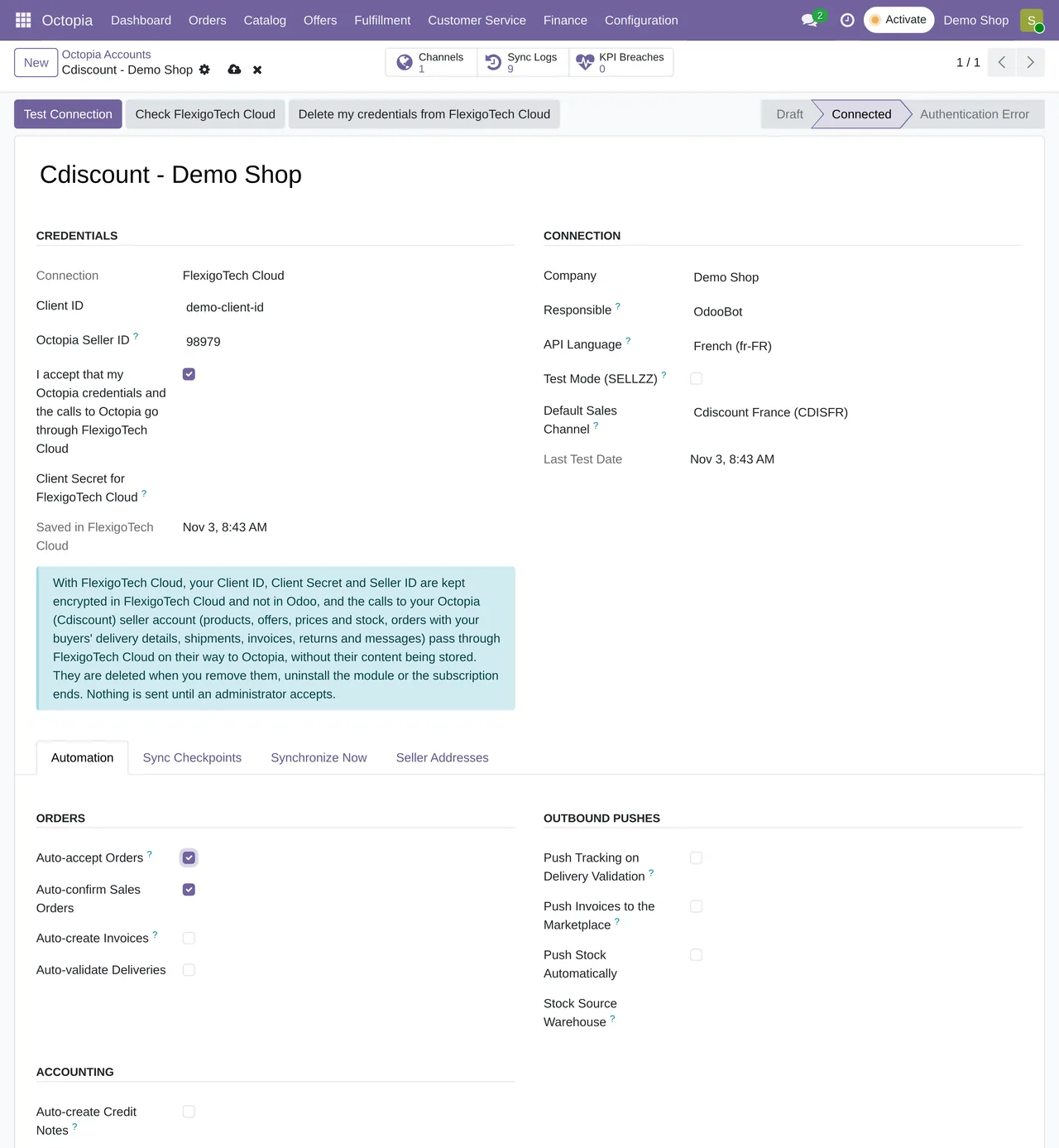
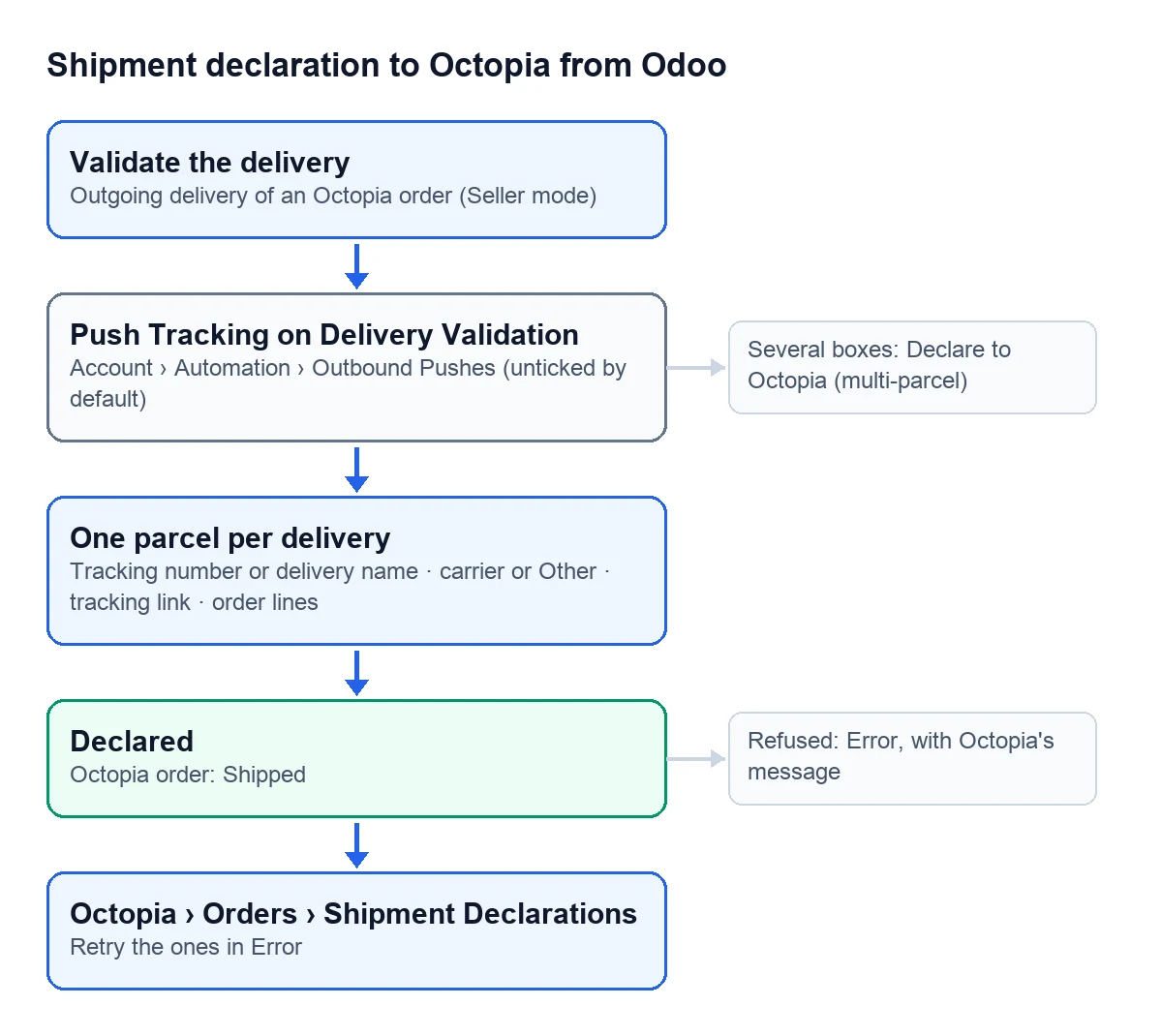
- No separador Automation, grupo Outbound Pushes, marque «Push Tracking on Delivery Validation». Vem desmarcada.
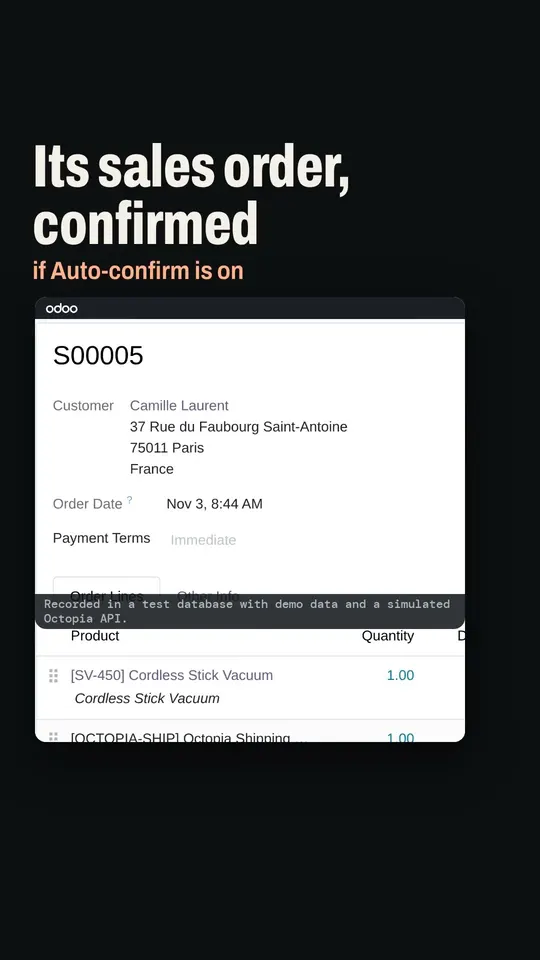
- Guarde. A partir daí, cada entrega de saída de uma encomenda da Octopia que validar é declarada à Octopia.
O que o Odoo envia em cada declaração
A declaração automática envia um volume por entrega:
| Dado | De onde vem |
|---|---|
| Número do volume | O número de seguimento da guia de entrega; se não tiver, o nome da guia |
| Transportadora | A transportadora da Octopia ligada à do Odoo; se não existir, o nome da transportadora do Odoo; sem transportadora, «Other» |
| Ligação de seguimento | A da transportadora, quando a fornece |
| Linhas | As linhas da encomenda da Octopia cujos artigos saem nessa entrega, se não forem todas |
Sem linhas, a Octopia considera a encomenda inteira como enviada. Por isso, numa entrega parcial, o Odoo envia só as linhas dos artigos que saem.
Quando a Octopia aceita a declaração, esta fica em Declared e a encomenda da Octopia passa para Shipped. O registo de sincronização indica-o como «Shipment declared for …».
Há dois casos que o Odoo não declara. Uma entrega já declarada para a mesma encomenda não é enviada de novo. E as encomendas que não estão em modo vendedor (Seller) ficam de fora, porque são expedidas pelo serviço de fulfillment.
Se a declaração falhar
A entrega valida-se na mesma: o armazém nunca fica parado por uma falha da Octopia. A declaração fica em Error, com a mensagem da Octopia, e o registo de sincronização guarda «Shipment declaration failed for …».
- Abra Octopia › Orders › Shipment Declarations.
- Procure as que estão em Error e leia a mensagem: aí vê o volume que foi enviado e a resposta da Octopia.
- Corrija o que falta na entrega, por exemplo o número de seguimento.
- Clique em «Retry».
Declarar vários volumes manualmente
Quando uma encomenda sai em várias caixas, a declaração automática fica aquém, porque envia um único volume. Para estes casos:
- Na entrega validada, clique em «Declare to Octopia». Abre-se «Declare Shipment (multi-parcel)».
- A primeira linha já traz o número de seguimento da guia, ou o seu nome, e a transportadora.
- Acrescente uma linha por caixa, com o seu número, a sua transportadora e a sua ligação de seguimento.
- Se uma caixa não levar a encomenda inteira, escolha na sua linha as linhas da encomenda que vão dentro.
- Clique em «Declare to Octopia».
Se a transportadora não estiver na lista da Octopia, escreva-a em «Carrier (free text)». A Octopia aceita-a, mas a ajuda do campo avisa que o seguimento pode funcionar pior.
O assistente para com uma mensagem clara se faltar algo:
Add at least one parcel.se não houver nenhuma linha.Every parcel needs a parcel number.se uma caixa não tiver número.Every parcel needs a carrier (mapped or free text).se uma caixa não tiver transportadora.Fulfillment orders ship themselves -- declaring one would be refused (409) by Octopia.se a encomenda for de fulfillment.
Posso declarar sem número de seguimento?
O Odoo deixa: a declaração automática usa então o nome da guia como número do volume. Mas para a Cdiscount isso não é um seguimento válido. As suas condições exigem confirmar o envio com uma ligação e um número de seguimento válidos; se não, a encomenda conta como não enviada e é anulada, com reembolso ao comprador, ao terminar o prazo máximo de preparação. Além disso, proíbem indicar um número de seguimento errado. Coloque o número de seguimento na entrega antes de a validar.
Onde vejo o que foi enviado?
Em Octopia › Orders › Shipment Declarations. Cada declaração guarda os volumes tal como saíram para a Octopia, a data e, se falhou, o erro.
Continue a ler
Verificado no código do conector (versão 17.0, 18.0, 19.0 e 20.0) e nas fontes indicadas
Fontes
- Código do módulo: flexigobe_octopia_connector · 17.0 6c9bfab · 18.0 aff6741 · 19.0 d15e273 · 20.0 27d9c64: models/octopia_account.py (auto_push_tracking), models/octopia_order_actions.py (button_validate, _declare_for_picking)
- Código do módulo: flexigobe_octopia_connector · 17.0 6c9bfab · 18.0 aff6741 · 19.0 d15e273 · 20.0 27d9c64: models/octopia_order_actions.py (_carrier_label, _build_parcels, _send_declaration); docs.47 de hechos/octopia.json (POST /orders/{orderId}/shipments, sin orderLineIds se envía el pedido entero)
- Código do módulo: flexigobe_octopia_connector · 17.0 6c9bfab · 18.0 aff6741 · 19.0 d15e273 · 20.0 27d9c64: models/octopia_order_actions.py (octopia.shipment, action_retry), views/octopia_order_actions_views.xml
- Código do módulo: flexigobe_octopia_connector · 17.0 6c9bfab · 18.0 aff6741 · 19.0 d15e273 · 20.0 27d9c64: wizard/octopia_shipment_wizard.py, views/octopia_completeness2_views.xml
- marketplace.cdiscount.com/wp-content/uploads/2025/08/2025.08.25-CGMAD-FR.pdf