

 Español
 English
 Català
 Deutsch
 Português
 Italiano
 Nederlands
 Polski
Les conditions de Cdiscount exigent que la confirmation d'expédition comporte le numéro de suivi. Et l'expédition est mesurée : le vendeur s'engage sur un taux d'expédition de 97,5 % ou plus, et si le vendeur n'informe pas de l'expédition après la validation de la commande par l'acheteur, la commande est annulée automatiquement et ce taux se dégrade. C'est pourquoi la déclaration doit partir avec la livraison plutôt que de dépendre de la mémoire de quelqu'un.
Activer la déclaration à la validation
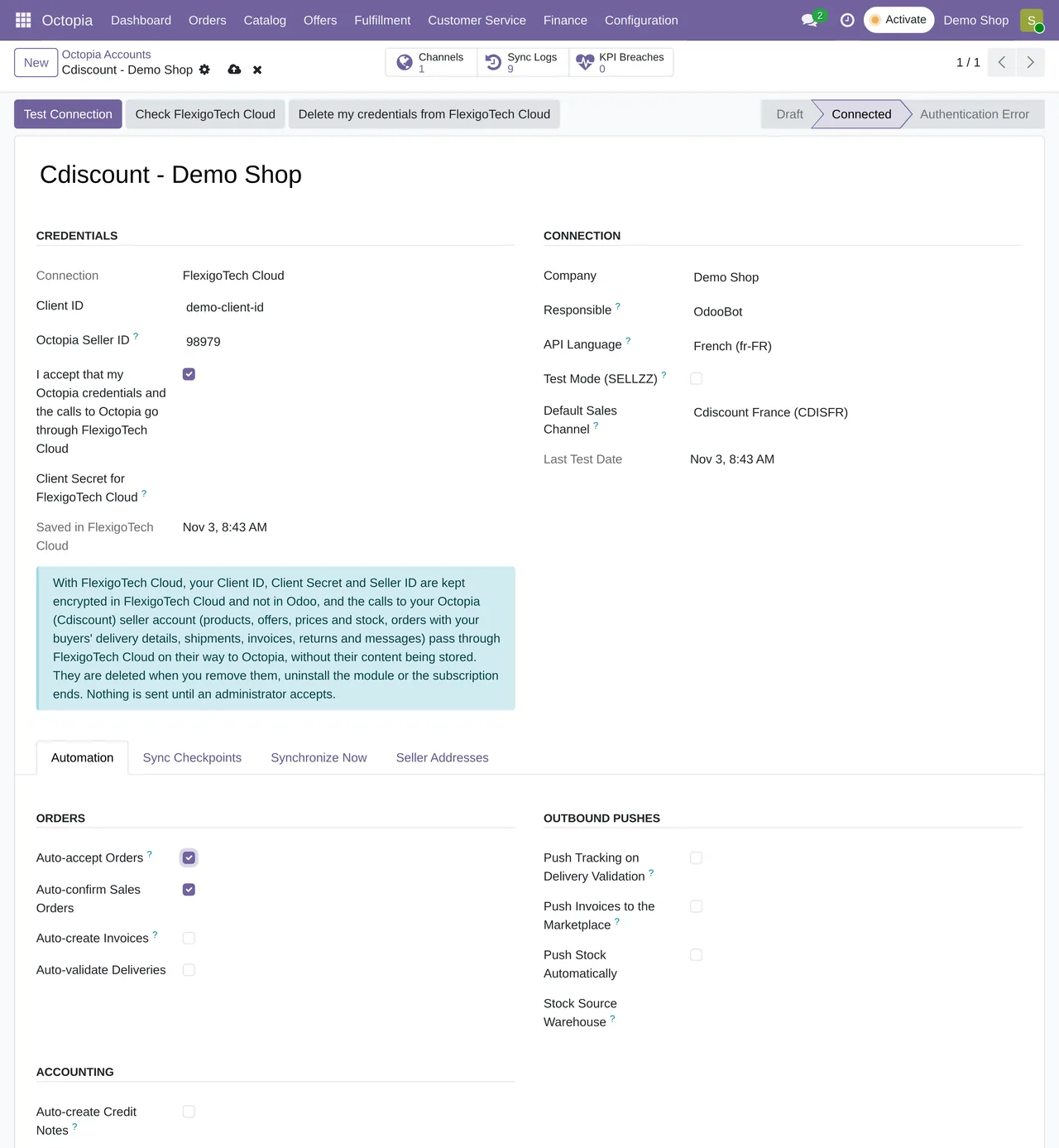
- Ouvrez votre compte sous Octopia › Configuration › Accounts.
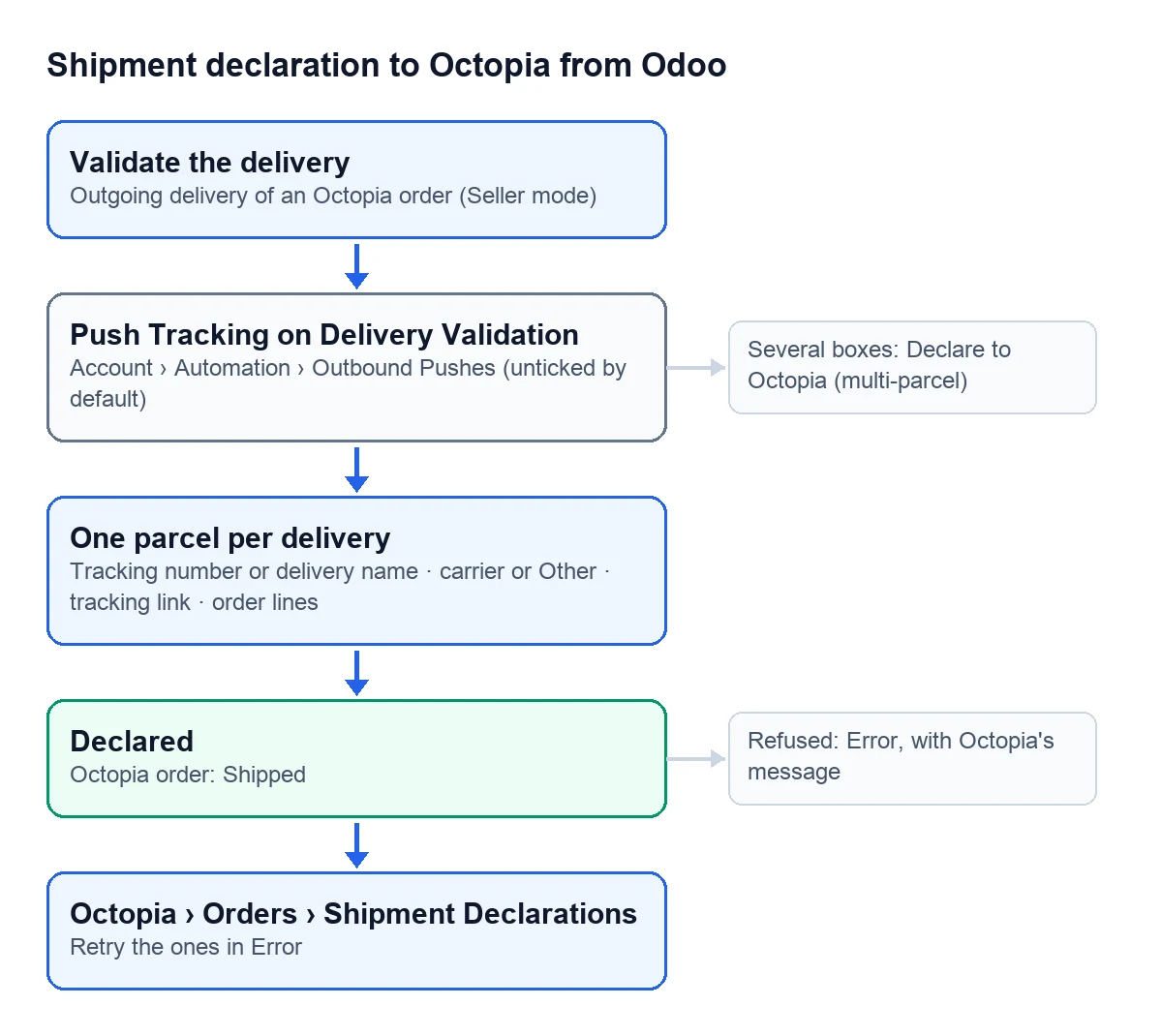
- Dans l'onglet Automation, groupe Outbound Pushes, cochez « Push Tracking on Delivery Validation ». Elle est décochée par défaut.
- Enregistrez. À partir de là, chaque livraison sortante d'une commande Octopia que vous validez est déclarée à Octopia.
Ce qu'Odoo envoie dans chaque déclaration
La déclaration automatique transmet un colis par livraison :
| Donnée | D'où elle provient |
|---|---|
| Numéro de colis | Le numéro de suivi du bon de livraison ; à défaut, le nom du bon de livraison |
| Transporteur | Le transporteur Octopia lié à celui d'Odoo ; sinon le nom du transporteur Odoo ; sans transporteur, « Other » |
| Lien de suivi | Celui du transporteur, lorsqu'il en fournit un |
| Lignes | Les lignes de la commande Octopia dont les produits partent dans cette livraison, si elles ne sont pas toutes concernées |
Sans lignes, Octopia considère la commande entière comme expédiée. C'est pourquoi, sur une livraison partielle, Odoo n'envoie que les lignes des produits qui partent.
Lorsqu'Octopia accepte la déclaration, elle passe à Declared et la commande Octopia passe à Shipped. Le journal de synchronisation l'enregistre sous « Shipment declared for … ».
Il y a deux cas qu'Odoo ne déclare pas. Une livraison déjà déclarée pour la même commande n'est pas renvoyée. Et les commandes qui ne sont pas en mode vendeur (Seller) sont exclues, car elles sont expédiées par le service de fulfillment.
Si la déclaration échoue
La livraison est tout de même validée : l'entrepôt n'est jamais bloqué par un échec d'Octopia. La déclaration passe en Error, avec le message d'Octopia, et le journal de synchronisation conserve « Shipment declaration failed for … ».
- Ouvrez Octopia › Orders › Shipment Declarations.
- Repérez celles en Error et lisez le message : il indique le colis envoyé et la réponse d'Octopia.
- Corrigez ce qui manque sur la livraison, par exemple le numéro de suivi.
- Cliquez sur « Retry ».
Déclarer plusieurs colis à la main
Lorsqu'une commande part dans plusieurs cartons, la déclaration automatique ne suffit pas, puisqu'elle n'envoie qu'un seul colis. Dans ces cas :
- Sur la livraison validée, cliquez sur « Declare to Octopia ». L'assistant « Declare Shipment (multi-parcel) » s'ouvre.
- La première ligne reprend déjà le numéro de suivi du bon de livraison, ou son nom, et le transporteur.
- Ajoutez une ligne par carton, avec son numéro, son transporteur et son lien de suivi.
- Si un carton ne contient pas toute la commande, choisissez sur sa ligne les lignes de commande qu'il contient.
- Cliquez sur « Declare to Octopia ».
Si le transporteur ne figure pas dans la liste d'Octopia, saisissez-le dans « Carrier (free text) ». Octopia l'accepte, mais l'aide du champ signale que le suivi peut être moins bon.
L'assistant s'arrête avec un message clair lorsqu'un élément manque :
Add at least one parcel.s'il n'y a aucune ligne.Every parcel needs a parcel number.si un carton n'a pas de numéro.Every parcel needs a carrier (mapped or free text).si un carton n'a pas de transporteur.Fulfillment orders ship themselves -- declaring one would be refused (409) by Octopia.s'il s'agit d'une commande de fulfillment.
Puis-je déclarer sans numéro de suivi ?
Odoo le permet : la déclaration automatique utilise alors le nom du bon de livraison comme numéro de colis. Mais pour Cdiscount, ce n'est pas un suivi valable. Ses conditions exigent de confirmer l'expédition avec un lien et un numéro de suivi valides ; sinon la commande est considérée comme non expédiée et annulée, avec remboursement de l'acheteur, à l'expiration du délai maximal de préparation. Elles interdisent aussi de donner un numéro de suivi erroné. Renseignez le numéro de suivi sur la livraison avant de la valider.
Où voir ce qui a été envoyé ?
Sous Octopia › Orders › Shipment Declarations. Chaque déclaration conserve les colis tels qu'ils sont partis vers Octopia, la date et, en cas d'échec, l'erreur.
À lire aussi
Vérifié dans le code du connecteur (version 17.0, 18.0, 19.0 et 20.0) et dans les sources citées
Sources
- Code du module : flexigobe_octopia_connector · 17.0 6c9bfab · 18.0 aff6741 · 19.0 d15e273 · 20.0 27d9c64: models/octopia_account.py (auto_push_tracking), models/octopia_order_actions.py (button_validate, _declare_for_picking)
- Code du module : flexigobe_octopia_connector · 17.0 6c9bfab · 18.0 aff6741 · 19.0 d15e273 · 20.0 27d9c64: models/octopia_order_actions.py (_carrier_label, _build_parcels, _send_declaration); docs.47 de hechos/octopia.json (POST /orders/{orderId}/shipments, sin orderLineIds se envía el pedido entero)
- Code du module : flexigobe_octopia_connector · 17.0 6c9bfab · 18.0 aff6741 · 19.0 d15e273 · 20.0 27d9c64: models/octopia_order_actions.py (octopia.shipment, action_retry), views/octopia_order_actions_views.xml
- Code du module : flexigobe_octopia_connector · 17.0 6c9bfab · 18.0 aff6741 · 19.0 d15e273 · 20.0 27d9c64: wizard/octopia_shipment_wizard.py, views/octopia_completeness2_views.xml
- marketplace.cdiscount.com/wp-content/uploads/2025/08/2025.08.25-CGMAD-FR.pdf