

 Español
 English
 Català
 Deutsch
 Français
 Português
 Nederlands
 Polski
Prima di annullare
Cdiscount chiede al venditore di non annullare vendite di sua iniziativa senza un motivo giustificato. Per questo l'annullamento non è un pulsante a sé: va con un motivo della lista che Octopia ammette per il canale dell'ordine, agendo come venditore e secondo lo stato in cui si trova. Se il problema è di giacenza, pensa anche a cosa l'ha causato, perché la prossima vendita di quel prodotto può finire allo stesso modo.
Cosa ti serve:
- L'ordine Cdiscount già importato in Odoo, con il suo canale di vendita.
- Sapere se annulli l'ordine intero o solo alcune righe.
- Se è già fatturato, decidere se vuoi che Odoo prepari da solo la nota di credito.
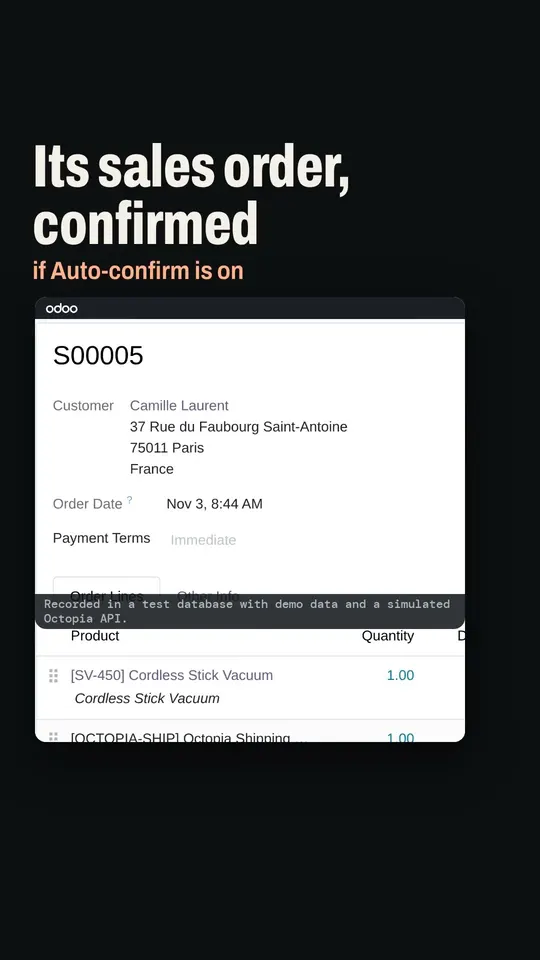
Passo dopo passo
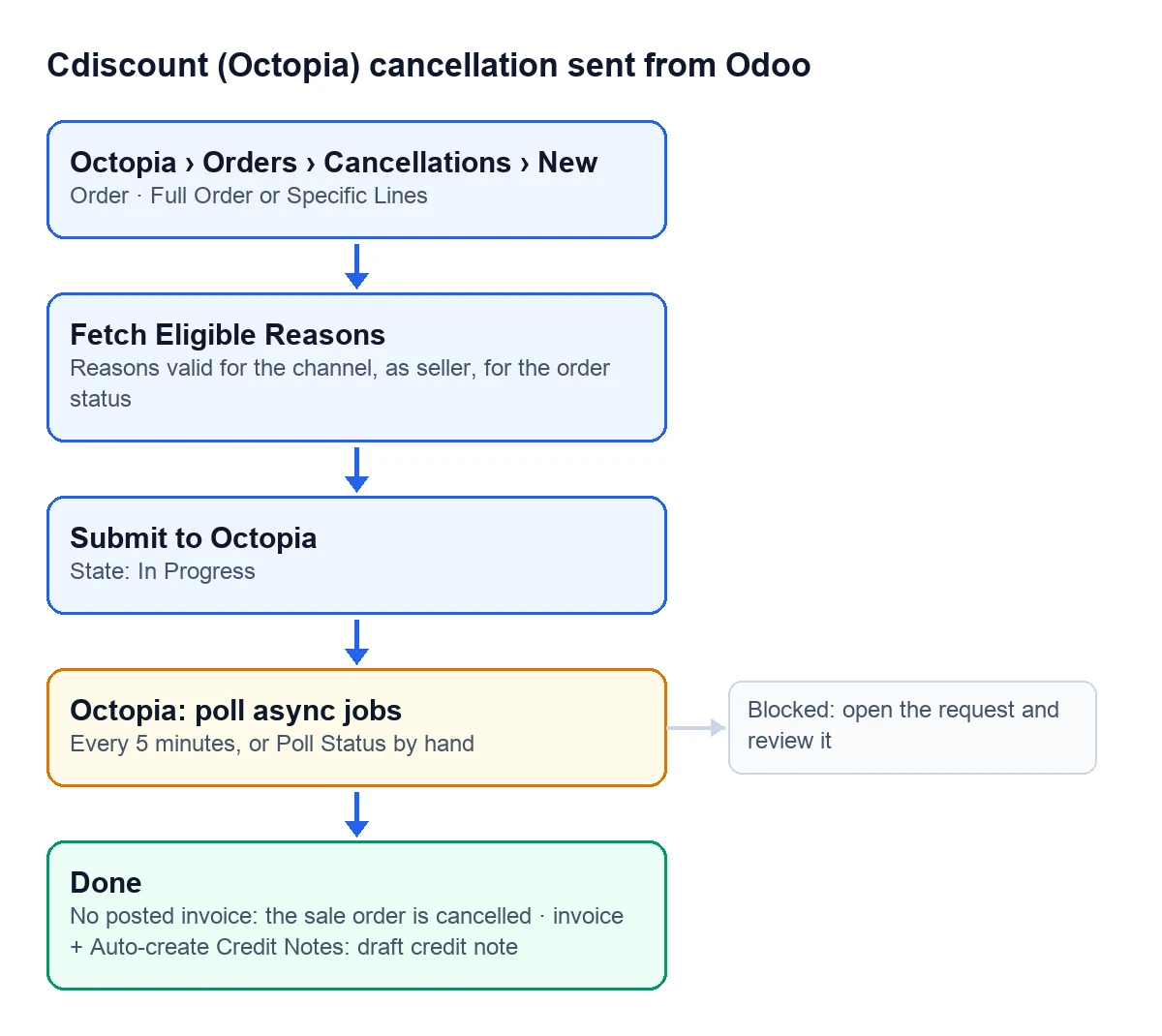
- Vai in Octopia › Orders › Cancellations e crea una nuova richiesta.
- Scegli l'ordine e il tipo: Full Order per annullarlo per intero, Specific Lines per togliere solo alcune righe.
- Premi «Fetch Eligible Reasons». Odoo prende da Octopia i motivi validi per quell'ordine e li salva; li trovi anche in Octopia › Configuration › Referentials › Cancellation Reasons.
- Scegli il motivo. La casella per rimborsare anche le spese di spedizione è spuntata di serie; togli la spunta solo se non è il caso.
- Se è parziale, aggiungi le righe che annulli. Ogni riga può avere il suo motivo; altrimenti usa quello della richiesta.
- Premi «Submit to Octopia». La richiesta passa da Draft a In Progress.
Cosa succede dopo
L'attività «Octopia: poll async jobs (packages, cancellations, gestures)» controlla ogni 5 minuti le richieste ancora in corso. Se non vuoi aspettare, «Poll Status» nella richiesta stessa fa lo stesso controllo sul momento.
- In Progress Octopia ha ricevuto la richiesta e la sta elaborando.
- Blocked La richiesta si è fermata in Octopia. L'elenco la segna in rosso: aprila e controllala.
- Done Octopia l'ha accettata. Da qui agisce Odoo.
Quando arriva a Done, quello che fa Odoo dipende da se hai già fatturato:
| Situazione | Cosa fa Odoo |
|---|---|
| Annullamento totale senza fattura registrata | Annulla l'ordine di vendita |
| Con fattura e «Auto-create Credit Notes» spuntato | Crea una nota di credito in bozza |
| Annullamento parziale con fattura | La nota di credito contiene solo le righe annullate |
| Con fattura e la casella non spuntata | Non crea nulla: la nota di credito la fai tu |
| Annullamento parziale senza fattura | Non tocca l'ordine di vendita: le quantità le aggiusti tu |
La nota di credito resta in bozza perché tu la controlli prima di registrarla. La casella è nell'account Octopia, scheda Automation, gruppo Accounting.
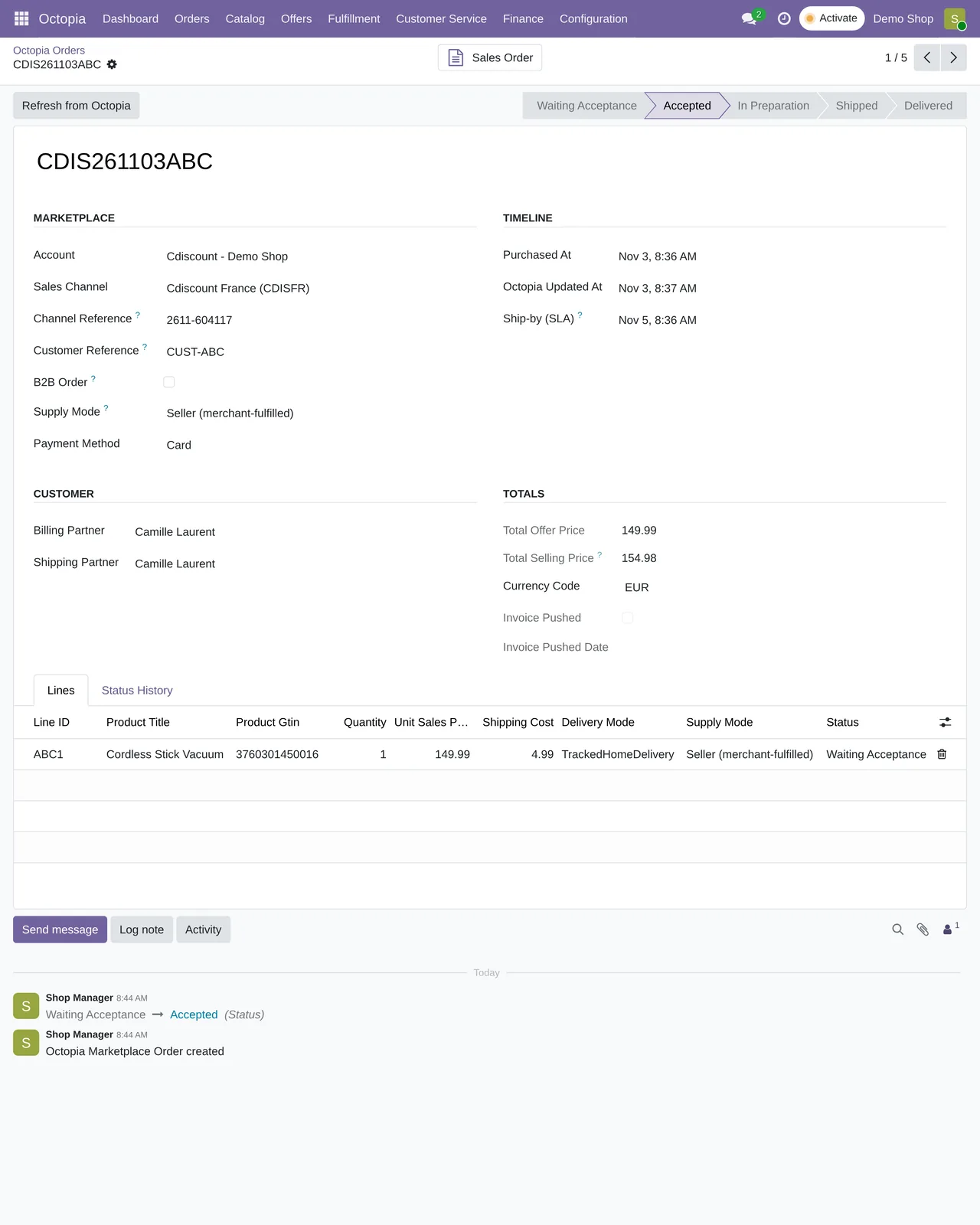
Se qualcosa non va
The order has no sales channel to fetch reasons for.L'ordine non ha un canale di vendita e Odoo non sa quali motivi chiedere. Controlla l'ordine importato prima di andare avanti.A partial cancellation needs at least one line.Hai scelto Specific Lines e non hai aggiunto nessuna riga.- La richiesta resta in Blocked. Aprila e guarda l'ordine in Octopia: finché resta così, Odoo non tocca né la vendita né la fattura.
Posso annullare solo un'unità di una riga?
La richiesta parziale lavora per righe dell'ordine: ogni riga che aggiungi si annulla con il suo motivo.
È presente in tutte le versioni?
Sì, nel connettore pubblicato per Odoo 17, 18, 19 e 20.
Continua a leggere
Verificato nel codice del connettore (versione 17.0, 18.0, 19.0 e 20.0) e nelle fonti collegate
Fonti
- Codice del modulo: flexigobe_octopia_connector · 17.0 501e336 · 18.0 e234fab · 19.0 d258001 · 20.0 5cbe12a: views/octopia_order_actions_views.xml
- Codice del modulo: flexigobe_octopia_connector · 17.0 501e336 · 18.0 e234fab · 19.0 d258001 · 20.0 5cbe12a: models/octopia_order_actions.py
- Codice del modulo: flexigobe_octopia_connector · 17.0 501e336 · 18.0 e234fab · 19.0 d258001 · 20.0 5cbe12a: data/octopia_cron_data.xml
- marketplace.cdiscount.com/wp-content/uploads/2025/08/2025.08.25-CGMAD-FR.pdf
- apps.odoo.com/apps/modules/20.0/flexigobe_octopia_connector