

 Español
 English
 Català
 Français
 Português
 Italiano
 Nederlands
 Polski
Die Bedingungen von Cdiscount verlangen, dass die Versandbestätigung die Sendungsverfolgungsnummer enthält. Und der Versand wird gemessen: Der Verkäufer verpflichtet sich zu einer Versandquote von 97,5 % oder mehr. Meldet der Verkäufer den Versand nicht, nachdem der Käufer die Bestellung bestätigt hat, wird die Bestellung automatisch storniert und diese Quote verschlechtert sich. Deshalb sollte die Meldung zusammen mit der Lieferung erfolgen und nicht davon abhängen, dass jemand daran denkt.
Meldung bei der Validierung aktivieren
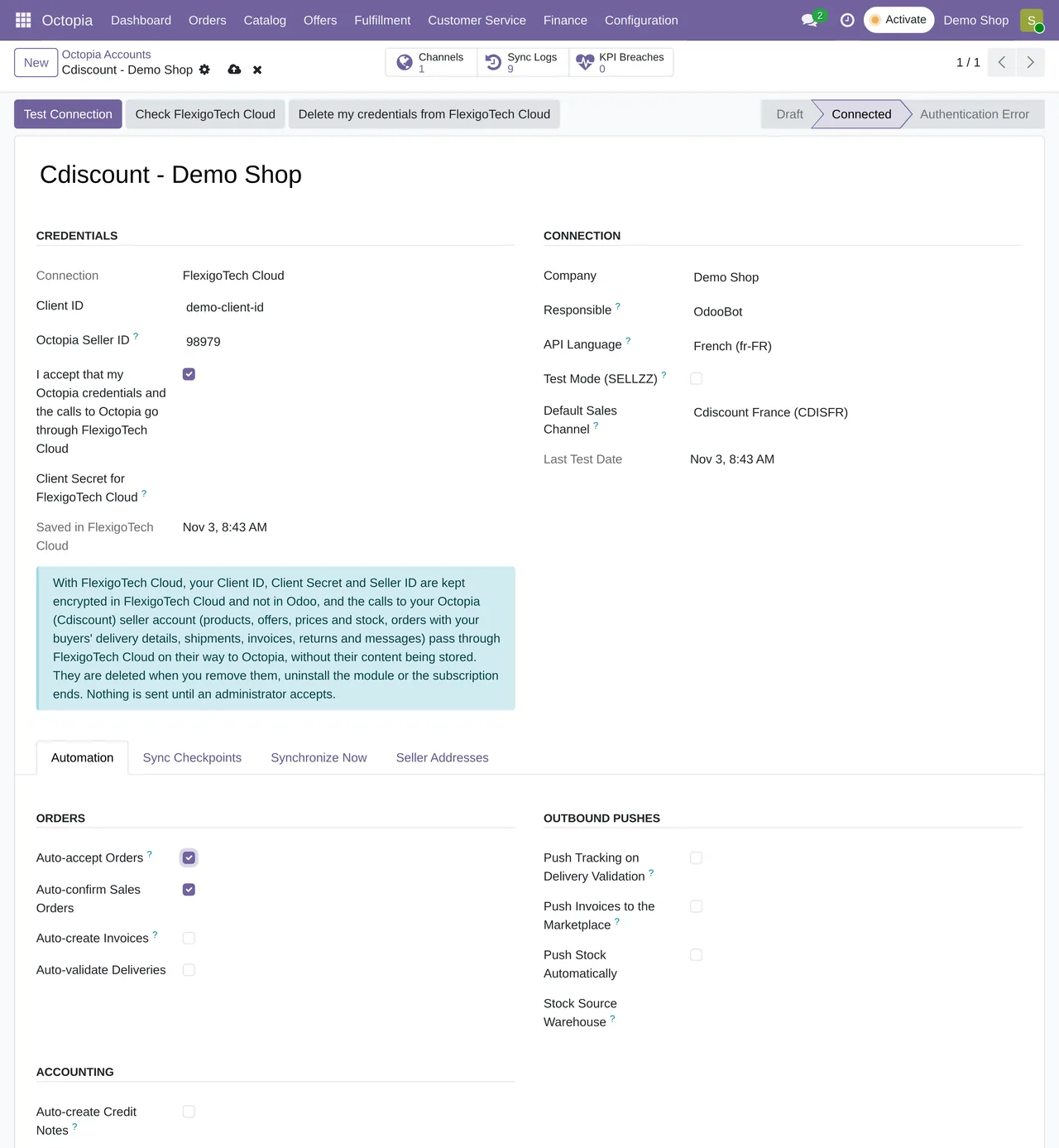
- Öffnen Sie Ihr Konto unter Octopia › Configuration › Accounts.
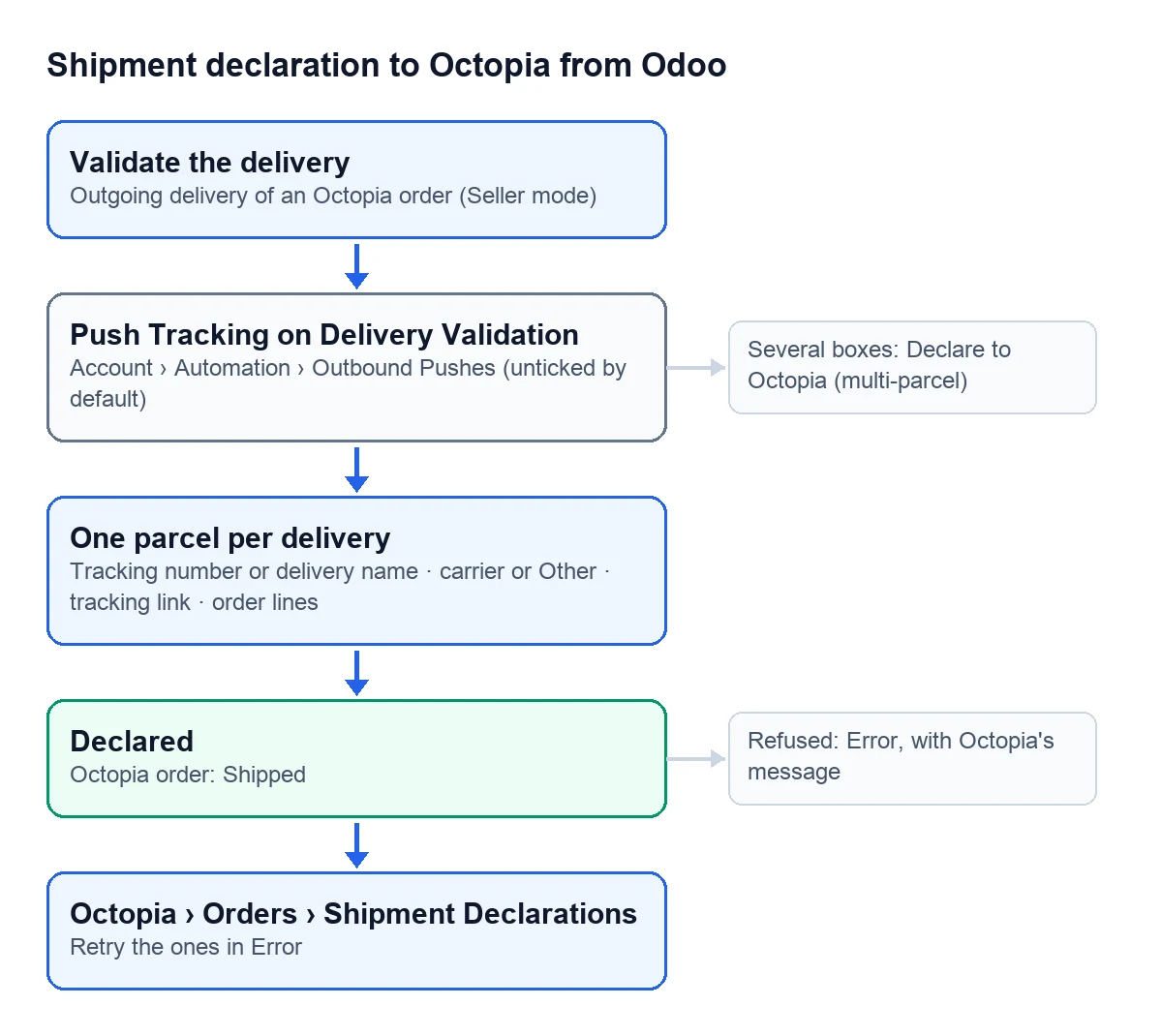
- Markieren Sie auf der Registerkarte Automation, Gruppe Outbound Pushes, das Feld «Push Tracking on Delivery Validation». Es ist standardmäßig nicht markiert.
- Speichern Sie. Ab diesem Zeitpunkt wird jede ausgehende Lieferung einer Octopia-Bestellung, die Sie validieren, an Octopia gemeldet.
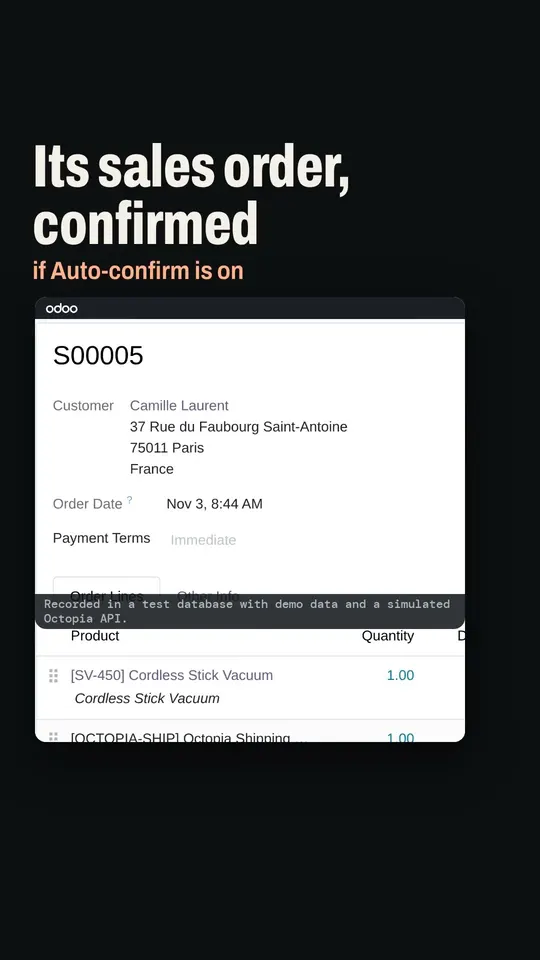
Was Odoo in jeder Meldung sendet
Die automatische Meldung sendet ein Paket pro Lieferung:
| Angabe | Woher sie stammt |
|---|---|
| Paketnummer | Die Sendungsverfolgungsnummer des Lieferscheins; hat er keine, dessen Name |
| Versanddienstleister | Der mit dem Odoo-Versanddienstleister verknüpfte Octopia-Versanddienstleister; andernfalls der Name des Odoo-Versanddienstleisters; ohne Versanddienstleister «Other» |
| Sendungsverfolgungslink | Der des Versanddienstleisters, sofern er einen liefert |
| Positionen | Die Positionen der Octopia-Bestellung, deren Produkte in dieser Lieferung enthalten sind, sofern nicht alle |
Ohne Positionen behandelt Octopia die gesamte Bestellung als versandt. Deshalb sendet Odoo bei einer Teillieferung nur die Positionen der Produkte, die tatsächlich versandt werden.
Wenn Octopia die Meldung akzeptiert, erhält sie den Status Declared und die Octopia-Bestellung wechselt zu Shipped. Das Synchronisationsprotokoll vermerkt «Shipment declared for …».
Zwei Fälle meldet Odoo nicht. Eine Lieferung, die für dieselbe Bestellung bereits gemeldet wurde, wird nicht erneut gesendet. Und Bestellungen, die nicht im Verkäufermodus (Seller) liegen, bleiben außen vor, da sie der Fulfillment-Service versendet.
Wenn die Meldung fehlschlägt
Die Lieferung wird trotzdem validiert: Das Lager wird durch einen Fehler bei Octopia nicht blockiert. Die Meldung erhält den Status Error mit der Meldung von Octopia, und das Synchronisationsprotokoll behält «Shipment declaration failed for …».
- Öffnen Sie Octopia › Orders › Shipment Declarations.
- Suchen Sie die Meldungen im Status Error und lesen Sie die Meldung: Sie zeigt das gesendete Paket und die Antwort von Octopia.
- Korrigieren Sie, was an der Lieferung fehlt, etwa die Sendungsverfolgungsnummer.
- Klicken Sie auf «Retry».
Mehrere Pakete manuell melden
Wenn eine Bestellung in mehreren Kartons versandt wird, reicht die automatische Meldung nicht aus, denn sie sendet nur ein Paket. Für diese Fälle gilt:
- Klicken Sie bei der validierten Lieferung auf «Declare to Octopia». Es öffnet sich «Declare Shipment (multi-parcel)».
- Die erste Zeile enthält bereits die Sendungsverfolgungsnummer des Lieferscheins bzw. dessen Namen und den Versanddienstleister.
- Fügen Sie für jeden Karton eine Zeile hinzu, mit seiner Nummer, seinem Versanddienstleister und seinem Sendungsverfolgungslink.
- Liegt ein Karton nicht die ganze Bestellung bei, wählen Sie in seiner Zeile die Bestellpositionen aus, die darin enthalten sind.
- Klicken Sie auf «Declare to Octopia».
Steht der Versanddienstleister nicht auf der Liste von Octopia, tragen Sie ihn in «Carrier (free text)» ein. Octopia akzeptiert ihn, doch der Hilfetext des Feldes warnt, dass die Verfolgung womöglich schlechter funktioniert.
Der Assistent hält mit einer klaren Meldung an, wenn etwas fehlt:
Add at least one parcel.wenn keine Zeile vorhanden ist.Every parcel needs a parcel number.wenn einem Karton keine Nummer zugewiesen ist.Every parcel needs a carrier (mapped or free text).wenn einem Karton kein Versanddienstleister zugewiesen ist.Fulfillment orders ship themselves -- declaring one would be refused (409) by Octopia.wenn es sich um eine Fulfillment-Bestellung handelt.
Kann ich ohne Sendungsverfolgungsnummer melden?
Odoo lässt es zu: Die automatische Meldung verwendet dann den Namen des Lieferscheins als Paketnummer. Für Cdiscount ist das aber keine gültige Verfolgung. Die Bedingungen verlangen, den Versand mit einem gültigen Sendungsverfolgungslink und einer gültigen Nummer zu bestätigen; andernfalls gilt die Bestellung als nicht versandt und wird nach Ablauf der maximalen Bearbeitungszeit storniert, mit Erstattung an den Käufer. Außerdem ist eine falsche Sendungsverfolgungsnummer untersagt. Tragen Sie die Sendungsverfolgungsnummer in die Lieferung ein, bevor Sie sie validieren.
Wo sehe ich, was gesendet wurde?
Unter Octopia › Orders › Shipment Declarations. Jede Meldung speichert die Pakete genau so, wie sie an Octopia gesendet wurden, das Datum und, falls sie fehlgeschlagen ist, den Fehler.
Weiterlesen
Geprüft im Quellcode des Connectors (Version 17.0, 18.0, 19.0 und 20.0) und in den verlinkten Quellen
Quellen
- Quellcode des Moduls: flexigobe_octopia_connector · 17.0 6c9bfab · 18.0 aff6741 · 19.0 d15e273 · 20.0 27d9c64: models/octopia_account.py (auto_push_tracking), models/octopia_order_actions.py (button_validate, _declare_for_picking)
- Quellcode des Moduls: flexigobe_octopia_connector · 17.0 6c9bfab · 18.0 aff6741 · 19.0 d15e273 · 20.0 27d9c64: models/octopia_order_actions.py (_carrier_label, _build_parcels, _send_declaration); docs.47 de hechos/octopia.json (POST /orders/{orderId}/shipments, sin orderLineIds se envía el pedido entero)
- Quellcode des Moduls: flexigobe_octopia_connector · 17.0 6c9bfab · 18.0 aff6741 · 19.0 d15e273 · 20.0 27d9c64: models/octopia_order_actions.py (octopia.shipment, action_retry), views/octopia_order_actions_views.xml
- Quellcode des Moduls: flexigobe_octopia_connector · 17.0 6c9bfab · 18.0 aff6741 · 19.0 d15e273 · 20.0 27d9c64: wizard/octopia_shipment_wizard.py, views/octopia_completeness2_views.xml
- marketplace.cdiscount.com/wp-content/uploads/2025/08/2025.08.25-CGMAD-FR.pdf