

 English
Las condiciones de Cdiscount piden que la confirmación del envío lleve el número de seguimiento. Y el envío cuenta: el vendedor se compromete a una tasa de expedición del 97,5 % o más, y si no informa del envío tras la validación del comprador, el pedido se anula solo y esa tasa empeora. Por eso conviene que la declaración salga con la entrega y no dependa de que alguien se acuerde.
Activar la declaración al validar
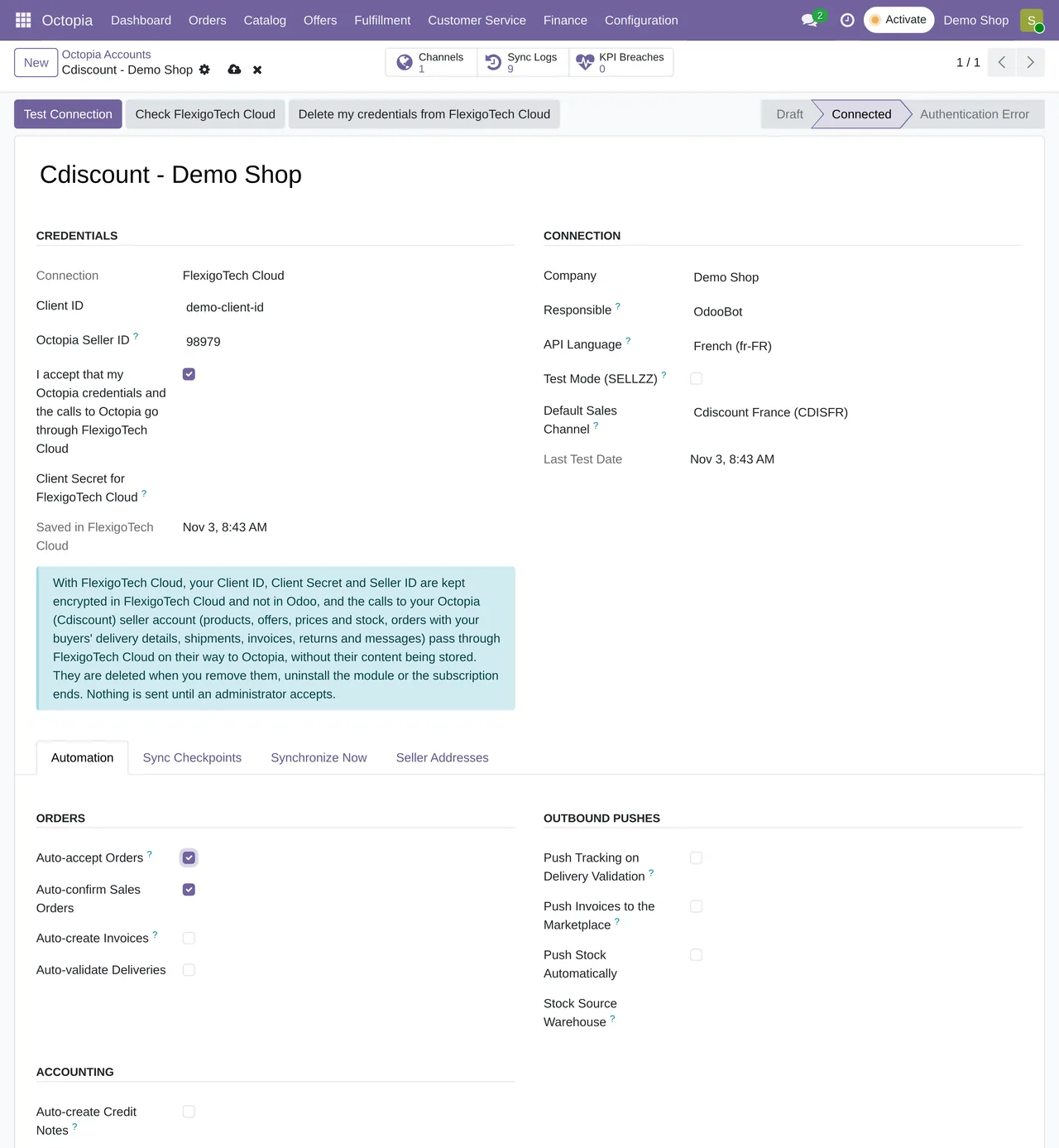
- Abre tu cuenta en Octopia › Configuration › Accounts.
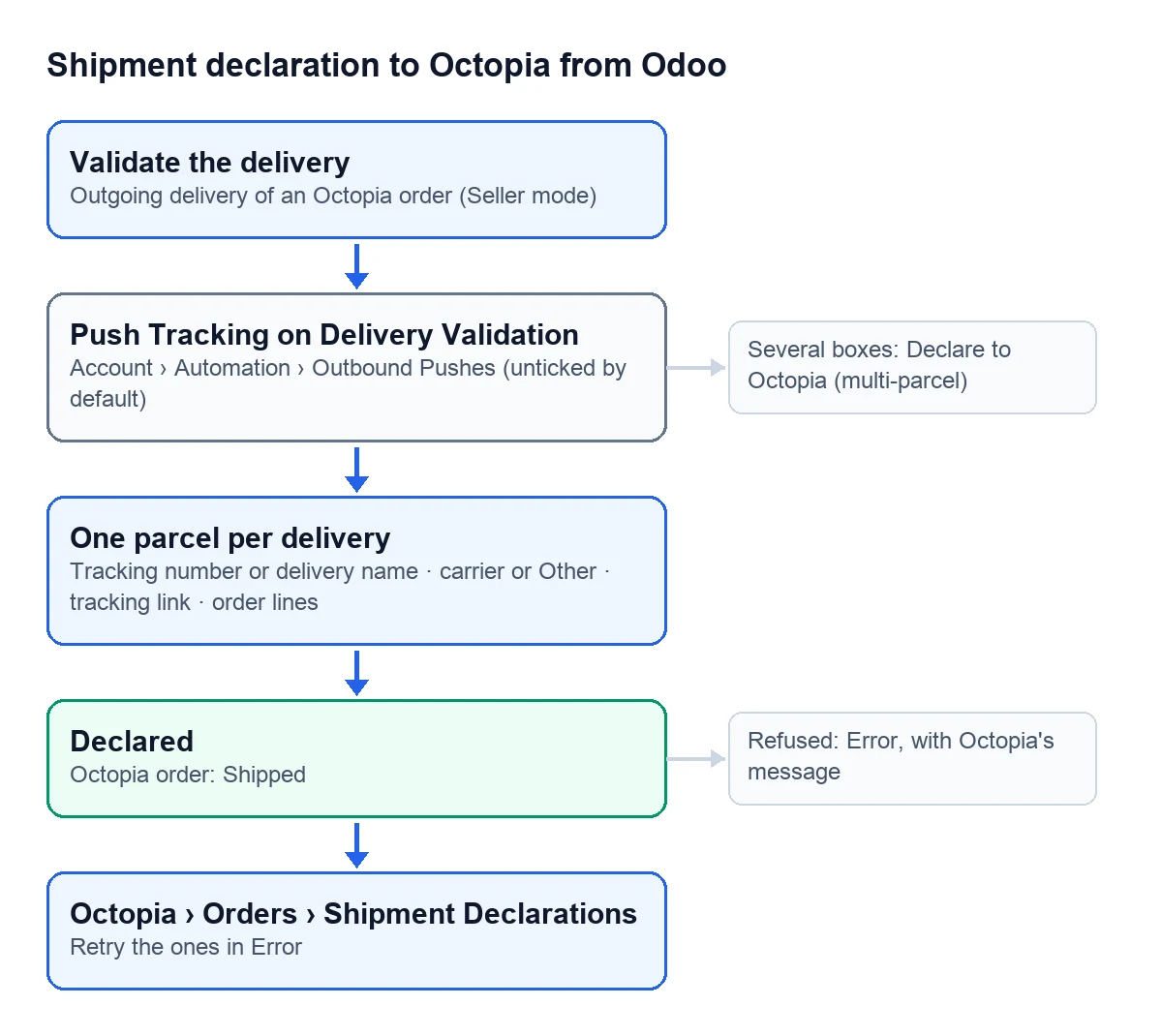
- En la pestaña Automation, grupo Outbound Pushes, marca «Push Tracking on Delivery Validation». Viene desmarcada.
- Guarda. Desde ese momento, cada entrega de salida de un pedido de Octopia que valides se declara a Octopia.
Qué manda Odoo en cada declaración
La declaración automática envía un bulto por entrega:
| Dato | De dónde sale |
|---|---|
| Número de bulto | El número de seguimiento del albarán; si no tiene, el nombre del albarán |
| Transportista | El transportista de Octopia enlazado al de Odoo; si no lo hay, el nombre del transportista de Odoo; sin transportista, «Other» |
| Enlace de seguimiento | El del transportista, cuando lo da |
| Líneas | Las del pedido de Octopia cuyos productos salen en esa entrega, si no son todas |
Si no van líneas, Octopia da por enviado el pedido entero. Por eso, en una entrega parcial, Odoo manda solo las líneas de los productos que salen.
Cuando Octopia acepta la declaración, queda en Declared y el pedido de Octopia pasa a Shipped. El registro de sincronización lo apunta como «Shipment declared for …».
Hay dos casos que Odoo no declara. Una entrega ya declarada para el mismo pedido no se manda otra vez. Y los pedidos que no son de modo vendedor (Seller) se quedan fuera, porque los envía el servicio de fulfillment.
Si la declaración falla
La entrega se valida igual: el almacén no se queda bloqueado por un fallo de Octopia. La declaración queda en Error, con el mensaje de Octopia, y el registro de sincronización guarda «Shipment declaration failed for …».
- Abre Octopia › Orders › Shipment Declarations.
- Busca las que están en Error y lee el mensaje: ahí ves el bulto que se envió y lo que contestó Octopia.
- Corrige lo que falte en la entrega, por ejemplo el número de seguimiento.
- Pulsa «Retry».
Declarar varios bultos a mano
Cuando un pedido sale en varias cajas, la declaración automática se queda corta, porque manda un solo bulto. Para estos casos:
- En la entrega validada, pulsa «Declare to Octopia». Se abre «Declare Shipment (multi-parcel)».
- La primera línea ya trae el número de seguimiento del albarán, o su nombre, y el transportista.
- Añade una línea por caja, con su número, su transportista y su enlace de seguimiento.
- Si una caja no lleva todo el pedido, elige en su línea las líneas del pedido que van dentro.
- Pulsa «Declare to Octopia».
Si el transportista no está en la lista de Octopia, escríbelo en «Carrier (free text)». Octopia lo acepta, pero la ayuda del campo avisa de que el seguimiento puede ir peor.
El asistente se para con un mensaje claro si falta algo:
Add at least one parcel.si no hay ninguna línea.Every parcel needs a parcel number.si una caja no tiene número.Every parcel needs a carrier (mapped or free text).si una caja no tiene transportista.Fulfillment orders ship themselves -- declaring one would be refused (409) by Octopia.si el pedido es de fulfillment.
¿Puedo declarar sin número de seguimiento?
Odoo te deja: la declaración automática usa entonces el nombre del albarán como número de bulto. Pero para Cdiscount eso no es un seguimiento válido. Sus condiciones piden confirmar el envío con un enlace y un número de seguimiento válidos; si no, el pedido cuenta como no enviado y se anula, con reembolso al comprador, al acabar el plazo máximo de preparación. Además, prohíben dar un número de seguimiento erróneo. Pon el número de seguimiento en la entrega antes de validarla.
¿Dónde veo lo que se mandó?
En Octopia › Orders › Shipment Declarations. Cada declaración guarda los bultos tal como salieron hacia Octopia, la fecha y, si falló, el error.
Sigue leyendo
Comprobado en el código del conector (versión 17.0, 18.0, 19.0 y 20.0) y en las fuentes enlazadas
Fuentes
- Código del módulo: flexigobe_octopia_connector · 17.0 6c9bfab · 18.0 aff6741 · 19.0 d15e273 · 20.0 27d9c64: models/octopia_account.py (auto_push_tracking), models/octopia_order_actions.py (button_validate, _declare_for_picking)
- Código del módulo: flexigobe_octopia_connector · 17.0 6c9bfab · 18.0 aff6741 · 19.0 d15e273 · 20.0 27d9c64: models/octopia_order_actions.py (_carrier_label, _build_parcels, _send_declaration); docs.47 de hechos/octopia.json (POST /orders/{orderId}/shipments, sin orderLineIds se envía el pedido entero)
- Código del módulo: flexigobe_octopia_connector · 17.0 6c9bfab · 18.0 aff6741 · 19.0 d15e273 · 20.0 27d9c64: models/octopia_order_actions.py (octopia.shipment, action_retry), views/octopia_order_actions_views.xml
- Código del módulo: flexigobe_octopia_connector · 17.0 6c9bfab · 18.0 aff6741 · 19.0 d15e273 · 20.0 27d9c64: wizard/octopia_shipment_wizard.py, views/octopia_completeness2_views.xml
- marketplace.cdiscount.com/wp-content/uploads/2025/08/2025.08.25-CGMAD-FR.pdf