

 Español
 English
 Català
 Deutsch
 Français
 Português
 Nederlands
 Polski
Dove si trovano questi campi
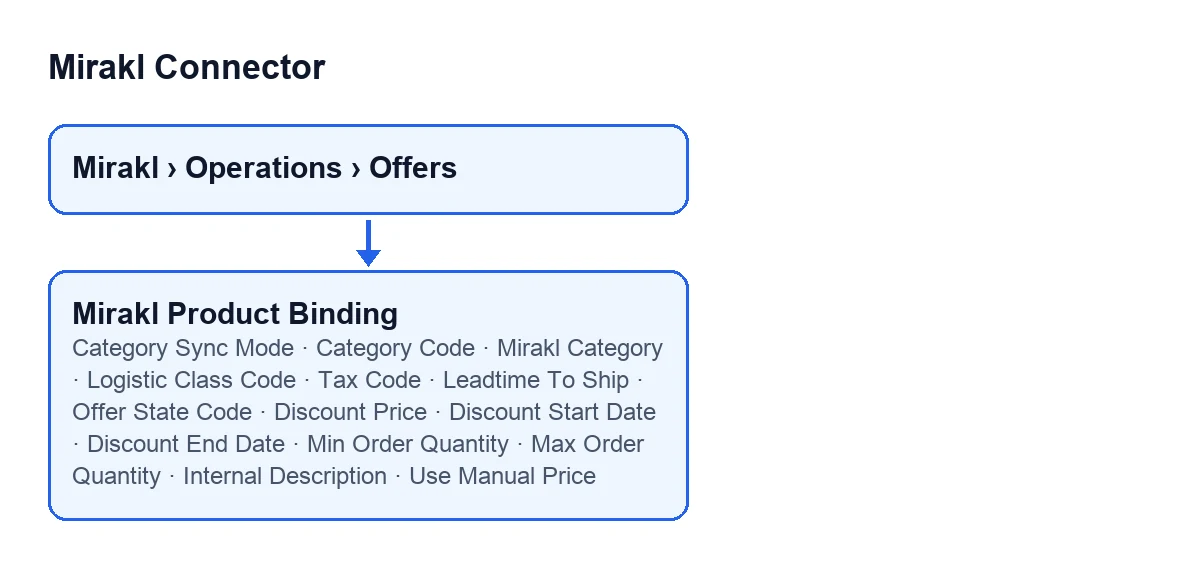
I campi del collegamento prodotto si trovano nella scheda di Offerte Mirakl (Mirakl Offers), che si apre dal menu Mirakl › Operazioni › Offerte (Mirakl › Operations › Offers). Se non vedi la voce Mirakl del menu, ti manca il permesso richiesto da quella voce. La scheda divide i campi in due schede, Classificazione (Classification) e Offerta (Offer), e l'elenco di Offerte Mirakl ne mostra alcuni. Lo schema seguente li riunisce con le loro etichette originali in inglese.

Prima di aprire la scheda
- Individua il menu
Mirakl › Operazioni › Offertee apri una scheda. Se la voceMiraklnon compare, richiedi il permesso prima di proseguire.
- Tieni a portata di mano la mappatura delle categorie e la strategia di prezzo dell'istanza: gli aiuti di
Modalità sincronizzazione categoriee diUsa prezzo manualefanno riferimento a esse. I campi dell'istanza sono spiegati in I campi di Istanza Mirakl.
- Verifica se il canale su cui vendi richiede un codice di classe logistica o un codice fiscale: gli aiuti di questi due campi dicono che vengono usati quando il canale lo richiede.
Scheda Classificazione
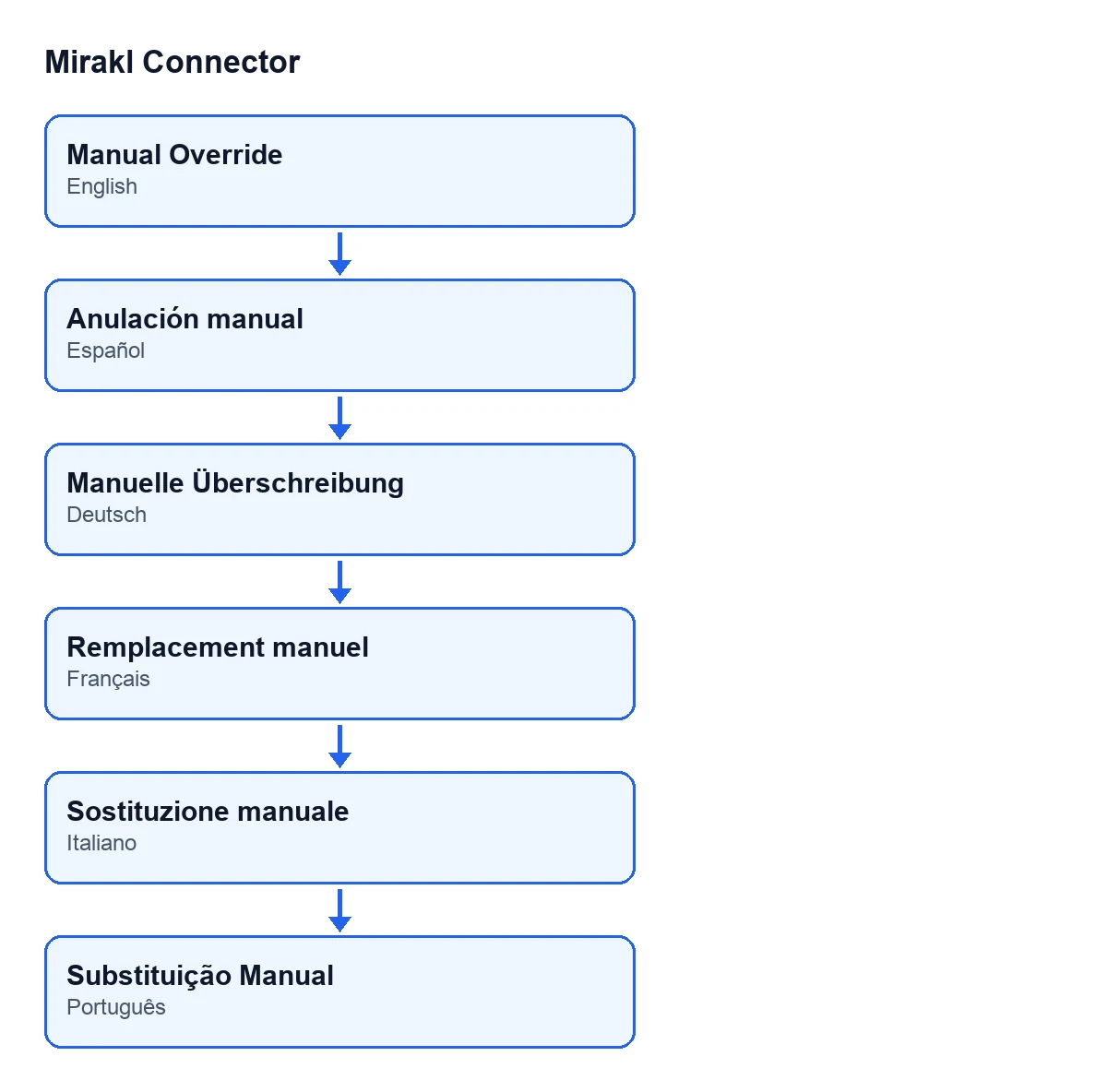
Modalità sincronizzazione categorie(Category Sync Mode). Il suo aiuto dice: «Usa la mappatura delle categorie dell'istanza per impostazione predefinita, oppure forza una categoria manuale specifica per il collegamento.» Ha due valori,Mappatura categorie(Category Mapping), che è il valore predefinito, eSostituzione manuale(Manual Override). Cosa impostare: lascialo suMappatura categoriee passa aSostituzione manualesolo nel collegamento specifico di cui vuoi forzare la categoria. Compare anche nell'elenco.
Codice categoria(Category Code). Il suo aiuto dice: «Codice categoria Mirakl utilizzato dalla convalida dell'offerta e dal payload del catalogo.» Cosa impostare: il codice categoria Mirakl corrispondente a quel prodotto. Compare anche nell'elenco.
Categoria Mirakl(Mirakl Category). Il suo aiuto dice: «Categoria Mirakl sincronizzata utilizzata come sorgente primaria quando disponibile.» Cosa impostare: se la categoria Mirakl sincronizzata è disponibile, sceglila qui, perché l'aiuto la definisce sorgente primaria. Compare anche nell'elenco.
Codice classe logistica(Logistic Class Code). Il suo aiuto dice: «Codice classe logistica Mirakl utilizzato quando richiesto dal canale.» Cosa impostare: il codice solo se il tuo canale lo richiede.
Codice imposta(Tax Code). Il suo aiuto dice: «Codice fiscale Mirakl utilizzato quando richiesto dal canale.» Cosa impostare: come il precedente, solo se il canale lo richiede.
Se il tuo database ha utenti in più lingue, il valore Sostituzione manuale appare con un testo diverso in ciascuna, come mostra lo schema seguente.
Scheda Offerta
Tempo di approntamento spedizione(Leadtime To Ship). Il suo aiuto dice: «Tempo di approntamento per la spedizione in giorni (Mirakl leadtime-to-ship). 0 significa usare il valore predefinito del marketplace.» Il valore predefinito è 0. Cosa impostare: un numero di giorni se quel prodotto ha un tempo proprio; altrimenti lascia 0.
Codice stato offerta(Offer State Code). Il suo aiuto dice: «Stato offerta Mirakl: 11=Attiva, 12=Inattiva.» Le opzioni si chiamanoAttivo(Active) eInattivo(Inactive), e per impostazione predefinita èAttivo. Cosa impostare: lascialo suAttivoa meno che tu non voglia lo stato inattivo di Mirakl per quell'offerta. Compare anche nell'elenco.
Prezzo scontato(Discount Price). Il suo aiuto dice: «Prezzo scontato. Lascia 0 per non applicare lo sconto.» Cosa impostare: il prezzo ribassato, oppure 0 se non c'è sconto.
Data inizio sconto(Discount Start Date) eData fine sconto(Discount End Date). I loro aiuti dicono: «Data di inizio per il prezzo scontato.» e «Data di fine per il prezzo scontato.» Con i valori predefiniti non si vedono: compaiono quandoPrezzo scontatoha un valore. Cosa impostare: le date dello sconto, una volta inserito il prezzo scontato.
Quantità minima ordine(Min Order Quantity). Il suo aiuto dice: «Quantità minima ordine. 0 significa nessun minimo.» Il valore predefinito è 0.
Quantità massima ordine(Max Order Quantity). Il suo aiuto dice: «Quantità massima ordine. 0 significa nessun massimo.» Il valore predefinito è 0. Cosa impostare in questi due: lascia 0 a meno che tu non voglia imporre un minimo o un massimo a quel prodotto.
Descrizione interna(Internal Description). Il suo aiuto dice: «Descrizione interna visibile solo al venditore.» Cosa impostare: note per il tuo team su quell'offerta.
Usa prezzo manuale(Use Manual Price). Il suo aiuto dice: «Quando disabilitato, il prezzo dell'offerta viene calcolato utilizzando la strategia di prezzo dell'istanza.» Per impostazione predefinita è disattivato. Cosa impostare: lascialo disattivato se vuoi che il prezzo segua la strategia dell'istanza, e attivalo solo nelle offerte il cui prezzo non vuoi che venga calcolato da quella strategia. Compare anche nell'elenco.
Revisione finale dell'elenco
- Apri l'elenco di
Offerte Mirakle controlla, offerta per offerta,Modalità sincronizzazione categorie,Codice categoria,Categoria Mirakl,Codice stato offertaeUsa prezzo manuale, che compaiono anche nell'elenco.
- Verifica nella scheda
Offertache ogni 0 sia intenzionale: nel tempo di approntamento significa usare il valore del marketplace, e nelle quantità minima e massima significa nessun minimo e nessun massimo.
- Se hai impostato un
Prezzo scontato, controlla inData inizio scontoeData fine scontole date dello sconto.
Quanto costa e come ti aiutiamo
Mirakl Connector è un modulo a pagamento unico per versione e richiede l'abbonamento a FlexigoTech Cloud: il piano Connettore costa 49 €/mese o 490 €/anno IVA esclusa (il Pro, 98 €/mese o 980 €/anno) e copre fino a 3 account della piattaforma (Pro: 10). Attraverso questo abbonamento passa la connessione: le credenziali vengono salvate cifrate, la sincronizzazione viene monitorata e si avvisa via e-mail se fallisce. Il modulo è pubblicato su Odoo Apps per 17.0, 18.0, 19.0 e 20.0; consulta la scheda di Odoo Apps per il prezzo di ogni versione e la pagina del modulo per acquistarlo.
Se stai implementando Odoo e vuoi che qualcuno rivedi con te come compilare queste schede, FlexigoTech implementa Odoo 17, 18, 19 e 20 e sviluppa connettori e integrazioni su misura.
Continua a leggere
Verificato nel codice del connettore (versione 20.0) e nelle fonti collegate
Fonti
- Codice del modulo: flexigobe_mirakl_connector 20.0 (aa05e537): models/mirakl_product_binding.py
- apps.odoo.com/apps/modules/20.0/flexigobe_mirakl_connector
- flexigotech.com/precios.html
- flexigotech.com/en/services.html