

 Español
 English
 Català
 Deutsch
 Français
 Italiano
 Nederlands
 Polski
Onde estão estes campos
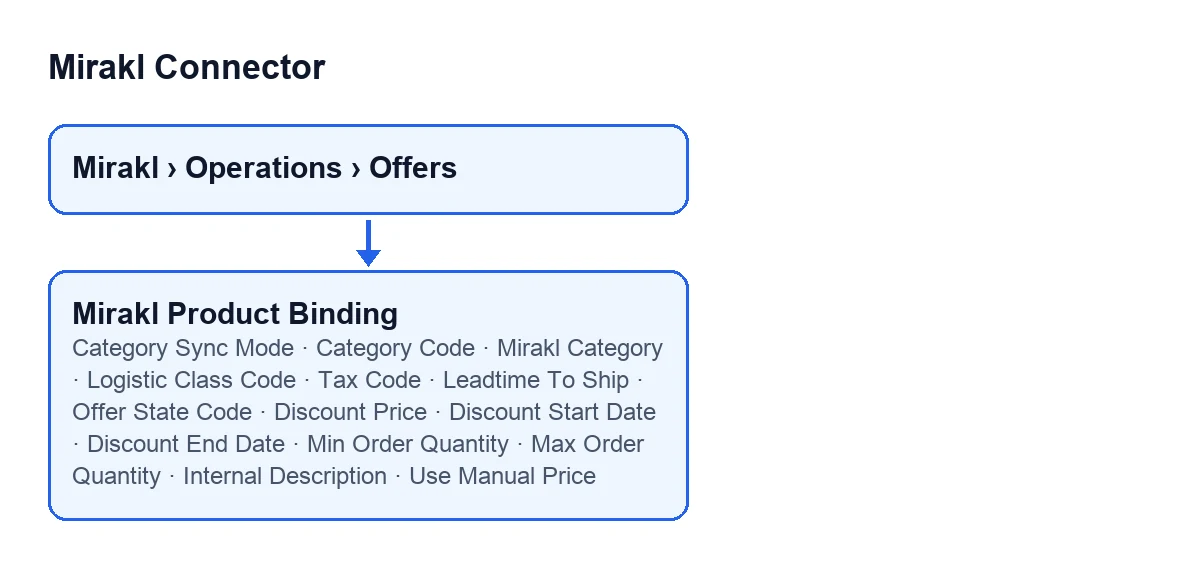
Os campos da ligação de produto estão na ficha de Ofertas Mirakl (Mirakl Offers), que se abre a partir do menu Mirakl › Operações › Ofertas (Mirakl › Operations › Offers). Se não vir o ramo Mirakl do menu, falta-lhe a permissão que esse ramo exige. A ficha reparte os campos por dois separadores, Classificação (Classification) e Oferta (Offer), e a lista de Ofertas Mirakl mostra alguns deles. O esquema seguinte junta-os com as suas etiquetas originais em inglês.

Antes de abrir a ficha
- Localize o menu
Mirakl › Operações › Ofertase abra uma ficha. Se o ramoMiraklnão aparecer, peça a permissão antes de continuar.
- Tenha à vista o mapeamento de categorias e a estratégia de preços da instância: as ajudas de
Modo de Sincronização de Categoriase deUtilizar Preço Manualreferem-se a eles. Os campos da instância estão explicados em Os campos de Instância Mirakl.
- Averigúe se o canal onde vende lhe pede código de classe logística ou código de imposto: as ajudas desses dois campos dizem que são utilizados quando o canal o exige.
Separador Classificação
Modo de Sincronização de Categorias(Category Sync Mode). A sua ajuda diz: «Utilizar o mapeamento de categorias da instância por predefinição, ou forçar uma categoria manual específica da ligação.» Tem dois valores,Mapeamento de Categorias(Category Mapping), que é o valor predefinido, eSubstituição Manual(Manual Override). O que indicar: deixe-o emMapeamento de Categoriase mude paraSubstituição Manualapenas na ligação concreta cuja categoria queira forçar. Também aparece na lista.
Código da Categoria(Category Code). A sua ajuda diz: «Código de categoria Mirakl utilizado pela validação de ofertas e pelo payload do catálogo.» O que indicar: o código de categoria Mirakl que corresponda a esse produto. Também aparece na lista.
Categoria Mirakl(Mirakl Category). A sua ajuda diz: «Categoria Mirakl sincronizada utilizada como fonte primária quando disponível.» O que indicar: se a categoria sincronizada do Mirakl estiver disponível, escolha-a aqui, porque a ajuda define-a como fonte primária. Também aparece na lista.
Código da Classe Logística(Logistic Class Code). A sua ajuda diz: «Código de classe logística Mirakl utilizado quando exigido pelo canal.» O que indicar: o código apenas se o seu canal o exigir.
Código de Imposto(Tax Code). A sua ajuda diz: «Código de imposto Mirakl utilizado quando exigido pelo canal.» O que indicar: o mesmo que no anterior, apenas se o canal o pedir.
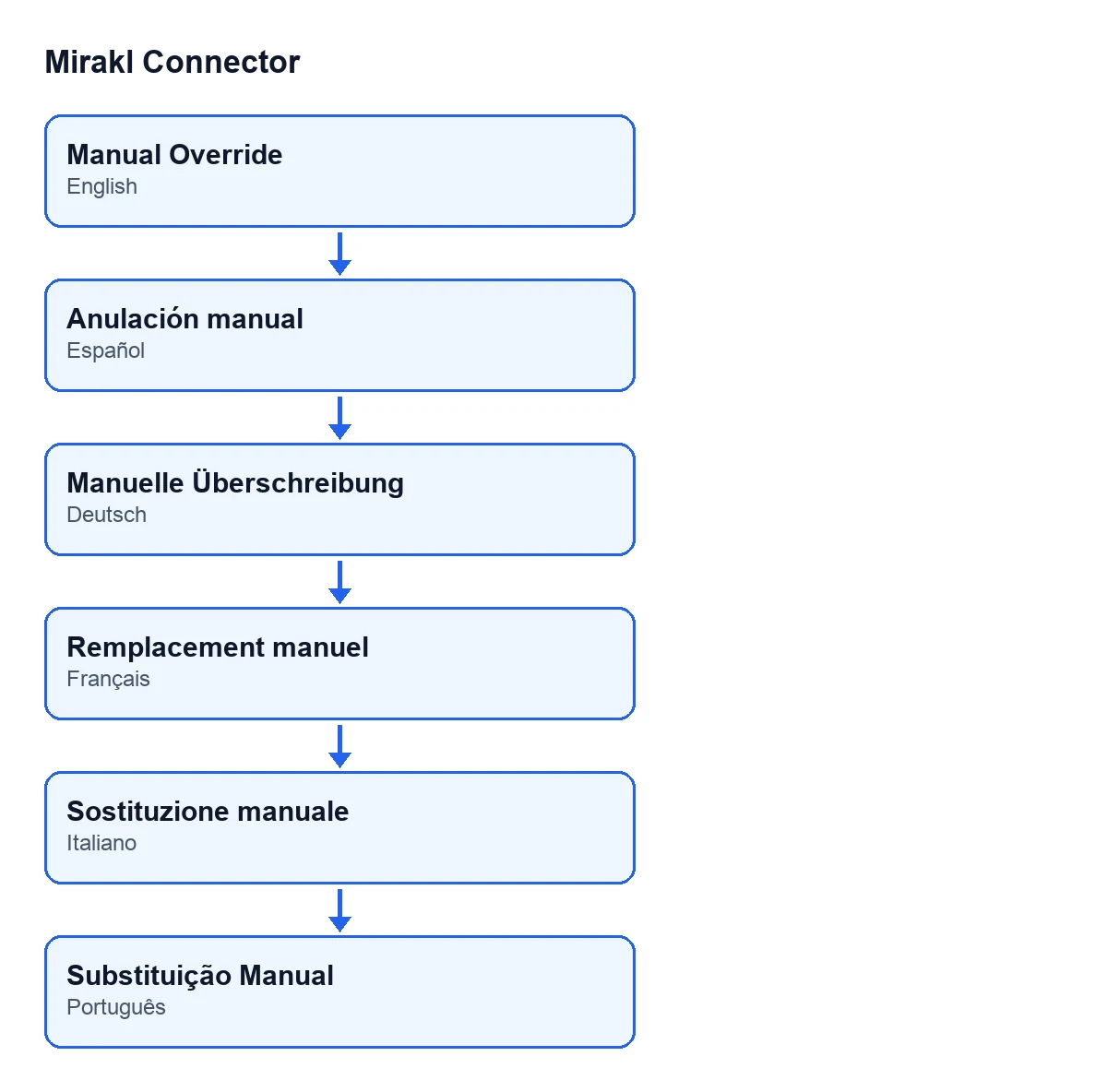
Se a sua base de dados tiver utilizadores em vários idiomas, o valor Substituição Manual aparece com um texto diferente em cada um, como mostra o esquema seguinte.
Separador Oferta
Prazo de Expedição(Leadtime To Ship). A sua ajuda diz: «Prazo de expedição em dias (Mirakl leadtime-to-ship). 0 significa utilizar o valor predefinido do marketplace.» O valor predefinido é 0. O que indicar: um número de dias se esse produto tiver o seu próprio prazo; caso contrário, deixe 0.
Código de Estado da Oferta(Offer State Code). A sua ajuda diz: «Estado da oferta Mirakl: 11=Ativa, 12=Inativa.» As opções chamam-seAtivo(Active) eInativo(Inactive), e por predefinição vemAtivo. O que indicar: deixe-o emAtivo, a não ser que queira o estado inativo do Mirakl para essa oferta. Também aparece na lista.
Preço com Desconto(Discount Price). A sua ajuda diz: «Preço com desconto. Deixe 0 para não aplicar desconto.» O que indicar: o preço reduzido, ou 0 se não houver desconto.
Data de Início do Desconto(Discount Start Date) eData de Fim do Desconto(Discount End Date). As suas ajudas dizem: «Data de início do preço com desconto.» e «Data de fim para o preço com desconto.» Com os valores predefinidos não se veem: aparecem quandoPreço com Descontotem um valor. O que indicar: as datas do desconto, depois de definido o preço com desconto.
Quantidade Mínima de Encomenda(Min Order Quantity). A sua ajuda diz: «Quantidade mínima de encomenda. 0 significa sem mínimo.» O valor predefinido é 0.
Quantidade Máxima de Encomenda(Max Order Quantity). A sua ajuda diz: «Quantidade máxima de encomenda. 0 significa sem máximo.» O valor predefinido é 0. O que indicar nestes dois: deixe 0, a não ser que queira impor um mínimo ou um máximo a esse produto.
Descrição Interna(Internal Description). A sua ajuda diz: «Descrição interna visível apenas para o vendedor.» O que indicar: notas para a sua equipa sobre essa oferta.
Utilizar Preço Manual(Use Manual Price). A sua ajuda diz: «Quando desativado, o preço da oferta é calculado utilizando a estratégia de preços da instância.» Vem desativado por predefinição. O que indicar: deixe-o desativado se quiser que o preço siga a estratégia da instância, e ative-o apenas nas ofertas cujo preço não queira que essa estratégia calcule. Também aparece na lista.
Revisão final da lista
- Abra a lista de
Ofertas Mirakle verifique, oferta a oferta,Modo de Sincronização de Categorias,Código da Categoria,Categoria Mirakl,Código de Estado da OfertaeUtilizar Preço Manual, que também aparecem na lista.
- Reveja no separador
Ofertase cada 0 é intencional: no prazo de expedição significa utilizar o valor do marketplace, e nas quantidades mínima e máxima significa sem mínimo e sem máximo.
- Se definiu um
Preço com Desconto, reveja emData de Início do DescontoeData de Fim do Descontoas datas do desconto.
Quanto custa e como o ajudamos
O Mirakl Connector é um módulo de pagamento único por versão e precisa da subscrição do FlexigoTech Cloud: o plano Conector custa 49 €/mês ou 490 €/ano sem IVA (o Pro, 98 €/mês ou 980 €/ano) e cobre até 3 contas da plataforma (Pro: 10). É por essa subscrição que passa a ligação: as credenciais são guardadas cifradas, a sincronização é vigiada e é enviado um aviso por e-mail se falhar. O módulo está publicado na Odoo Apps para 17.0, 18.0, 19.0 e 20.0; consulte a ficha da Odoo Apps para o preço de cada versão e a página do módulo para o comprar.
Se está a implementar o Odoo e quer que alguém reveja consigo como preencher estas fichas, a FlexigoTech implementa Odoo 17, 18, 19 e 20 e desenvolve conectores e integrações à medida.
Continue a ler
Verificado no código do conector (versão 20.0) e nas fontes indicadas
Fontes
- Código do módulo: flexigobe_mirakl_connector 20.0 (aa05e537): models/mirakl_product_binding.py
- apps.odoo.com/apps/modules/20.0/flexigobe_mirakl_connector
- flexigotech.com/precios.html
- flexigotech.com/en/services.html