

 Español
 English
 Català
 Deutsch
 Português
 Italiano
 Nederlands
 Polski
Où se trouvent ces champs
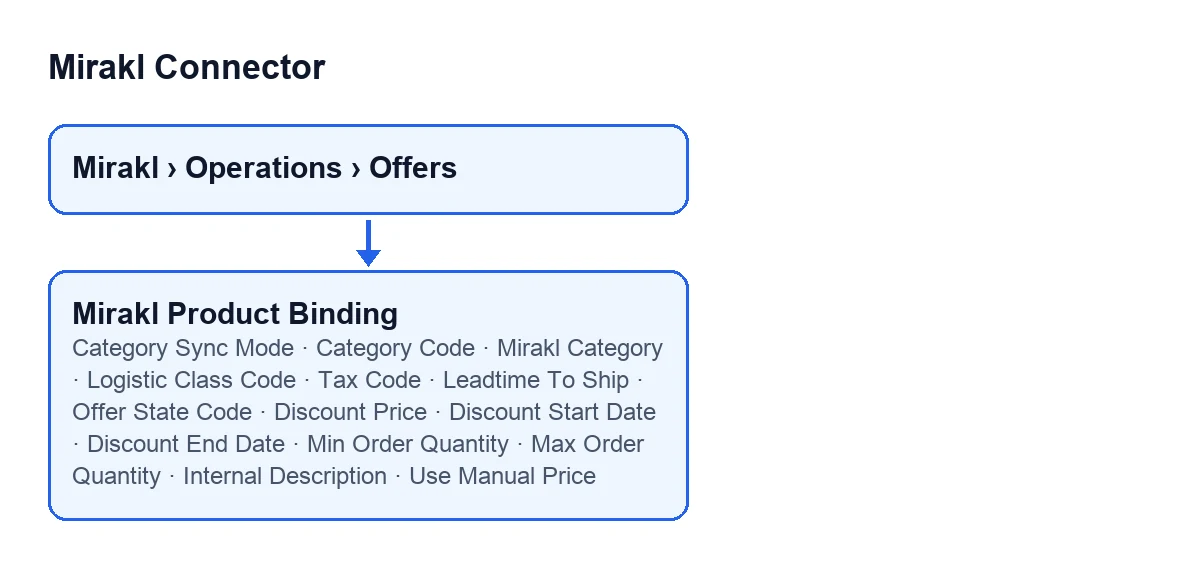
Les champs de la liaison produit se trouvent dans la fiche Offres Mirakl (Mirakl Offers), qui s'ouvre depuis le menu Mirakl › Opérations › Offres (Mirakl › Operations › Offers). Si vous ne voyez pas la section Mirakl du menu, il vous manque l'autorisation que cette section exige. La fiche répartit les champs dans deux onglets, Classification et Offre (Offer), et la liste Offres Mirakl en affiche certains. Le schéma suivant les rassemble avec leurs libellés d'origine en anglais.

Avant d'ouvrir la fiche
- Repérez le menu
Mirakl › Opérations › Offreset ouvrez une fiche. Si la sectionMirakln'apparaît pas, demandez l'autorisation avant de continuer.
- Gardez sous les yeux le mappage des catégories et la stratégie de prix de l'instance : les aides de
Mode de synchronisation des catégorieset deUtiliser le prix manuely font référence. Les champs de l'instance sont expliqués dans Les champs d'Instance Mirakl.
- Vérifiez si le canal sur lequel vous vendez vous demande un code de classe logistique ou un code de taxe : les aides de ces deux champs indiquent qu'ils sont utilisés lorsque le canal l'exige.
Onglet Classification
Mode de synchronisation des catégories(Category Sync Mode). Son aide dit : « Utiliser le mappage de catégories de l'instance par défaut, ou forcer une catégorie manuelle spécifique à la liaison. » Il a deux valeurs,Mappage de catégories(Category Mapping), qui est la valeur par défaut, etRemplacement manuel(Manual Override). Que mettre : laissezMappage de catégorieset passez àRemplacement manueluniquement sur la liaison précise dont vous voulez forcer la catégorie. Il apparaît aussi dans la liste.
Code de catégorie(Category Code). Son aide dit : « Code de catégorie Mirakl utilisé par la validation des offres et la charge utile du catalogue. » Que mettre : le code de catégorie Mirakl qui correspond à ce produit. Il apparaît aussi dans la liste.
Catégorie Mirakl(Mirakl Category). Son aide dit : « Catégorie Mirakl synchronisée utilisée comme source principale lorsqu'elle est disponible. » Que mettre : si la catégorie Mirakl synchronisée est disponible, choisissez-la ici, car l'aide la définit comme source principale. Elle apparaît aussi dans la liste.
Code de classe logistique(Logistic Class Code). Son aide dit : « Code de classe logistique Mirakl utilisé lorsque requis par le canal. » Que mettre : le code uniquement si votre canal l'exige.
Code de taxe(Tax Code). Son aide dit : « Code de taxe Mirakl utilisé lorsque requis par le canal. » Que mettre : comme pour le précédent, uniquement si le canal le demande.
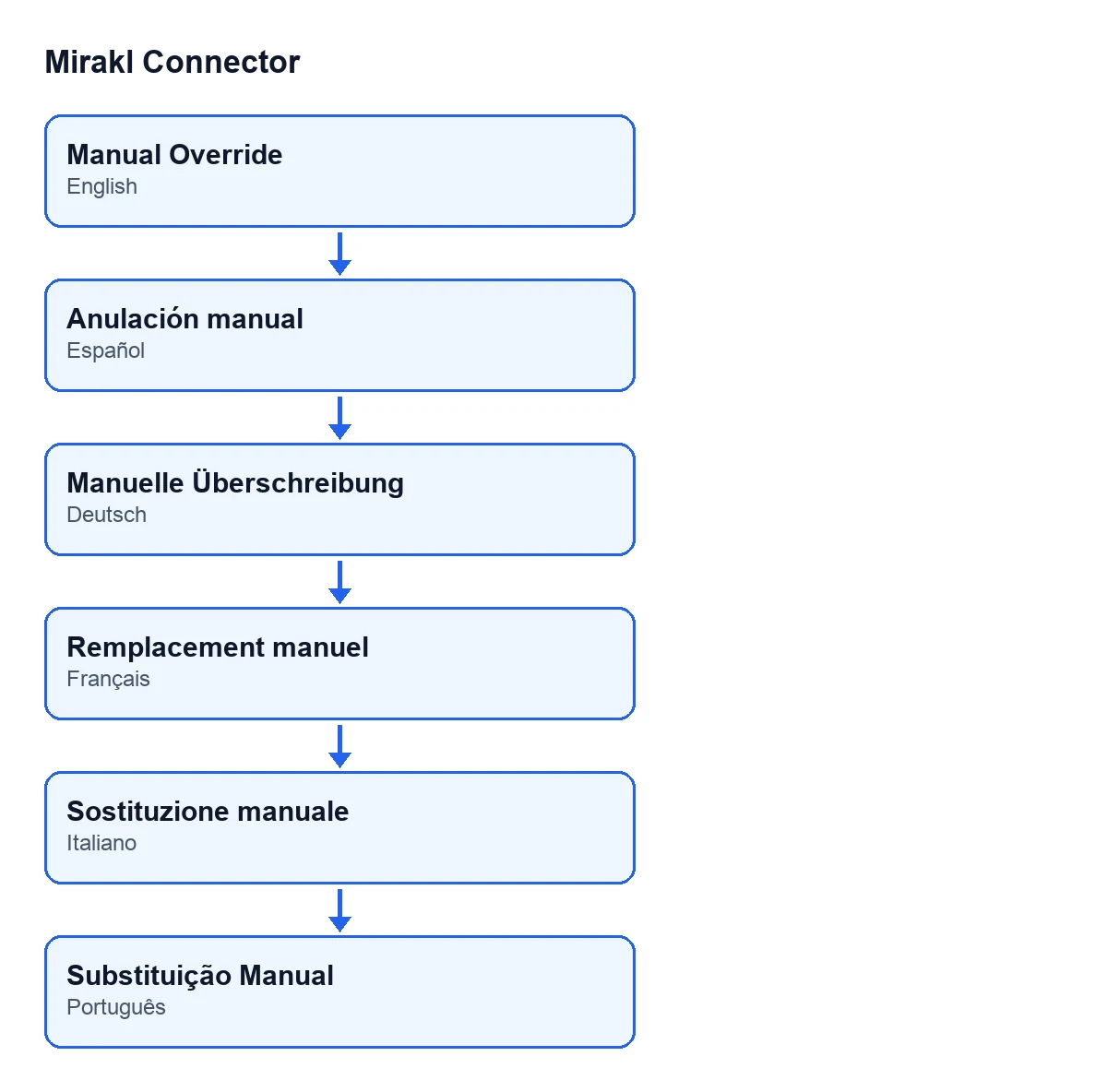
Si votre base de données compte des utilisateurs dans plusieurs langues, la valeur Remplacement manuel s'affiche avec un texte différent pour chacun, comme le montre le schéma suivant.
Onglet Offre
Délai d'expédition(Leadtime To Ship). Son aide dit : « Délai d'expédition en jours (leadtime-to-ship Mirakl). 0 signifie utiliser la valeur par défaut de la place de marché. » La valeur par défaut est 0. Que mettre : un nombre de jours si ce produit a son propre délai ; sinon, laissez 0.
Code d'état de l'offre(Offer State Code). Son aide dit : « État de l'offre Mirakl : 11=Active, 12=Inactive. » Les options s'appellentActif(Active) etInactif(Inactive), etActifest la valeur par défaut. Que mettre : laissezActifsauf si vous voulez l'état inactif de Mirakl pour cette offre. Il apparaît aussi dans la liste.
Prix remisé(Discount Price). Son aide dit : « Prix remisé. Laissez 0 pour ne pas appliquer de remise. » Que mettre : le prix réduit, ou 0 s'il n'y a pas de remise.
Date de début de la remise(Discount Start Date) etDate de fin de la remise(Discount End Date). Leurs aides disent : « Date de début du prix promotionnel. » et « Date de fin du prix remisé. » Avec les valeurs par défaut, on ne les voit pas : ils apparaissent quandPrix remiséa une valeur. Que mettre : les dates de la remise, une fois le prix remisé renseigné.
Quantité de commande minimale(Min Order Quantity). Son aide dit : « Quantité de commande minimale. 0 signifie aucun minimum. » La valeur par défaut est 0.
Quantité de commande maximale(Max Order Quantity). Son aide dit : « Quantité de commande maximale. 0 signifie aucun maximum. » La valeur par défaut est 0. Que mettre pour ces deux champs : laissez 0 sauf si vous voulez imposer un minimum ou un maximum à ce produit.
Description interne(Internal Description). Son aide dit : « Description interne visible uniquement par le vendeur. » Que mettre : des notes pour votre équipe sur cette offre.
Utiliser le prix manuel(Use Manual Price). Son aide dit : « Lorsque désactivé, le prix de l'offre est calculé à l'aide de la stratégie de tarification de l'instance. » Il est désactivé par défaut. Que mettre : laissez-le désactivé si vous voulez que le prix suive la stratégie de l'instance, et activez-le uniquement sur les offres dont vous ne voulez pas que cette stratégie calcule le prix. Il apparaît aussi dans la liste.
Révision finale de la liste
- Ouvrez la liste
Offres Miraklet vérifiez, offre par offre,Mode de synchronisation des catégories,Code de catégorie,Catégorie Mirakl,Code d'état de l'offreetUtiliser le prix manuel, qui apparaissent aussi dans la liste.
- Vérifiez dans l'onglet
Offreque chaque 0 est voulu : pour le délai d'expédition, il signifie utiliser la valeur de la place de marché, et pour les quantités minimale et maximale, il signifie aucun minimum et aucun maximum.
- Si vous avez renseigné un
Prix remisé, vérifiez dansDate de début de la remiseetDate de fin de la remiseles dates de la remise.
Ce que cela coûte et comment nous vous aidons
Mirakl Connector est un module à paiement unique par version et nécessite l'abonnement à FlexigoTech Cloud : le plan Connecteur coûte 49 €/mois ou 490 €/an HT (le Pro, 98 €/mois ou 980 €/an) et couvre jusqu'à 3 comptes de la plateforme (Pro : 10). C'est par cet abonnement que passe la connexion : les identifiants sont stockés chiffrés, la synchronisation est surveillée et un e-mail vous avertit en cas d'échec. Le module est publié sur Odoo Apps pour 17.0, 18.0, 19.0 et 20.0 ; consultez la fiche Odoo Apps pour le prix de chaque version et la page du module pour l'acheter.
Si vous êtes en train de déployer Odoo et que vous voulez que quelqu'un revoie avec vous comment remplir ces fiches, FlexigoTech déploie Odoo 17, 18, 19 et 20 et développe des connecteurs et des intégrations sur mesure.
À lire aussi
Vérifié dans le code du connecteur (version 20.0) et dans les sources citées
Sources
- Code du module : flexigobe_mirakl_connector 20.0 (aa05e537): models/mirakl_product_binding.py
- apps.odoo.com/apps/modules/20.0/flexigobe_mirakl_connector
- flexigotech.com/precios.html
- flexigotech.com/en/services.html