

 English
 Català
 Deutsch
 Français
 Português
 Italiano
 Nederlands
 Polski
Dónde están estos campos
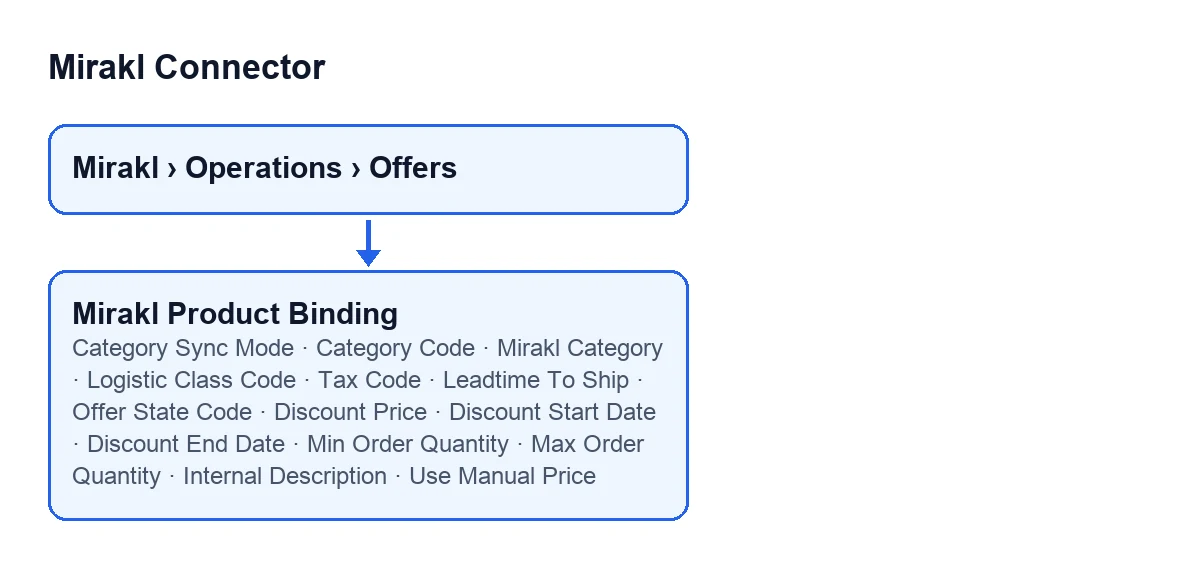
Los campos del vínculo de producto están en la ficha de Ofertas de Mirakl (Mirakl Offers), que se abre desde el menú Mirakl › Operaciones › Ofertas (Mirakl › Operations › Offers). Si no ves el tramo Mirakl del menú, te falta el permiso que ese tramo pide. La ficha reparte los campos en dos pestañas, Clasificación (Classification) y Oferta (Offer), y la lista de Ofertas de Mirakl muestra algunos de ellos. El esquema siguiente los junta con sus rótulos originales en inglés.

Antes de abrir la ficha
- Localiza el menú
Mirakl › Operaciones › Ofertasy abre una ficha. Si el tramoMiraklno aparece, pide el permiso antes de seguir.
- Ten a la vista la asignación de categorías y la estrategia de precios de la instancia: las ayudas de
Modo de sincronización de categoríasy deUsar precio manualse refieren a ellas. Los campos de la instancia están explicados en Los campos de Instancia de Mirakl.
- Averigua si el canal donde vendes te pide código de clase logística o código de impuesto: las ayudas de esos dos campos dicen que se usan cuando el canal lo requiere.
Pestaña Clasificación
Modo de sincronización de categorías(Category Sync Mode). Su ayuda dice: «Usar la asignación de categorías de la instancia de forma predeterminada, o forzar una categoría manual específica del vínculo.» Tiene dos valores,Mapeo de categorías(Category Mapping), que es el valor por defecto, yAnulación manual(Manual Override). Qué poner: déjalo enMapeo de categoríasy cambia aAnulación manualsolo en el vínculo concreto cuya categoría quieras forzar. También sale en la lista.
Código de categoría(Category Code). Su ayuda dice: «Código de categoría de Mirakl usado por la validación de ofertas y la carga útil del catálogo.» Qué poner: el código de categoría de Mirakl que corresponda a ese producto. También sale en la lista.
Categoría de Mirakl(Mirakl Category). Su ayuda dice: «Categoría de Mirakl sincronizada utilizada como fuente principal cuando está disponible.» Qué poner: si la categoría sincronizada de Mirakl está disponible, elígela aquí, porque la ayuda la define como fuente principal. También sale en la lista.
Código de clase logística(Logistic Class Code). Su ayuda dice: «Código de clase logística de Mirakl usado cuando lo requiere el canal.» Qué poner: el código solo si tu canal lo exige.
Código de impuesto(Tax Code). Su ayuda dice: «Código de impuesto de Mirakl usado cuando lo requiere el canal.» Qué poner: igual que el anterior, solo si el canal lo pide.
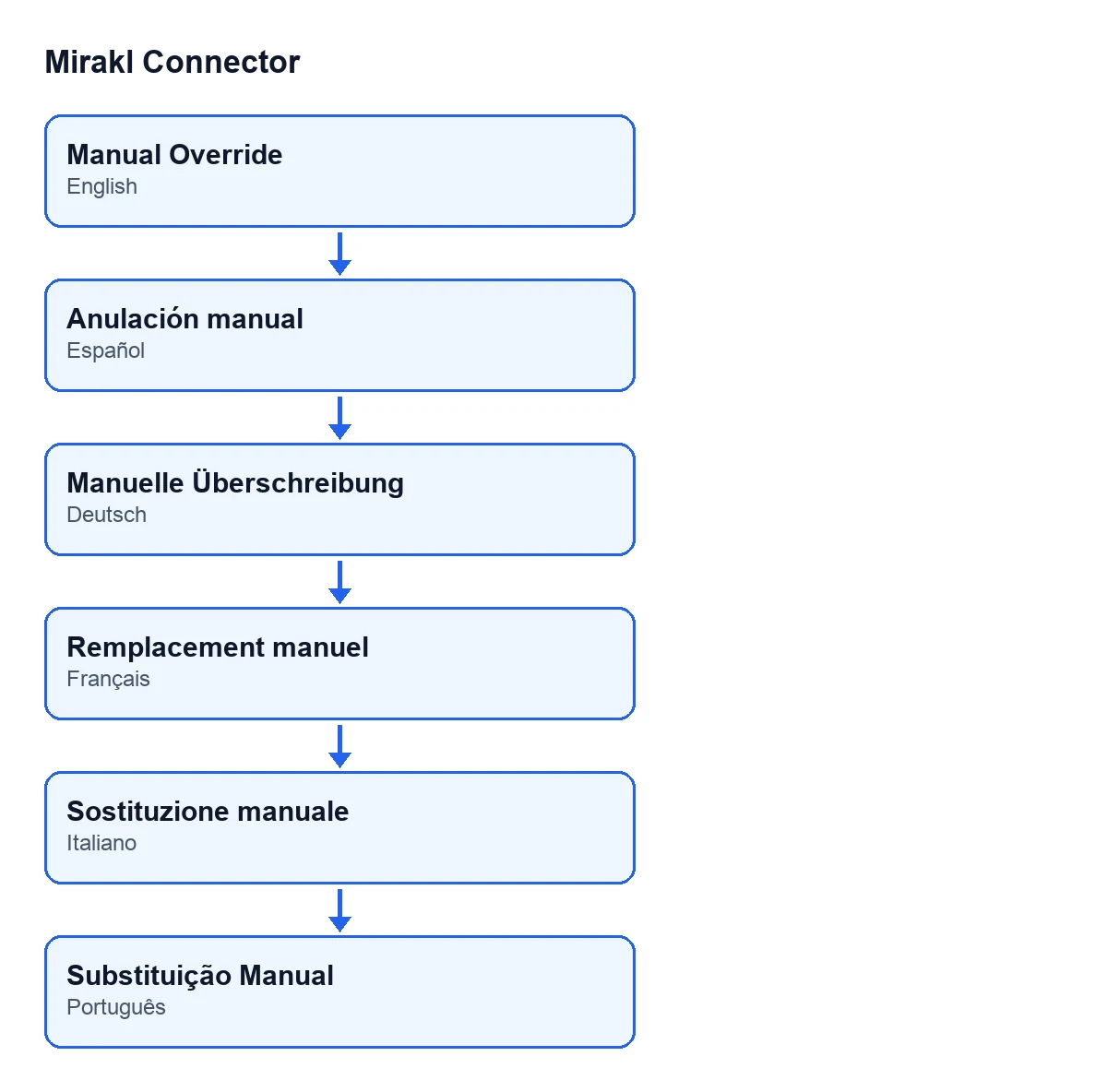
Si tu base de datos tiene usuarios en varios idiomas, el valor Anulación manual se ve con otro texto en cada uno, como recoge el esquema siguiente.
Pestaña Oferta
Plazo de preparación del envío(Leadtime To Ship). Su ayuda dice: «Plazo de preparación del envío en días (leadtime-to-ship de Mirakl). 0 significa usar el valor predeterminado del marketplace.» El valor por defecto es 0. Qué poner: un número de días si ese producto tiene su propio plazo; si no, deja 0.
Código de estado de la oferta(Offer State Code). Su ayuda dice: «Estado de oferta de Mirakl: 11=Activa, 12=Inactiva.» Las opciones se llamanActivo(Active) eInactivo(Inactive), y por defecto vieneActivo. Qué poner: déjalo enActivosalvo que quieras el estado inactivo de Mirakl para esa oferta. También sale en la lista.
Precio con descuento(Discount Price). Su ayuda dice: «Precio con descuento. Deja 0 para no aplicar descuento.» Qué poner: el precio rebajado, o 0 si no hay descuento.
Fecha de inicio del descuento(Discount Start Date) yFecha de fin del descuento(Discount End Date). Sus ayudas dicen: «Fecha de inicio del precio con descuento.» y «Fecha de fin del precio con descuento.» Con los valores por defecto no se ven: aparecen cuandoPrecio con descuentotiene un valor. Qué poner: las fechas del descuento, una vez puesto el precio con descuento.
Cantidad mínima del pedido(Min Order Quantity). Su ayuda dice: «Cantidad mínima del pedido. 0 significa sin mínimo.» El valor por defecto es 0.
Cantidad máxima del pedido(Max Order Quantity). Su ayuda dice: «Cantidad máxima del pedido. 0 significa sin máximo.» El valor por defecto es 0. Qué poner en estos dos: deja 0 salvo que quieras imponer un mínimo o un máximo a ese producto.
Descripción interna(Internal Description). Su ayuda dice: «Descripción interna visible únicamente para el vendedor.» Qué poner: notas para tu equipo sobre esa oferta.
Usar precio manual(Use Manual Price). Su ayuda dice: «Cuando está desactivado, el precio de la oferta se calcula utilizando la estrategia de precios de la instancia.» Viene desactivado por defecto. Qué poner: déjalo desactivado si quieres que el precio siga la estrategia de la instancia, y actívalo solo en las ofertas cuyo precio no quieras que calcule esa estrategia. También sale en la lista.
Revisión final de la lista
- Abre la lista de
Ofertas de Mirakly comprueba, oferta por oferta,Modo de sincronización de categorías,Código de categoría,Categoría de Mirakl,Código de estado de la ofertayUsar precio manual, que también salen en la lista.
- Revisa en la pestaña
Ofertaque cada 0 es intencionado: en el plazo de preparación significa usar el valor del marketplace, y en las cantidades mínima y máxima significa sin mínimo y sin máximo.
- Si has puesto un
Precio con descuento, revisa enFecha de inicio del descuentoyFecha de fin del descuentolas fechas del descuento.
Qué cuesta y cómo te ayudamos
Mirakl Connector es un módulo de pago único por versión y necesita la suscripción a FlexigoTech Cloud: el plan Conector cuesta 49 €/mes o 490 €/año sin IVA (el Pro, 98 €/mes o 980 €/año) y cubre hasta 3 cuentas de la plataforma (Pro: 10). Por esa suscripción pasa la conexión: se guardan cifradas las credenciales, se vigila la sincronización y se avisa por correo si falla. El módulo está publicado en Odoo Apps para 17.0, 18.0, 19.0 y 20.0; mira la ficha de Odoo Apps para el precio de cada versión y la página del módulo para comprarlo.
Si estás implantando Odoo y quieres que alguien revise contigo cómo rellenar estas fichas, FlexigoTech implanta Odoo 17, 18, 19 y 20 y desarrolla conectores e integraciones a medida.
Sigue leyendo
Comprobado en el código del conector (versión 20.0) y en las fuentes enlazadas
Fuentes
- Código del módulo: flexigobe_mirakl_connector 20.0 (aa05e537): models/mirakl_product_binding.py
- apps.odoo.com/apps/modules/20.0/flexigobe_mirakl_connector
- flexigotech.com/precios.html
- flexigotech.com/en/services.html