

 Español
 English
 Català
 Deutsch
 Français
 Português
 Italiano
 Nederlands
Gdzie są te pola
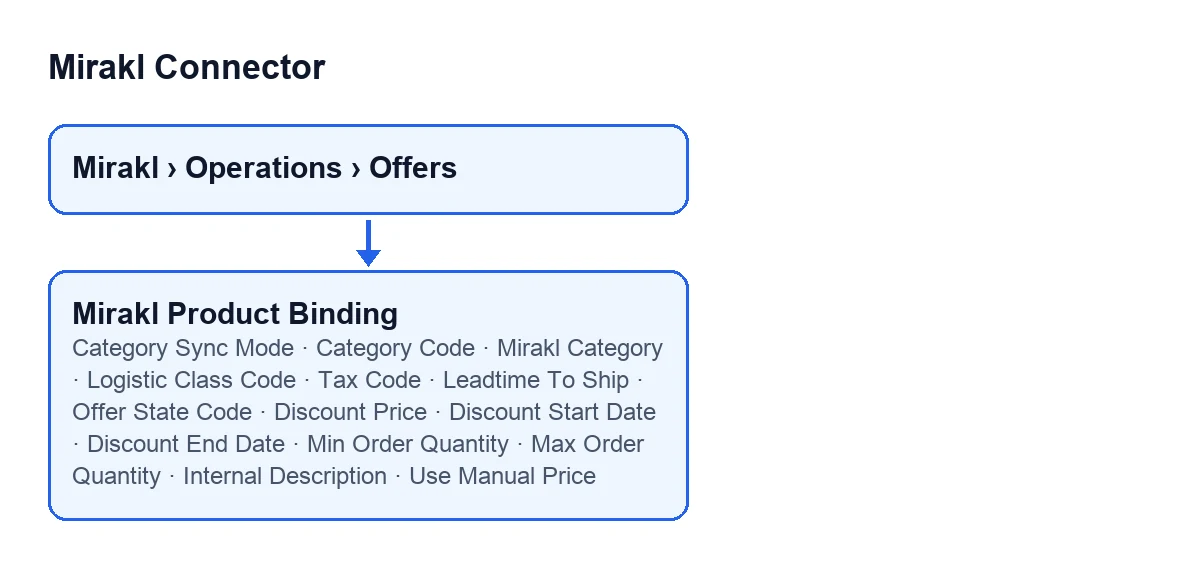
Pola powiązania produktu znajdziesz w karcie Mirakl Offers, którą otworzysz z menu Mirakl › Operations › Offers. Jeśli nie widzisz w menu pozycji Mirakl, brakuje Ci uprawnienia, którego ta pozycja wymaga. Karta rozkłada pola na dwie zakładki, Classification i Offer, a lista Mirakl Offers pokazuje część z nich. Poniższy schemat zestawia je z oryginalnymi angielskimi etykietami.

Zanim otworzysz kartę
- Znajdź menu
Mirakl › Operations › Offersi otwórz kartę. Jeśli pozycjaMiraklsię nie pojawia, poproś o uprawnienie, zanim ruszysz dalej.
- Miej pod ręką przypisanie kategorii i strategię cen instancji: pomoc pól
Category Sync ModeiUse Manual Priceodwołuje się do nich. Pola instancji są opisane w artykule Pola instancji Mirakl.
- Sprawdź, czy kanał, na którym sprzedajesz, wymaga kodu klasy logistycznej lub kodu podatku: pomoc tych dwóch pól mówi, że są używane, gdy kanał tego wymaga.
Zakładka Classification
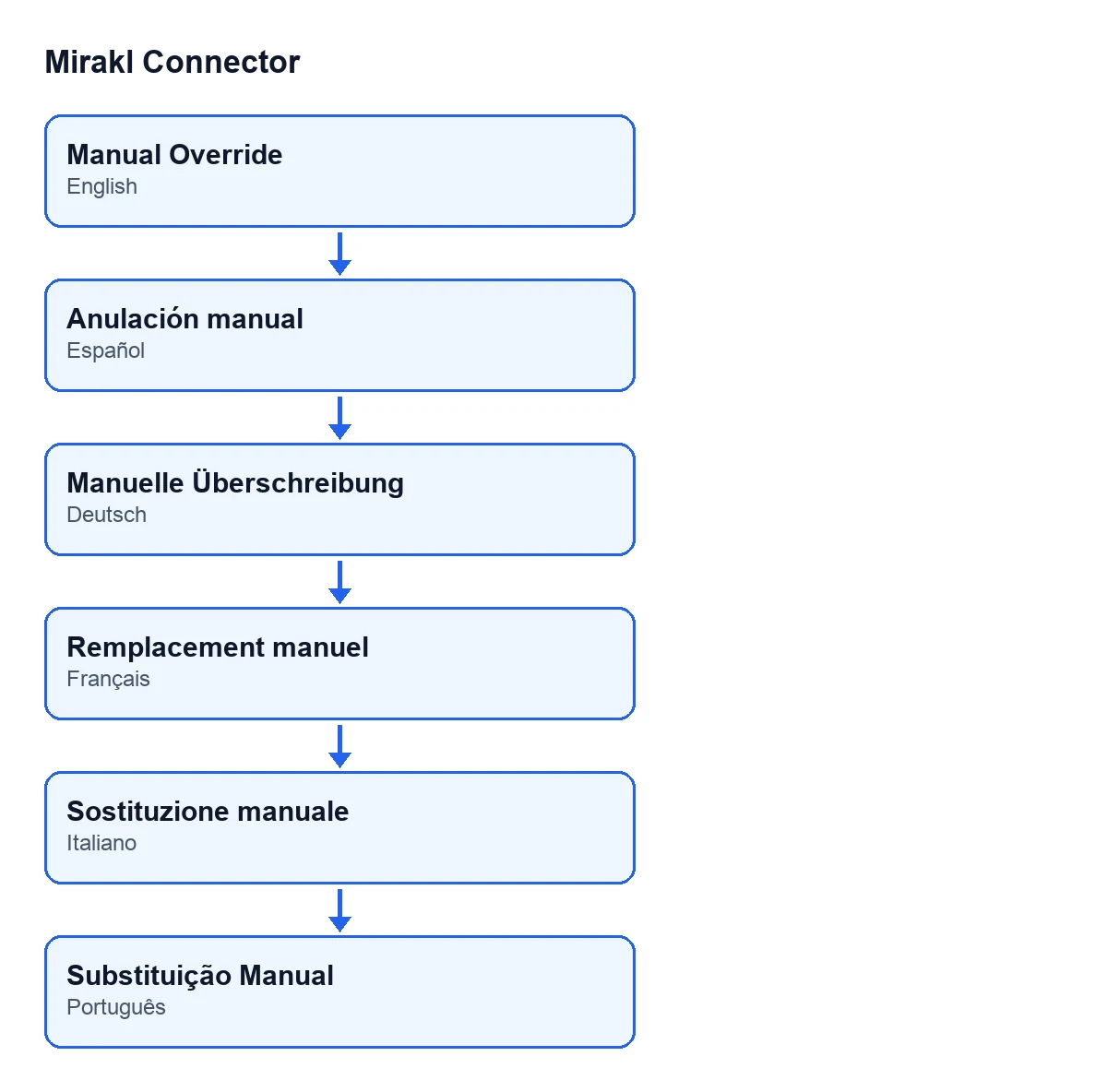
Category Sync Mode. Pomoc mówi: «Use the instance category mapping by default, or force a binding-specific manual category.» Pole ma dwie wartości:Category Mapping, czyli wartość domyślną, orazManual Override. Co wpisać: zostawCategory Mapping, a naManual Overrideprzełącz tylko w tym konkretnym powiązaniu, którego kategorię chcesz wymusić. Pole pojawia się też na liście.
Category Code. Pomoc mówi: «Mirakl category code used by offer validation and catalog payload.» Co wpisać: kod kategorii Mirakl odpowiadający temu produktowi. Pole pojawia się też na liście.
Mirakl Category. Pomoc mówi: «Synced Mirakl category used as the primary source when available.» Co wpisać: jeśli zsynchronizowana kategoria Mirakl jest dostępna, wybierz ją tutaj, bo pomoc określa ją jako główne źródło. Pole pojawia się też na liście.
Logistic Class Code. Pomoc mówi: «Mirakl logistics class code used when required by the channel.» Co wpisać: kod tylko wtedy, gdy Twój kanał go wymaga.
Tax Code. Pomoc mówi: «Mirakl tax code used when required by the channel.» Co wpisać: tak samo jak wyżej, tylko jeśli kanał o to prosi.
Jeśli w Twojej bazie danych są użytkownicy w różnych językach, wartość Manual Override wyświetla się w każdym z nich innym tekstem, jak pokazuje poniższy schemat.
Zakładka Offer
Leadtime To Ship. Pomoc mówi: «Lead time to ship in days (Mirakl leadtime-to-ship). 0 means use marketplace default.» Wartość domyślna to 0. Co wpisać: liczbę dni, jeśli ten produkt ma własny termin; w przeciwnym razie zostaw 0.
Offer State Code. Pomoc mówi: «Mirakl offer state: 11=Active, 12=Inactive.» Opcje nazywają sięActiveiInactive, a domyślnie jestActive. Co wpisać: zostawActive, chyba że chcesz dla tej oferty nieaktywny stan Mirakl. Pole pojawia się też na liście.
Discount Price. Pomoc mówi: «Discounted price. Leave 0 to not apply discount.» Co wpisać: cenę obniżoną albo 0, jeśli nie ma rabatu.
Discount Start DateiDiscount End Date. Pomoc mówi: «Start date for discount price.» oraz «End date for discount price.» Przy wartościach domyślnych nie są widoczne: pojawiają się, gdyDiscount Pricema wartość. Co wpisać: daty rabatu, po ustawieniu ceny z rabatem.
Min Order Quantity. Pomoc mówi: «Minimum order quantity. 0 means no minimum.» Wartość domyślna to 0.
Max Order Quantity. Pomoc mówi: «Maximum order quantity. 0 means no maximum.» Wartość domyślna to 0. Co wpisać w tych dwóch polach: zostaw 0, chyba że chcesz narzucić temu produktowi minimum lub maksimum.
Internal Description. Pomoc mówi: «Internal description visible only to the seller.» Co wpisać: notatki dla Twojego zespołu o tej ofercie.
Use Manual Price. Pomoc mówi: «When disabled, offer price is computed using the instance pricing strategy.» Domyślnie jest wyłączone. Co wpisać: zostaw wyłączone, jeśli cena ma podążać za strategią instancji, a włącz tylko w ofertach, których ceny ta strategia nie ma wyliczać. Pole pojawia się też na liście.
Końcowy przegląd listy
- Otwórz listę
Mirakl Offersi sprawdź, oferta po ofercie, polaCategory Sync Mode,Category Code,Mirakl Category,Offer State CodeiUse Manual Price, które są też na liście.
- Sprawdź w zakładce
Offer, czy każde 0 jest zamierzone: przy terminie przygotowania oznacza użycie wartości marketplace'u, a przy ilości minimalnej i maksymalnej oznacza brak minimum i brak maksimum.
- Jeśli ustawiłeś
Discount Price, sprawdź w polachDiscount Start DateiDiscount End Datedaty rabatu.
Ile to kosztuje i jak Ci pomagamy
Mirakl Connector to moduł z jednorazową opłatą za wersję i wymaga subskrypcji FlexigoTech Cloud: plan Conector kosztuje 49 €/mies. lub 490 €/rok netto (bez VAT) (Pro: 98 €/mies. lub 980 €/rok) i obejmuje do 3 kont platformy (Pro: 10). Przez tę subskrypcję przechodzi połączenie: poświadczenia są zapisywane w formie zaszyfrowanej, synchronizacja jest nadzorowana, a w razie awarii dostajesz powiadomienie e-mailem. Moduł jest opublikowany w Odoo Apps dla wersji 17.0, 18.0, 19.0 i 20.0; zobacz kartę w Odoo Apps, by sprawdzić cenę każdej wersji, oraz stronę modułu, by go kupić.
Jeśli wdrażasz Odoo i chcesz, żeby ktoś przejrzał z Tobą wypełnianie tych kart, FlexigoTech wdraża Odoo 17, 18, 19 i 20 oraz tworzy konektory i integracje na zamówienie.
Czytaj dalej
Sprawdzone w kodzie źródłowym konektora (wersja 20.0) i w podlinkowanych źródłach
Źródła
- Kod modułu: flexigobe_mirakl_connector 20.0 (aa05e537): models/mirakl_product_binding.py
- apps.odoo.com/apps/modules/20.0/flexigobe_mirakl_connector
- flexigotech.com/precios.html
- flexigotech.com/en/services.html