

 Español
 English
 Català
 Français
 Português
 Italiano
 Nederlands
 Polski
Wo diese Felder zu finden sind
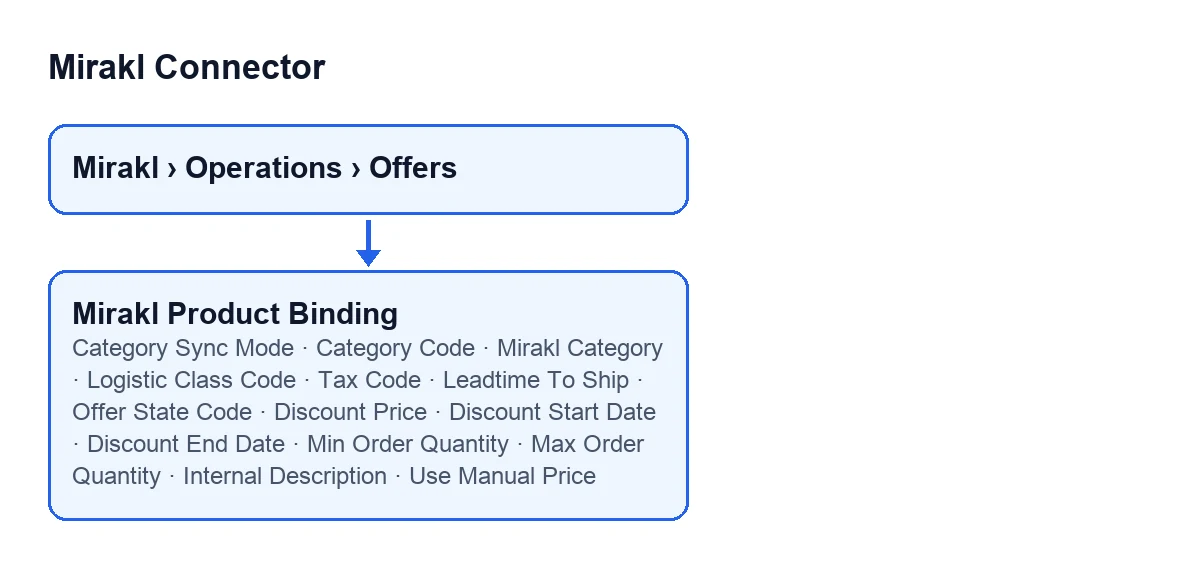
Die Felder der Produktverknüpfung befinden sich im Formular von Mirakl Angebote (Mirakl Offers), das Sie über das Menü Mirakl › Vorgänge › Angebote öffnen. Wenn Sie den Menüabschnitt Mirakl nicht sehen, fehlt Ihnen die Berechtigung, die dieser Abschnitt verlangt. Das Formular verteilt die Felder auf zwei Reiter, Klassifizierung (Classification) und Angebot (Offer), und die Liste von Mirakl Angebote zeigt einige davon an. Das folgende Schema fasst sie mit ihren ursprünglichen englischen Bezeichnungen zusammen.

Bevor Sie das Formular öffnen
- Suchen Sie das Menü
Mirakl › Vorgänge › Angeboteund öffnen Sie ein Formular. Wenn der AbschnittMiraklnicht erscheint, fordern Sie zuerst die Berechtigung an, bevor Sie weitermachen.
- Halten Sie die Kategoriezuordnung und die Preisstrategie der Instanz bereit: Die Hilfetexte von
Kategorie-Sync-ModusundManuellen Preis verwendenbeziehen sich darauf. Die Felder der Instanz sind erklärt in Die Felder der Mirakl-Instanz.
- Klären Sie, ob der Kanal, auf dem Sie verkaufen, einen Logistikklassencode oder einen Steuercode verlangt: Die Hilfetexte dieser beiden Felder sagen, dass sie verwendet werden, wenn der Kanal es erfordert.
Reiter Klassifizierung
Kategorie-Sync-Modus(Category Sync Mode). Die Hilfe sagt: «Standardmäßig die Kategoriezuordnung der Instanz verwenden oder eine verknüpfungsspezifische manuelle Kategorie erzwingen.» Es gibt zwei Werte,Kategoriezuordnung(Category Mapping), der Standardwert, undManuelle Überschreibung(Manual Override). Was einzutragen ist: Lassen SieKategoriezuordnungstehen und wechseln Sie nur bei der konkreten Verknüpfung aufManuelle Überschreibung, deren Kategorie Sie erzwingen wollen. Das Feld erscheint auch in der Liste.
Kategoriecode(Category Code). Die Hilfe sagt: «Mirakl-Kategoriecode, der für die Angebotsvalidierung und den Katalog-Payload verwendet wird.» Was einzutragen ist: der Mirakl-Kategoriecode, der zu diesem Produkt passt. Das Feld erscheint auch in der Liste.
Mirakl Kategorie(Mirakl Category). Die Hilfe sagt: «Synchronisierte Mirakl-Kategorie, die bei Verfügbarkeit als primäre Quelle verwendet wird.» Was einzutragen ist: Wenn die synchronisierte Mirakl-Kategorie verfügbar ist, wählen Sie sie hier aus, denn die Hilfe bezeichnet sie als primäre Quelle. Das Feld erscheint auch in der Liste.
Logistikklassen-Code(Logistic Class Code). Die Hilfe sagt: «Mirakl-Logistikklassencode, der bei Bedarf vom Kanal verwendet wird.» Was einzutragen ist: der Code nur dann, wenn Ihr Kanal ihn verlangt.
Steuercode(Tax Code). Die Hilfe sagt: «Mirakl-Steuercode, der bei Bedarf vom Kanal verwendet wird.» Was einzutragen ist: wie beim vorherigen Feld, nur wenn der Kanal ihn verlangt.
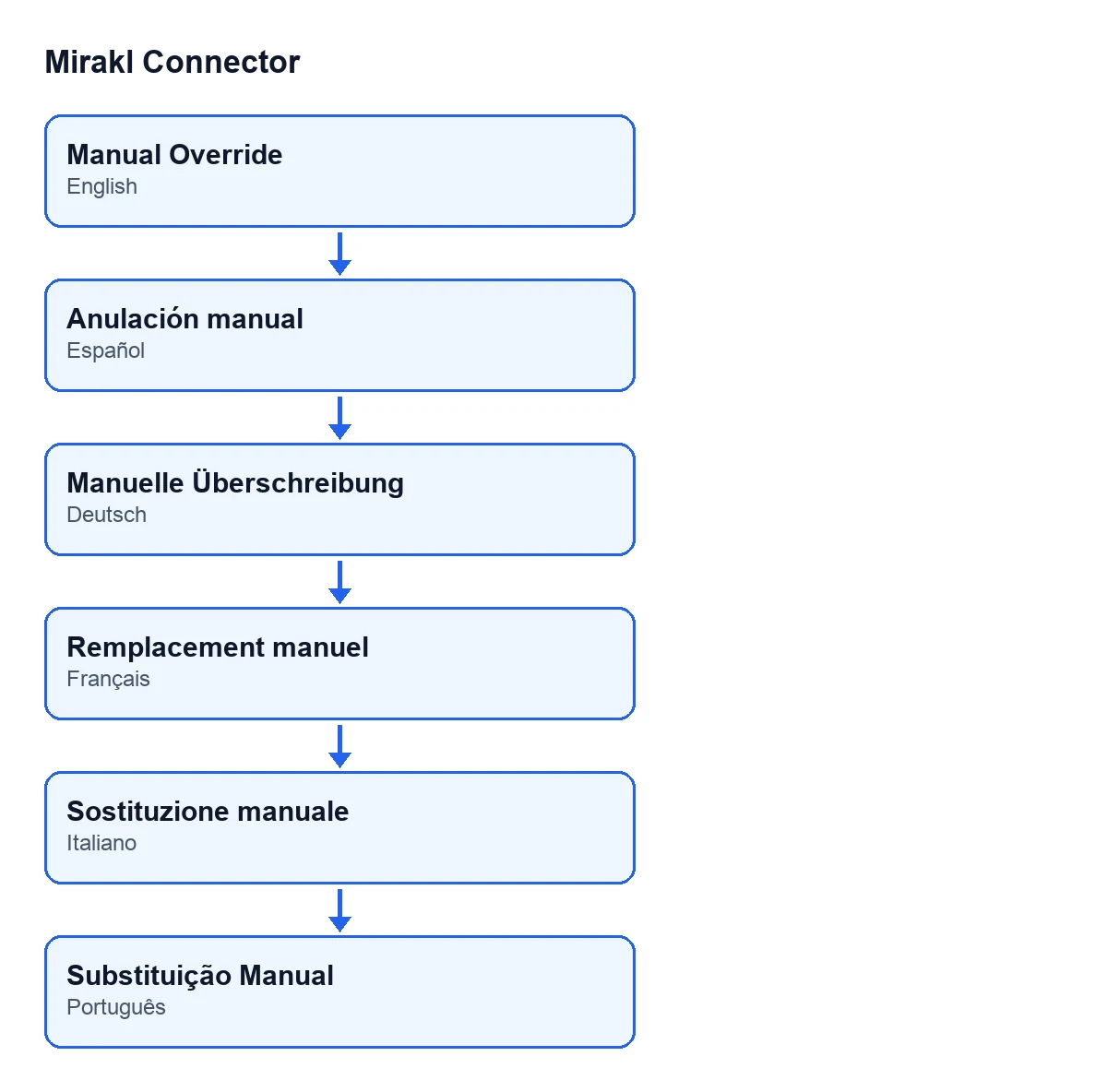
Wenn Ihre Datenbank Benutzer in mehreren Sprachen hat, wird der Wert Manuelle Überschreibung bei jedem mit einem anderen Text angezeigt, wie das folgende Schema zeigt.
Reiter Angebot
Vorlaufzeit für Versand(Leadtime To Ship). Die Hilfe sagt: «Vorlaufzeit für den Versand in Tagen (Mirakl leadtime-to-ship). 0 bedeutet, den Marktplatz-Standard zu verwenden.» Der Standardwert ist 0. Was einzutragen ist: eine Anzahl von Tagen, wenn dieses Produkt eine eigene Vorlaufzeit hat; andernfalls lassen Sie 0 stehen.
Angebotsstatuscode(Offer State Code). Die Hilfe sagt: «Mirakl-Angebotsstatus: 11=Aktiv, 12=Inaktiv.» Die Optionen heißenAktiv(Active) undInaktiv(Inactive), standardmäßig istAktivvoreingestellt. Was einzutragen ist: Lassen SieAktivstehen, außer Sie wollen für dieses Angebot den inaktiven Mirakl-Status. Das Feld erscheint auch in der Liste.
Rabattpreis(Discount Price). Die Hilfe sagt: «Rabattierter Preis. Auf 0 lassen, um keinen Rabatt anzuwenden.» Was einzutragen ist: der reduzierte Preis oder 0, wenn es keinen Rabatt gibt.
Rabatt-Startdatum(Discount Start Date) undRabatt-Enddatum(Discount End Date). Die Hilfetexte sagen: «Startdatum für den Rabattpreis.» und «Enddatum für den Rabattpreis.» Mit den Standardwerten sind sie nicht sichtbar: Sie erscheinen, wennRabattpreiseinen Wert hat. Was einzutragen ist: die Daten des Rabatts, sobald der Rabattpreis gesetzt ist.
Min. Bestellmenge(Min Order Quantity). Die Hilfe sagt: «Mindestbestellmenge. 0 bedeutet kein Minimum.» Der Standardwert ist 0.
Maximale Bestellmenge(Max Order Quantity). Die Hilfe sagt: «Maximale Bestellmenge. 0 bedeutet kein Maximum.» Der Standardwert ist 0. Was bei diesen beiden einzutragen ist: Lassen Sie 0 stehen, außer Sie wollen diesem Produkt ein Minimum oder ein Maximum auferlegen.
Interne Beschreibung(Internal Description). Die Hilfe sagt: «Interne Beschreibung, die nur für den Verkäufer sichtbar ist.» Was einzutragen ist: Notizen für Ihr Team zu diesem Angebot.
Manuellen Preis verwenden(Use Manual Price). Die Hilfe sagt: «Wenn deaktiviert, wird der Angebotspreis anhand der Preisstrategie der Instanz berechnet.» Standardmäßig ist es deaktiviert. Was einzutragen ist: Lassen Sie es deaktiviert, wenn der Preis der Strategie der Instanz folgen soll, und aktivieren Sie es nur bei den Angeboten, deren Preis diese Strategie nicht berechnen soll. Das Feld erscheint auch in der Liste.
Abschließende Prüfung der Liste
- Öffnen Sie die Liste von
Mirakl Angeboteund prüfen Sie Angebot für AngebotKategorie-Sync-Modus,Kategoriecode,Mirakl Kategorie,AngebotsstatuscodeundManuellen Preis verwenden, die ebenfalls in der Liste erscheinen.
- Prüfen Sie im Reiter
Angebot, dass jede 0 beabsichtigt ist: Bei der Vorlaufzeit bedeutet sie, den Wert des Marktplatzes zu verwenden, und bei Mindest- und Höchstmenge bedeutet sie kein Minimum und kein Maximum.
- Wenn Sie einen
Rabattpreisgesetzt haben, prüfen Sie inRabatt-StartdatumundRabatt-Enddatumdie Daten des Rabatts.
Was es kostet und wie wir Ihnen helfen
Mirakl Connector ist ein Modul mit Einmalzahlung pro Version und benötigt das Abonnement von FlexigoTech Cloud: Der Tarif Conector kostet 49 €/Monat oder 490 €/Jahr zzgl. MwSt. (der Pro 98 €/Monat oder 980 €/Jahr) und deckt bis zu 3 Konten der Plattform ab (Pro: 10). Über dieses Abonnement läuft die Verbindung: Die Zugangsdaten werden verschlüsselt gespeichert, die Synchronisierung wird überwacht und bei einem Fehler werden Sie per E-Mail benachrichtigt. Das Modul ist in Odoo Apps für 17.0, 18.0, 19.0 und 20.0 veröffentlicht; auf der Odoo-Apps-Seite finden Sie den Preis jeder Version und auf der Modulseite können Sie es kaufen.
Wenn Sie gerade Odoo einführen und jemanden suchen, der mit Ihnen gemeinsam durchgeht, wie diese Formulare auszufüllen sind: FlexigoTech führt Odoo 17, 18, 19 und 20 ein und entwickelt individuelle Konnektoren und Integrationen.
Weiterlesen
Geprüft im Quellcode des Connectors (Version 20.0) und in den verlinkten Quellen
Quellen
- Quellcode des Moduls: flexigobe_mirakl_connector 20.0 (aa05e537): models/mirakl_product_binding.py
- apps.odoo.com/apps/modules/20.0/flexigobe_mirakl_connector
- flexigotech.com/precios.html
- flexigotech.com/en/services.html