

 Español
 English
 Català
 Deutsch
 Français
 Português
 Nederlands
 Polski
Prima di toccare qualsiasi cosa in Odoo
Brazil IBS/CBS Reform è un modulo per Odoo con un servizio locale di FlexigoTech Cloud. Questa checklist ripercorre ciò che si vede nei suoi campi e stati: le impostazioni per azienda, la configurazione dell'IS per prodotto, il registro delle modifiche e gli stati che assume ogni record. Non spiega la normativa: quello che trovi qui è ciò che fa il modulo. Se prima vuoi capire come si incastrano i pezzi, leggi come funziona Brazil IBS/CBS Reform dall'interno.
- Verifica la tua versione di Odoo: il modulo è pubblicato su Odoo Apps per 17.0, 18.0, 19.0 e 20.0.
- Decidi dove acquistarlo. Con l'abbonamento, il modulo per le nuove versioni di Odoo è incluso se l'hai acquistato sulla pagina del modulo su flexigotech.com; sull'Odoo App Store, ogni versione di Odoo si acquista lì (scheda su Odoo Apps).
- Tieni conto del servizio locale. Senza abbonamento, o con il servizio sospeso, si ferma ciò che offre l'abbonamento; i dati restano nel tuo Odoo.
- Raccogli per ogni azienda il regime tributario, i CST di IBS e di CBS e il codice cClassTrib che vuoi impostare come predefinito, così non lasci la configurazione a metà.
Quanto al prezzo: il modulo costa 9 € IVA esclusa, pagamento unico per versione di Odoo, per 17, 18, 19 e 20, e il servizio locale costa 29 €/mese o 290 €/anno IVA esclusa (Pro: 58 €/mese o 580 €/anno).
Impostazioni dell'azienda da compilare
La configurazione è legata a un'azienda (campo Company). Questi sono i campi da controllare uno per uno:
- Spunta
Enabled. Il modulo la descrive come la casella che attiva il calcolo della riforma IBS/CBS per quell'azienda.
- Scegli il
Tax Regimedell'azienda. È un campo di selezione.
- Se il regime è cambiato, compila
Regime Change Date: secondo il modulo, è la data in cui è stato cambiato il regime tributario, se applicabile.
- Dai un'occhiata a
Regime Change Log, il registro dei cambi di regime collegato all'azienda.
- Compila
Default CST IBSeDefault CST CBS.
- Compila
Default cClassTrib.
- Scegli
Debit/Credit Note Rate Basis. Il modulo lo descrive come la data da usare per calcolare l'aliquota nelle note di debito e di credito, quindi decidilo con chi segue la fiscalità prima di emettere la prima nota.
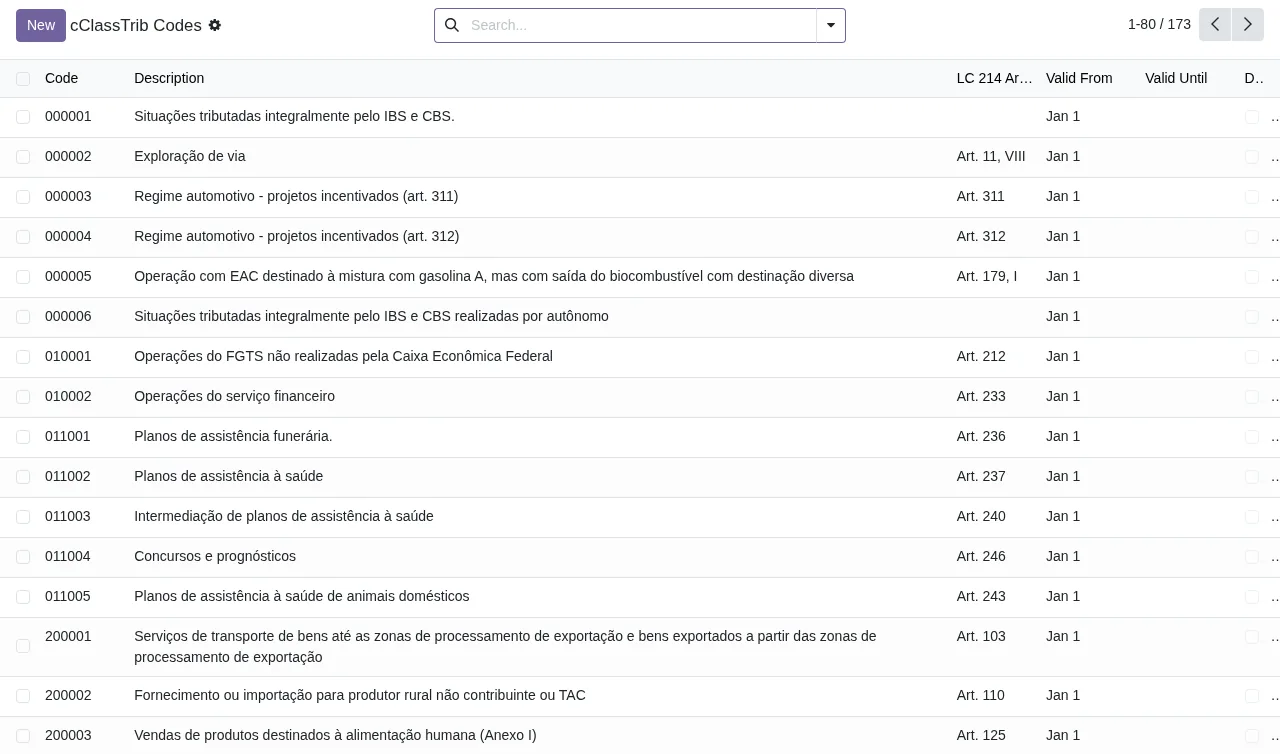
Prima di impostare Default cClassTrib, apri l'elenco dei codici cClassTrib. Per ogni codice mostra le colonne Code, Description, Valid From e Valid Until, e ha una barra di ricerca e il pulsante New.
Configurazione dell'IS per prodotto
Il modulo salva una configurazione dell'IS con campi propri. Se lavori con prodotti soggetti a IS, controllali uno per uno:
Product: il prodotto a cui si applica.
Rate Type: il tipo di aliquota, un campo di selezione.
IS Rate (%): la parte ad valorem dell'aliquota IS, in percentuale.
IS Specific Amount: la parte specifica dell'aliquota IS, un importo fisso per unità.
Unit of Measure: l'unità per il calcolo dell'aliquota specifica.
UOM ISO Code: il codice ISO di quell'unità, per esempioLTR,KGMoUN.
Valid FromeValid Until: da quando e fino a quale data vale quella configurazione.
Company: l'azienda a cui appartiene la configurazione.
Se combini parte ad valorem e parte specifica, verifica che l'unità e il suo codice ISO corrispondano all'unità con cui vendi il prodotto.
Stati che incontrerai
Il modulo usa un campo reform_state con quattro valori: Pending, Computed, Blocked e Validated. Impara a riconoscerli a colpo d'occhio, perché sono il modo più rapido per capire quali record richiedono attenzione. C'è poi un altro campo state con i valori Choose File e Result.
- Impara i quattro valori di
reform_statecosì come compaiono:Pending,Computed,Blocked,Validated.
- Se vedi
Choose FileoResult, ricorda che sono valori del campostate, non direform_state.
- Se un record resta in
Blockede non capisci perché, consulta i messaggi di errore e gli avvisi del modulo con i testi esatti.
La prima settimana con i documenti
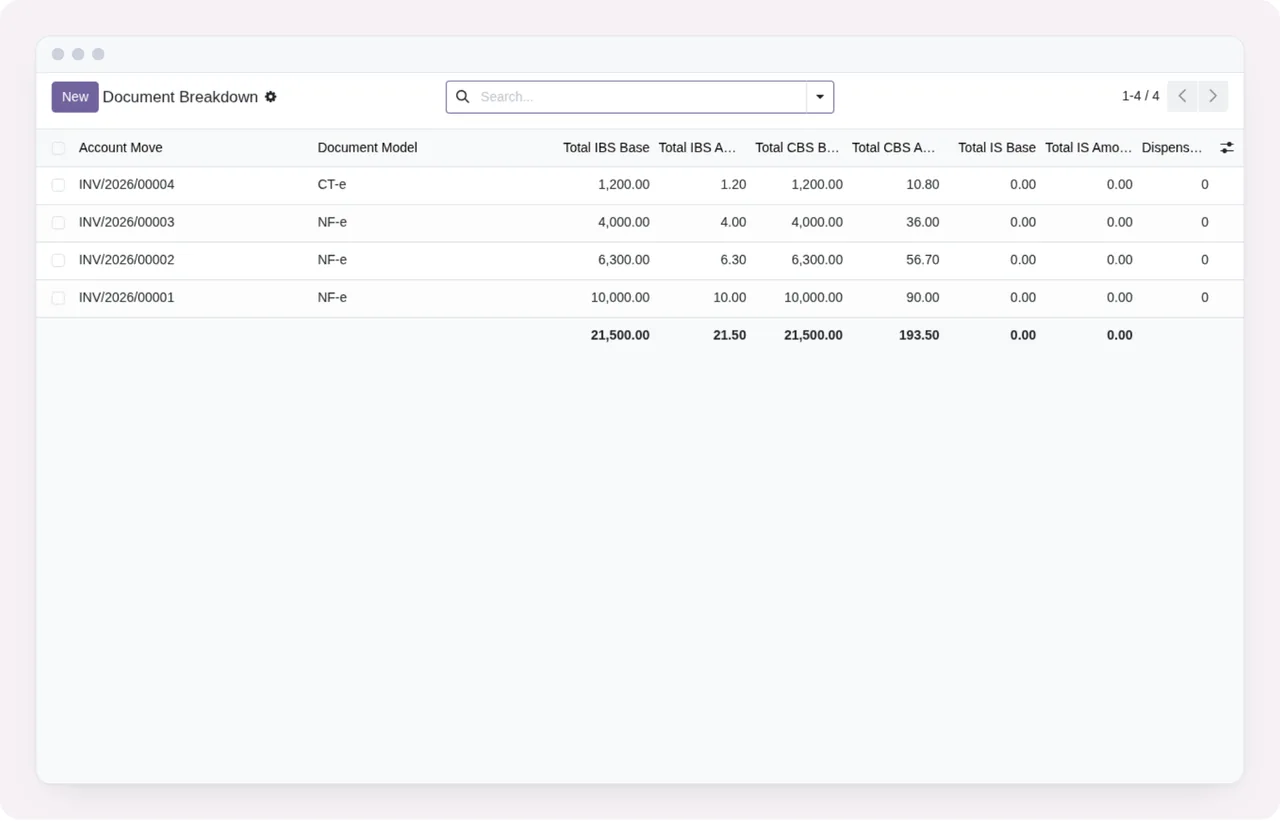
- Apri l'elenco
Document Breakdown. Mostra registrazioni con modello CT-e o NF-e, colonne di base e importo di IBS, CBS e IS, e una riga dei totali. Ha una barra di ricerca e il pulsanteNew.
- Apri singoli record e controllane le sezioni.
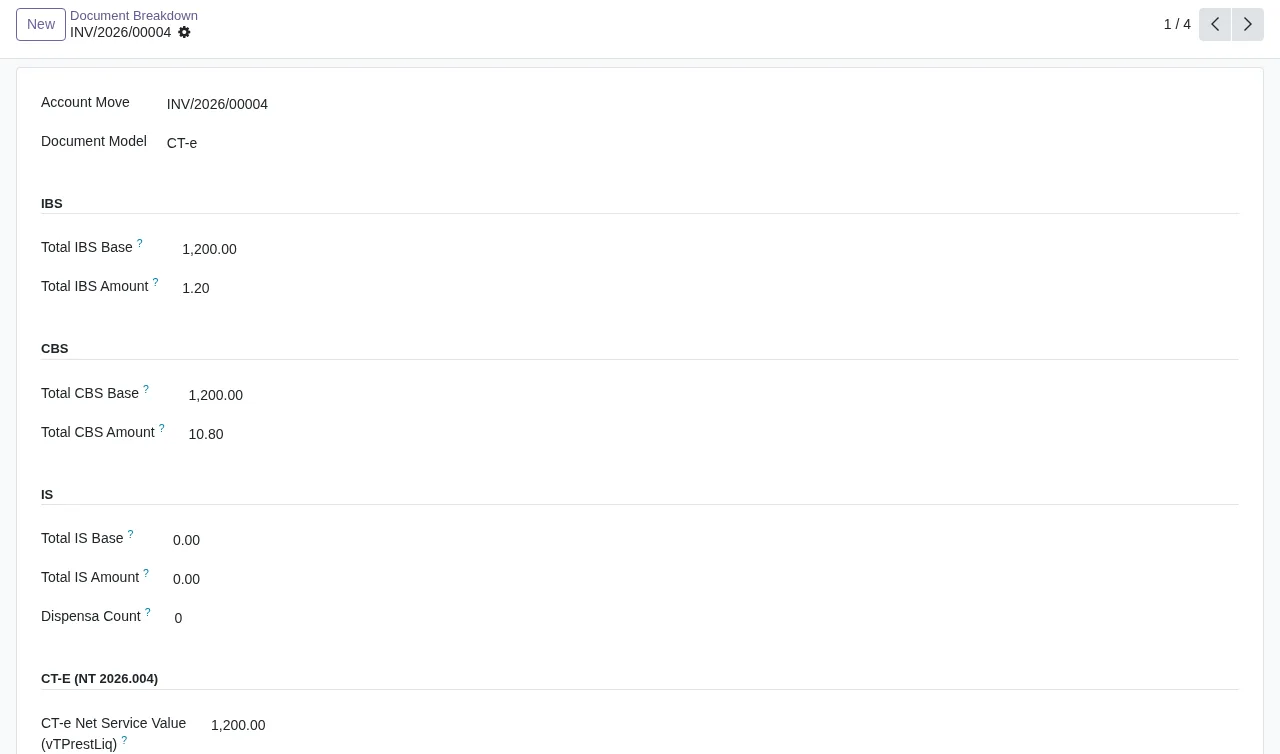
- Nel modulo
Document Breakdown, controlla le sezioni IBS, CBS, IS e CT-e, con basi, importi e il contatore delle esenzioni.
- Controlla i record in
Pendinge inBlockedprima di chiudere la settimana.
- Rivedi le modifiche che il modulo registra: i campi
User,Model Name,Record ID,Field Name,Old Value(il valore precedente del campo),New Value(il nuovo valore) eChange Date.
- Guarda le date
Valid Untildelle tue configurazioni IS e dei codici cClassTrib che usi.
Come può aiutarti FlexigoTech
Se preferisci non fare l'avvio da solo, FlexigoTech implementa Odoo 17, 18, 19 e 20 e sviluppa connettori e integrazioni su misura. Possiamo rivedere con te la configurazione di ogni azienda, le configurazioni IS e i primi record di Document Breakdown. Trovi le informazioni per l'acquisto e i contatti sulla pagina del modulo.
Continua a leggere
Verificato nel codice del modulo (versione 20.0) e nelle fonti collegate
Fonti
- Codice del modulo: flexigo_brazil_ibs_cbs_nota_fiscal_reform_layer_for_nf_ 20.0 (4876ef49): models/is_rate_config.py
- Codice del modulo: flexigo_brazil_ibs_cbs_nota_fiscal_reform_layer_for_nf_ 20.0 (4876ef49): models/reform_audit_log.py
- Codice del modulo: flexigo_brazil_ibs_cbs_nota_fiscal_reform_layer_for_nf_ 20.0 (4876ef49): models/reform_config.py
- Codice del modulo: flexigo_brazil_ibs_cbs_nota_fiscal_reform_layer_for_nf_ 20.0 (4876ef49): models/account_move_extension.py
- Codice del modulo: flexigo_brazil_ibs_cbs_nota_fiscal_reform_layer_for_nf_ 20.0 (4876ef49): wizards/mapping_import_wizard.py
- apps.odoo.com/apps/modules/20.0/flexigo_brazil_ibs_cbs_nota_fiscal_reform_layer_for_nf_
- apps.odoo.com/apps/modules/17.0/flexigo_brazil_ibs_cbs_nota_fiscal_reform_layer_for_nf_
- apps.odoo.com/apps/modules/18.0/flexigo_brazil_ibs_cbs_nota_fiscal_reform_layer_for_nf_
- apps.odoo.com/apps/modules/19.0/flexigo_brazil_ibs_cbs_nota_fiscal_reform_layer_for_nf_
- flexigotech.com/en/services.html
- flexigotech.com/precios.html